

Ein gutes Layout steht und fällt mit den Bildern. Wenn du sie richtig platzierst, wirkt jede Seite sofort hochwertiger. In Affinity Publisher gibt es dafür mehrere Wege, und jeder hat seine Stärken. Du lernst hier die wichtigsten kennen: vom klassischen Platzieren über Bildrahmen bis hin zu Beschnittzugabe, Auflösung und Schwarz-Weiß-Umwandlung. Am Ende kannst du Bilder so einsetzen, dass sie sauber in dein Dokument passen und sich später problemlos anpassen lassen.
Das Video wird erst beim Abspielen von YouTube geladen – dabei werden Daten (u. a. deine IP-Adresse) an YouTube bzw. Google übertragen. Mehr dazu in der Datenschutzerklärung
Wichtigste Erkenntnisse
- Bilder sollten bis an die Beschnittzugabe reichen, damit beim Schneiden keine weißen Blitzer entstehen.
- Ein Bildrahmen mit eingesetztem Bild ist flexibler als ein direkt platziertes Bild, weil du Rahmen und Bildinhalt getrennt bearbeiten kannst.
- Mit dem Shortcut Befehl+Umschalt+P (Windows: Strg+Umschalt+P) platzierst du neben JPEGs auch Affinity-Dateien, PDFs und Word-Dokumente.
- Mit gedrückter Alt-Taste schaltest du das Snapping vorübergehend ab, was feines Verschieben erleichtert.
- Die Auflösung in ppi solltest du nach jeder Skalierung prüfen. Für den Druck sind etwa 300 ppi das Ziel.
- Mit dem Ansichtsmodus „An Leinwand begrenzen“ blendest du die Montagefläche aus, was die Arbeit an großen Dokumenten übersichtlicher macht.
Schritt-für-Schritt-Anleitung
Schritt 1: Das Werkzeug „Bild platzieren“ kennenlernen
Das einfachste Werkzeug findest du in der Werkzeugleiste auf der linken Seite. Klickst du darauf, öffnet sich ein Dialogfenster, in dem du eine oder mehrere JPEG-Dateien auswählst und mit „Öffnen“ bestätigst. Viele Einstellungsmöglichkeiten gibt es dort nicht, und genau deshalb kannst du dabei auch wenig falsch machen. Der Nachteil ist, dass das Bild direkt als feste Einheit im Dokument landet und du es später nur schwer nachjustieren kannst.

Schritt 2: Bilder bis zur Beschnittzugabe führen
Bevor du Bilder platzierst, solltest du die Beschnittzugabe verstehen. Das sind in der Regel 3 mm am Rand deines Dokuments, die beim Schneiden später abgetrennt werden. Die Druckerei hat dadurch eine Toleranz, damit keine weißen Kanten entstehen, falls der Schnitt minimal verrutscht. Elemente, die am Rand stehen, solltest du daher immer bis zur Beschnittgrenze oder darüber hinaus laufen lassen. Achte also darauf, dass dein Bild die Beschnittzugabe vollständig abdeckt.
Schritt 3: Ein Bild direkt aufziehen und dessen Grenzen erkennen
Ziehst du mit dem Cursor ein Bild direkt im Dokument auf, bleiben die Proportionen erhalten. Du kannst es also nicht frei verzerren, was in diesem Fall gut ist. Problematisch wird es, wenn du den Bildausschnitt oder die Position im Rahmen anpassen möchtest. Das platzierte Bild ist nämlich „reinrassig“, es gibt keinen separaten Rahmen, mit dem du es transformieren könntest. Unproportionales Strecken ist zwar möglich, führt aber selten zu einem brauchbaren Ergebnis. Deshalb lohnt sich der nächste Schritt.

Schritt 4: Erst den Bildrahmen aufziehen, dann das Bild einsetzen
Der umgekehrte und deutlich flexiblere Weg führt über einen Bildrahmen. Du wählst in der Werkzeugleiste das Rahmenwerkzeug, ziehst es von links oben nach rechts unten auf und platzierst anschließend das Bild. Im Ebenenbedienfeld erkennst du danach, dass zwei Elemente miteinander verknüpft sind: der Rahmen und das Bild darin. Du kannst die Verbindung über die Checkbox ein- und ausblenden, um sie gezielt zu prüfen. Der Rahmen wirkt dabei wie ein Schlüsselloch, durch das du auf das größere Bild schaust.
Schritt 5: Dateien über den Shortcut platzieren
Der schnellste Weg führt über den Dialog „Datei platzieren“, den du mit Befehl+Umschalt+P (Windows: Strg+Umschalt+P) öffnest. Hier kannst du neben JPEGs auch Affinity-Dateien, PDFs und Word-Dokumente wie DOCX oder RTF einbetten. PDFs bleiben dabei bearbeitbar, was in der Praxis sehr hilfreich ist. Wählst du mehrere Dateien gleichzeitig aus, erscheint links ein Bedienfeld mit dem geladenen Mauszeiger, ähnlich wie du es aus InDesign kennst.

Schritt 6: Mehrere Bilder nacheinander platzieren
Wenn du mehrere Dateien markierst, kannst du sie nacheinander in Rahmen setzen. Klicke dazu mit der Maus in den gewünschten Objektrahmen, und das aktuelle Bild wird dort platziert. Anschließend wählt das Programm automatisch das nächste Bild aus. Dieses Vorgehen eignet sich besonders für Bildserien oder Galerien. Wichtig ist, dass du dabei mit dem Platzieren arbeitest und nicht per Drag and Drop, da nur der Dialog die Bilder im geladenen Zustand hält.

Schritt 7: Bildrahmen und Bildinhalt getrennt anpassen
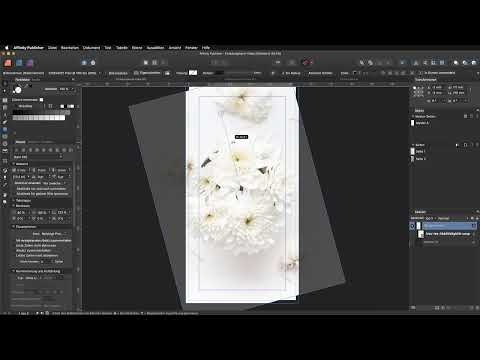
Ein großer Vorteil des Bildrahmens ist, dass du ihn jederzeit verändern kannst. Die Größe des Rahmens passt du einfach an, das Bild skaliert dann automatisch mit. Für den Bildinhalt machst du einen Doppelklick auf das Bild. Dadurch erscheinen ein Steuerkreuz in der Mitte, ein Zoomfaktor unten und ein Rotationswerkzeug oben. Mit dem Zoomfaktor veränderst du den Bildausschnitt proportional, während du mit dem Steuerkreuz das Bild innerhalb des Rahmens verschiebst. Für das Drehen hältst du die Umschalttaste gedrückt, dann rastet die Rotation in 15-Grad-Schritten ein.

Schritt 8: Ankerpunkt und Skalierungsoptionen nutzen
Sobald das Bild platziert ist, zeigt die kontextsensitive Toolbar oben Eingabefelder für das Objekt. Dort wählst du einen Ankerpunkt, zum Beispiel die zentrale Mitte. Außerdem stehen dir Skalierungsoptionen zur Verfügung. „Minimal passend skalieren“ zeigt das gesamte Bild im Rahmen, lässt aber eventuell Leerflächen oben und unten. „Maximal passend skalieren“ füllt den Rahmen vollständig aus und schneidet dafür Teile des Bildes ab. Den Ankerpunkt solltest du dabei immer berücksichtigen, weil er bestimmt, von welcher Stelle aus das Bild wächst oder schrumpft. Probiere die Optionen einfach aus, dann erkennst du schnell, welche Variante zu deinem Layout passt.

Schritt 9: Snapping mit der Alt-Taste ausschalten
Wenn du ein Bild innerhalb eines Rahmens verschiebst, kann es ruckelig wirken, weil das Snapping an Hilfslinien einrastet. Das Snapping ist eigentlich hilfreich, aber bei feinen Anpassungen störend. Hältst du beim Verschieben die Alt-Taste gedrückt, wird das Einrasten deaktiviert. Lässt du die Taste los, ist das Snapping wieder aktiv. Der Unterschied ist sofort spürbar, sobald du es einmal ausprobiert hast.

Schritt 10: Auflösung und Druckfähigkeit prüfen
Ein Bild kann noch so schön aussehen, wenn die Auflösung nicht stimmt, leidet die Druckqualität. Die Anzeige findest du oben in der Toolbar, sie zeigt die effektive Auflösung in ppi an. Im Video liegt der Wert zunächst bei rund 1200 ppi, was für den Druck weit mehr ist als nötig, denn 300 ppi genügen. Vergrößerst du das Bild, sinkt die Auflösung. Nach dem Vergrößern auf „Format füllend“ liegt sie bei etwa 508 ppi und ist damit immer noch ausreichend. Gleichzeitig zeigt die Skalierungsanzeige, ob das Bild noch druckfähig ist. Prüfe diese Werte also immer nach jeder Änderung.

Schritt 11: Bildinhalt über die Transformation präzise einstellen
Manchmal willst du einen Bildausschnitt exakt reproduzieren oder den Inhalt gezielt verschieben. Dafür gibt es das Transformieren-Bedienfeld. Dort kannst du Werte wie die Skalierung in Prozent direkt eingeben. Im Video wird die Originalskalierung von 119 % abgelesen, anschließend übernimmst du diesen Wert, um den richtigen Anschnitt zu erhalten. Die Kettensymbol-Option hält dabei die Proportionen. Außerdem kannst du den Inhalt über „Ebene transformieren“ horizontal oder vertikal spiegeln oder um 180 Grad drehen.

Schritt 12: Mit der Schwarz-Weiß-Umwandlung experimentieren
Einige Eigenschaften eines Bildes erschließen sich nicht sofort, etwa das Kürzel „K“ im Bereich der Bildeinstellungen. Doppelklickst du auf das Bild und schaust dir die Optionen an, findest du dort den Befehl „K“. Er steht für Key, also die Schlüsselfarbe Schwarz im CMYK-Farbraum. Ein Klick wandelt das Bild in Schwarz-Weiß um. Ist das Ergebnis nicht gewünscht, machst du es einfach rückgängig oder löschst das Bild wieder. Probieren geht hier über Studieren.

Schritt 13: Die Montagefläche mit „An Leinwand begrenzen“ ausblenden
Bei Broschüren und mehrseitigen Dokumenten stören manchmal Bildteile, die über das Dokument hinausragen. Diese liegen auf der Montagefläche, also im Bereich außerhalb deines Dokuments. Über den Menüpunkt „Ansicht“ und dann „Ansichtsmodus“ aktivierst du die Option „An Leinwand begrenzen“. Danach verschwindet alles, was auf der Montagefläche liegt. Die Option lässt sich jederzeit wieder deaktivieren, sobald du die überstehenden Elemente wieder brauchst.

Zusammenfassung – Bilder in Affinity Publisher platzieren: So gelingt der Einstieg ins Layout
Du hast gelernt, wie du Bilder in Affinity Publisher auf unterschiedliche Weise einsetzt. Der einfache Dialog eignet sich für schnelle Platzierungen, während Bildrahmen dir die volle Kontrolle über Ausschnitt, Position und Skalierung geben. Achte dabei auf die Beschnittzugabe, prüfe die Auflösung und nutze Hilfen wie die Alt-Taste oder den Ansichtsmodus. Mit diesen Werkzeugen gestaltest du Layouts, die sauber aussehen und sich später problemlos anpassen lassen.
FAQ
Wie groß sollte die Beschnittzugabe bei Druckerzeugnissen sein?Üblich sind 3 mm am Rand, damit die Druckerei beim Schneiden eine Toleranz hat und keine weißen Blitzer entstehen.
Warum lässt sich ein direkt platziertes Bild nicht frei anpassen?Ein direkt platziertes Bild hat keinen eigenen Rahmen, weshalb du Ausschnitt und Inhalt nicht transformieren kannst. Ein Bildrahmen schafft hier die nötige Flexibilität.
Welcher Shortcut öffnet den Dialog „Datei platzieren“?Befehl+Umschalt+P auf dem Mac beziehungsweise Strg+Umschalt+P unter Windows öffnet den Dialog, mit dem du auch PDFs und Word-Dateien einbetten kannst.
Wie platziere ich mehrere Bilder hintereinander?Wähle die Dateien im Dialog gemeinsam aus, klicke dann nacheinander in die gewünschten Rahmen, und das nächste Bild wird automatisch geladen.
Warum ruckelt ein Bild beim Verschieben im Rahmen?Das liegt am aktivierten Snapping, das an Hilfslinien einrastet. Halte beim Verschieben die Alt-Taste gedrückt, um es vorübergehend zu deaktivieren.
Welche Auflösung brauche ich für den Druck?Für den Druck sind etwa 300 ppi ausreichend. Prüfe nach jeder Skalierung den angezeigten Wert in der Toolbar.
Was bedeutet „K“ in den Bildeinstellungen?K steht für Key, die Schlüsselfarbe Schwarz im CMYK-Farbraum. Ein Klick darauf wandelt das Bild in Schwarz-Weiß um.
Wie blende ich Bildteile auf der Montagefläche aus?Aktiviere unter „Ansicht“ und „Ansichtsmodus“ die Option „An Leinwand begrenzen“, dann sind Elemente außerhalb des Dokuments nicht mehr sichtbar.

