

Die Vorderseite deiner Einladungskarte steht, und die Grundtechniken für Text, Schriften und Ausrichtung kennst du bereits. Jetzt wendest du dieses Wissen auf die Rückseite an. Dort stehen die wichtigsten Details zur Feier: der Hinweis „Save the Date“, die Uhrzeit, der Ort und die Ornamente, die alles zusammenhalten. Am Ende stimmst du Linien, Abstände und Farben aufeinander ab und lernst mit Farbpaletten einen Trick, der dir später viel Zeit spart.
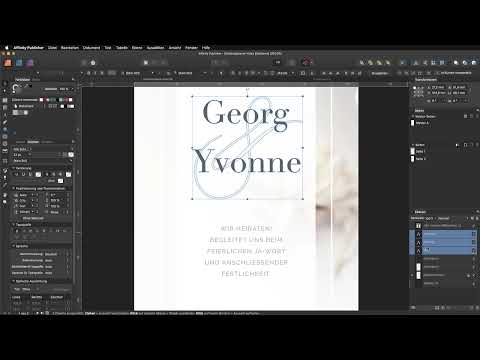
Das Video wird erst beim Abspielen von YouTube geladen – dabei werden Daten (u. a. deine IP-Adresse) an YouTube bzw. Google übertragen. Mehr dazu in der Datenschutzerklärung
Die Anleitung folgt dem Ablauf des Videos. Du kannst jeden Schritt direkt in deinem eigenen Dokument nachvollziehen.
Wichtigste Erkenntnisse
- Der Layoutmodus ermöglicht das präzise Platzieren und Ausrichten von Objekten.
- Mit Zeilenabstand, Laufweite und Versalien gestaltest du Texte mit Wirkung.
- Der Befehl „Ohne Format einfügen“ verhindert fremde Formatierungen aus der Zwischenablage.
- Eine Schriftkombination aus Sans-Serif und Serif wirkt harmonisch, wenn du sie bewusst einsetzt.
- Mit Farbpaletten änderst du Farben dokumentweit auf einmal.
Schritt-für-Schritt-Anleitung
Layoutmodus aktivieren und Textwerkzeug wählen
Beginne oben in der Werkzeugleiste, indem du in den Layoutmodus wechselst. Er erlaubt dir, Objekte exakt zu platzieren und auszurichten. Wähle danach das Textwerkzeug. Für die Vordergrundfarbe nimmst du einen Grauton. Teste zwei oder drei Grautöne nebeneinander, bis einer zur Gesamtwirkung der Karte passt, und entscheide nach Gefühl.

„Save the Date“ schreiben und formatieren
Klicke einmal auf die Seite und tippe den Text „Save the Date“ ein. Markiere ihn anschließend und stelle die Schrift auf Raleway Regular mit 10 Punkt ein. Diese Schrift bildet die Grundlage für die gesamte Rückseite, deshalb solltest du sie gleich konsequent verwenden.
Versalien aktivieren und Text drehen
Aktiviere die Versalien, damit der Text durchgehend in Großbuchstaben erscheint. Danach drehst du das Textfeld um 90 Grad, sodass der Schriftzug senkrecht am Rand verläuft. Platziere ihn an einer Kartenkante, an der er wirkt, ohne mit dem übrigen Inhalt zu konkurrieren.
Den Adresstext als Rahmentext anlegen
Deine Gäste müssen wissen, wo die Feier stattfindet. Ziehe dafür einen Rahmentext auf und wähle eine linksbündige Ausrichtung. Damit der Text sauber endet, setzt du den rechten Rand an die vorhandene Hilfslinie. Anschließend wechselst du auf die rechtsbündige Ausrichtung. Sie ist im Alltag selten, erzeugt aber einen besonderen Charakter. Für den Schriftschnitt wählst du Raleway Light mit 10 Punkt.
Erste Zeile eintippen und Laufweite erhöhen
Tippe die erste Zeile ein, zum Beispiel „Ihr seid herzlich eingeladen“. Zoome etwas in das Dokument, damit du Details besser erkennst. Aktiviere danach erneut die Versalien und erhöhe die Laufweite auf 20. Die Laufweite bestimmt den Abstand zwischen den einzelnen Buchstaben. In Microsoft Word heißt diese Funktion „Sperren“. Ein Wert von 100 dehnt den Text sichtbar weit auseinander. Der Wert 20 wirkt dagegen elegant und lesbar.

Textfeld anpassen und Text sauber einfügen
Reduziere das Textfeld mit einem Doppelklick auf die passende Größe. Halte danach die Alt- und Shift-Taste gedrückt und ziehe mit der Maus ein Duplikat nach unten. So bleibt das Format des Originals erhalten. Anschließend markierst du den Text im Duplikat und ersetzt ihn durch einen Text aus der Zwischenablage. Dieser Text bringt eine eigene Formatierung mit, im Video handelt es sich um die Schrift „Apple System UI“. Die Schrift passt nicht zu deinem Dokument. Nimm den Befehl „Bearbeiten“ und wähle „Ohne Format einfügen“. Damit übernimmt der Text die Formatierung des Textfelds, und du musst nichts mühsam zurücksetzen.

Zeilenabstand fein abstimmen
Vergrößere den Zeilenabstand, damit der Text luftiger wirkt. Im Video erscheint der Wert 20 zu groß, deshalb wählst du 16 Punkt. Beachte, dass Affinity Publisher die Änderung erst nach dem Drücken der Eingabetaste anzeigt. Warte also nach jeder Eingabe kurz und bestätige mit Enter, bevor du das Ergebnis beurteilst.

Uhrzeit als eigenen Rahmentext ergänzen
Zwischen Adresse und Datum fehlt noch die Uhrzeit. Ziehe dafür einen neuen Rahmentext auf und schreibe „Samstag 9 Uhr“ hinein. Stelle die Schrift auf Raleway Regular mit 16 Punkt und wähle als Schriftfarbe einen dunklen Schwarzton. Positioniere den Text zwischen den beiden bisherigen Textblöcken, ungefähr auf gleicher Höhe.

Schriftmix mit Ornamenten und Serif-Schrift
Für den Schriftmix kombinierst du die serifenlose Raleway mit einer klassischen Serifenschrift. Im Video ist das die Schrift P22 Seer. Diese Kombination funktioniert, weil sich eine moderne, klare Schrift und eine verspielte Schrift gegenseitig ergänzen. Achte aber darauf, nicht mehr als zwei bis drei Schriften zu verwenden. Kopiere danach ein Ornament von der Vorderseite. Halte dafür die Shift-Taste gedrückt, markiere das Element und füge es auf der Rückseite ein. Verkleinere es, setze die Schrift auf P22 Seer und richte die Ornamente harmonisch aus. Das Schnörkelornament setzt du rechts, das zweite Zeichen platzierst du darunter. Ein dritter Zierbestandteil bleibt zwischen beiden blass im Hintergrund.

Linie mit dem Zeichenstift zeichnen
Um die Gestaltung zu strukturieren, zeichnest du eine Linie. Aktiviere den Layoutmodus, wähle das Zeichenstiftwerkzeug und entferne die Füllfarbe, da du sie nicht brauchst. Stelle die Konturfarbe auf einen hellen Grauton und die Breite auf 0,5 Punkt ein. Setze den Anfang der Linie und halte die Shift-Taste gedrückt, während du nach unten ziehst. Die Shift-Taste erzwingt eine exakt gerade Linie. Bei den Anfangs- und Endpunkten wählst du den gefüllten Kreis. Das Ergebnis ist eine saubere, dezente Trennlinie.

Linien und Texte auf einer Achse ausrichten
Die Linie soll auf gleicher Höhe wie „Save the Date“ liegen. Verschiebe sie nach Augenmaß, bis sie zentriert wirkt. Halte danach die Alt-Taste gedrückt und ziehe eine Kopie nach oben. Setze eine weitere Kopie ebenfalls nach unten, wobei du den Text etwas höher positionierst. Kopiere die Linie ein letztes Mal und setze sie mit dem gleichen Abstand ein. So entsteht ein gleichmäßiger Rhythmus.

Farbpaletten prüfen und anpassen
Zum Abschluss kontrollierst du die Lesbarkeit. Wenn dir ein Grauwert zu hell erscheint, öffne die Farbpalette und ändere den Wert, zum Beispiel von 40 auf 60 Prozent. Alle Objekte, denen diese Farbe zugewiesen ist, passen sich automatisch an. Im Video zeigt sich das besonders deutlich: Nach der Umstellung auf Blau änderten sich alle entsprechend markierten Elemente gleichzeitig. Bei umfangreichen Dokumenten ist das ein enormer Vorteil. Arbeite deshalb grundsätzlich mit Farbpaletten, damit du Farben später mit wenigen Klicks anpassen kannst.

Ausblick auf den Datenexport
Mit der Rückseite ist die Einladungskarte inhaltlich fertig. Der nächste Schritt ist der Export als PDF. Dieser Vorgang wird in Kapitel 4 des Grundlagen-Tutorials behandelt. Dort erfährst du weitere Tipps und Tricks, wie du dein Dokument sauber exportierst.

Zusammenfassung – Einladungskarte fertigstellen: Rückseite in Affinity Publisher gestalten
Du hast die Rückseite deiner Einladungskarte vollständig gestaltet. Du hast „Save the Date“ und die Adresse mit passender Schrift, Laufweite und Ausrichtung formatiert und die Uhrzeit ergänzt. Mit einem Schriftmix aus Raleway und P22 Seer sowie Ornamenten und Linien hast du eine ausgewogene Gestaltung erreicht. Die Arbeit mit Farbpaletten macht spätere Änderungen schnell und unkompliziert. Im nächsten Schritt exportierst du deine Karte als PDF.
FAQ
Warum ändert sich der Zeilenabstand nicht sofort, wenn ich einen neuen Wert eingebe?Affinity Publisher übernimmt den neuen Wert erst, nachdem du die Eingabetaste gedrückt hast. Bestätige deshalb jede Eingabe mit Enter.
Was bewirkt die Laufweite genau?Die Laufweite bestimmt den Abstand zwischen den einzelnen Buchstaben. Ein Wert von 20 sorgt für eine elegante Lesbarkeit, während hohe Werte den Text stark auseinanderziehen.
Warum sieht der eingefügte Text anders aus als mein restlicher Text?Der Text bringt die Formatierung des Programms mit, aus dem er kopiert wurde. Füge ihn über „Bearbeiten“ und „Ohne Format einfügen“ ein, damit er die Formatierung des Textfelds übernimmt.
Wie erstelle ich eine gerade Linie mit dem Zeichenstift?Halte beim Zeichnen die Shift-Taste gedrückt. Dadurch entsteht eine exakt gerade Linie statt einer schiefen oder wackeligen Strecke.
Wozu dienen Farbpaletten?Mit Farbpaletten änderst du eine Farbe an einer zentralen Stelle, und alle Objekte mit dieser Farbe werden automatisch angepasst. Das spart viel Zeit, besonders bei umfangreichen Dokumenten.
Wie viele Schriften sollte ich für einen Schriftmix verwenden?Zwei bis drei Schriften genügen meist. Achte darauf, dass sich eine serifenlose und eine Serifenschrift gut ergänzen.

