

Stell dir vor, ein Geschäftspartner öffnet deine Weihnachtskarte und findet ein schlichtes, hochwertiges Motiv ohne ein einziges Foto. Genau dieses Ergebnis erreichst du mit Farbe, einfachen Formen und einer gut gewählten Schrift. In diesem Workshop begleitest du den Designer Stefan Riedel beim Erstellen einer modernen Klappkarte im DIN A5 Hochformat. Du lernst, wie du das Format richtig festlegst, mit Hilfslinien und Ebenen arbeitest, Farbverläufe und Schlagschatten einsetzt und am Ende ein druckfertiges PDF exportierst. Zusätzlich zeigt dir die Anleitung, wie du deine Karte im 3D-Showroom betrachtest, den Datencheck nutzt und Projekte mit Auftraggebern teilst.
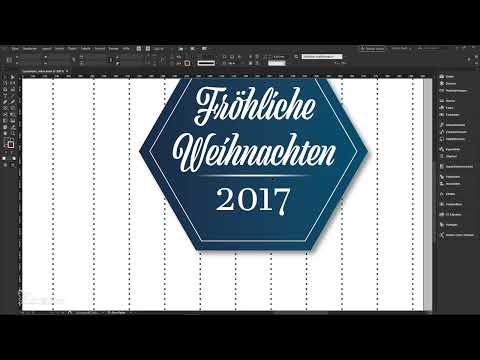
Das Video wird erst beim Abspielen von YouTube geladen – dabei werden Daten (u. a. deine IP-Adresse) an YouTube bzw. Google übertragen. Mehr dazu in der Datenschutzerklärung
Wichtigste Erkenntnisse
- Lege zuerst das Medium und das Format fest, bevor du mit der Gestaltung beginnst.
- Plane die Beschnittzugabe von 3 mm und einen Sicherheitsabstand von 4 mm zum Falzrand von Anfang an ein.
- Beschränke dich auf zwei Farben und höchstens zwei Schriften. Das reduzierte Flat-Design wirkt dadurch ruhiger und hochwertiger.
- Setze Icons sparsam und mit ausreichend Weißraum, damit das Design nicht unruhig wirkt.
- Exportiere das PDF mit den Einstellungen deiner Druckerei und prüfe die Datei vor der Bestellung im Datencheck.
Schritt-für-Schritt-Anleitung
Format und Medium festlegen
Bevor du die erste Linie ziehst, solltest du wissen, was am Ende gedruckt werden soll. Denke beim Start immer zuerst an das Medium, so wie beim Pizzateig, bei dem du auch nicht mit dem Kartoffelschälen beginnst. Im Onlineshop der Druckerei wählst du unter Grußkarten und Postkarten die Klappkarte und stellst als Format DIN A5 im Hochformat ein. Außerdem kannst du dort eine fertige Blanko-Vorlage herunterladen. Das PDF mit den technischen Vorgaben solltest du dir ebenfalls ansehen, denn dort stehen Format, Beschnitt und Sicherheitsabstand genau beschrieben.

Beschnitt und Sicherheitsabstand verstehen
Die technischen Vorgaben sind der Schlüssel zu einer sauberen Karte. Die Beschnittzugabe von 3 mm ist der graue Bereich am Rand, den du mit Gestaltung füllen musst. Die Maschine schneidet an dieser Stelle und ohne Beschnitt würden später kleine weiße Blitzer am Rand entstehen. Zusätzlich hältst du einen Sicherheitsabstand von 4 mm zum Falzrand und zu den Schnittkanten ein. Wichtige Texte und Motive gehören innerhalb dieser Grenze, sonst können sie beim Schneiden oder Falzen angeschnitten werden.

Neues Dokument in InDesign anlegen
Öffne in InDesign mit der Tastenkombination Strg + N ein neues Dokument. Trage als Breite 296 mm und als Höhe 210 mm ein. Wähle eine einzelne Seite statt Doppelseiten, denn die Vorder- und Rückseite legst du später auf zwei Seiten an. Bei den Rändern gibst du jeweils 4 mm ein. Mit dem Kettensymbol übernimmst du den Wert automatisch in alle Felder. Beim Anschnitt stellst du 3 mm ein. Wenn du auf Erstellen klickst, hast du dein offenes Format, also das Blatt vor dem Falzen.

Hilfslinien für Falz und Sicherheitsabstand setzen
Ziehe mit dem Lineal eine Hilfslinie heraus und setze sie auf 148 mm, also genau in die Mitte des offenen Formats. Diese Linie markiert den Falz. Danach legst du weitere Hilfslinien an: eine bei 144 mm und eine bei 152 mm. Das entspricht dem Sicherheitsabstand von 4 mm links und rechts vom Falz. Achte darauf, dass deine Gestaltungselemente auf der Innenseite nicht über diese Linien hinausragen, damit die Schrift später sauber am Falz sitzt.

Ebenen sinnvoll anlegen
Bei vielen Gestaltungen lohnt es sich, auf zwei Ebenen zu arbeiten. Lege eine Ebene mit dem Namen Background an, die für Hintergrundelemente wie Icons und Linien vorgesehen ist. Eine zweite Ebene nennst du Design, dort kommen Hexagon, Schrift und Logo hinein. Die Ebenen sortierst du so, dass du jederzeit weißt, woran du gerade arbeitest. Gerade bei den späteren Icons hilft diese Trennung enorm, weil du die Hintergrundebene sperren kannst, wenn du nur die Vordergrundelemente bearbeiten willst.

Farbpalette mit zwei Farben festlegen
Im Flat-Design entscheidet die Farbe über den Charakter der Karte. Statt des typischen Nikolausrots hat sich Stefan für ein weihnachtliches Blau entschieden. Lege im Farbfeldbedienfeld zwei neue Farbfelder an: ein dunkles Blau und ein etwas helleres Blau. Die CMYK-Werte, die im Video eingegeben werden, kannst du als Ausgangspunkt nehmen. Du bist bei der Wahl aber frei. Wenn du ein Corporate Design hast, übernimmst du dessen Farben. Entferne alle überflüssigen Farbfelder, sodass nur die beiden Blautöne übrig bleiben. Mehr Farben brauchst du im reduzierten Flat-Design nicht.

Gepunktete Linien mit dem Linienwerkzeug erstellen
Wähle das Linienwerkzeug, halte die Umschalttaste gedrückt und ziehe eine senkrechte Linie am oberen Anschnitt nach unten. In der Kontur stellst du 2 pt ein, die Farbe ist das helle Blau, und als Linienart wählst du gepunktet. Platziere die Linie am Rand, etwa 4 mm von der Schnittkante entfernt. Mit gedrückter Alt- und Umschalttaste erstellst du Kopien und setzt sie im Abstand von 15 mm nebeneinander. Markiere alle Linien, gruppiere sie mit Strg + G und ziehe mit Alt und Umschalt eine Kopie auf die andere Seite.
Sechseck als Hauptmotiv anlegen
Das Hexagon bildet den Kern des Designs. Wähle das Polygonwerkzeug, klicke einmal ins Dokument und gib als Anzahl der Seiten sechs an. Die Breite stellst du auf 97 mm und die Höhe auf 84 mm ein. Achte darauf, dass das Objekt zentriert ausgerichtet ist, und nutze die angezeigten Hilfslinien dafür. Danach färbst du das Sechseck mit dem dunklen Blau ein.

Einen linearen Farbverlauf einbauen
Ein kleiner Trick gibt dem Sechseck mehr Tiefe: ein linearer Farbverlauf zwischen den beiden Blautönen. Erstelle dafür ein neues Verlaufsfeld, wähle den linearen Verlauf und lege als Startfarbe das dunklere Blau und als Endfarbe das hellere Blau fest. Den Mittelpunkt des Verlaufs kannst du in etwa bei 45 Prozent belassen. Die Position der Farbstopps darfst du natürlich frei anpassen, bis dir der Übergang gefällt.

Hexagon duplizieren und mit Kontur versehen
Kopiere das Hexagon mit Strg + C und füge es über Bearbeiten an Originalposition ein. Halte Umschalt und Alt gedrückt und skaliere die Kopie verkleinert, sodass sie mittig auf dem großen Sechseck liegt. Dem vorderen Hexagon gibst du eine Kontur mit einem Punkt Stärke. So entstehen zwei übereinanderliegende Sechsecke, die sich klar voneinander abheben.

Schlagschatten dezent einsetzen
Um noch mehr räumliche Tiefe zu erzeugen, versiehst du das hintere Hexagon mit einem Schlagschatten. Öffne dafür das Effekte-Bedienfeld und wähle dort den Schlagschatten aus. Die voreingestellten Werte sind meist zu stark, daher empfiehlt Stefan etwa 50 Prozent Deckkraft und einen Abstand von 2 mm. Ein dezenter Schatten wirkt eleganter als ein dramatischer.

Gepunktete Linien nicht abschneiden
Ein Gestaltungsprinzip, auf das du besonders achten solltest: Die Punkte der gepunkteten Linien dürfen nicht halb abgeschnitten werden. Positioniere das Hexagon so, dass Ober- und Unterkante jeweils ganze Punkte zeigen. Schiebe das Motiv im Zweifel ein kleines Stück nach oben oder unten, bis die Abstände stimmen. Diese Kleinigkeit macht einen spürbaren Unterschied im Gesamtbild.

Dekorative Scriptschrift für die Hauptaussage
Ziehe ein Textfeld auf und wähle eine dekorative Scriptschrift. Im Video kommt die Schrift Victor Script zum Einsatz, die über Typekit verfügbar ist. Es gibt aber viele weitere Scriptschriften im Netz. Setze die Farbe auf Weiß und schreibe den Text Fröhliche Weihnachten hinein. Richte das Textfeld und das Hexagon mit gedrückter Umschalttaste aus und wähle anschließend die mittige Ausrichtung.

Jahreszahl und Serifenschrift kombinieren
Die Jahreszahl kannst du zunächst auch in der Scriptschrift setzen. Spätestens beim Fließtext sollte jedoch eine Serifenschrift übernehmen, denn Scriptschriften sind dafür zu verspielt. Im Video wird dafür die Schrift Javanese Text genutzt. Diese Kombination aus einer dekorativen und einer klassischen Schrift wirkt harmonisch. Mehr als zwei Schriften solltest du jedoch nicht verwenden.
Weichen Trenner als Linie gestalten
Zwischen Text und Motiv hilft ein feiner Trenner. Ziehe dafür eine Linie mit zwei Punkten Kontur und durchgezogener Linienart. Anschließend wendest du den Effekt Weiche Verlaufskante mit der Option Radial an. Dadurch verlaufen die Ränder der Linie sanft. Mit dem mittleren Punkt auf der Achse kannst du steuern, wie viel vom Weißbereich sichtbar sein soll.

Rückseite mit Webadresse gestalten
Manche Firmen möchten ihre Webadresse auf der Rückseite platzieren. Das ist nicht zwingend nötig, lässt sich aber leicht umsetzen. Zeichne ein Rechteck mit 70 mm Breite und 19 mm Höhe, fülle es mit Weiß und gib ihm eine blaue Kontur mit 0,3 Punkt Stärke. Die Mitte des Rechtecks findest du über die Hilfslinien. Achte wieder darauf, dass die gepunkteten Linien nicht angeschnitten werden. Anschließend senkst du im Effekte-Bedienfeld nur die Deckkraft der Fläche auf etwa 95 Prozent. So scheinen die Punkte im Hintergrund dezent durch.

Icons mit dem Polygonwerkzeug und einer Abkürzung bauen
Damit der Hintergrund lebendig wirkt, setzt du kleine Icons ein. Du kannst sie kostenlos aus dem Netz laden oder selbst bauen. Der Trick mit dem Polygonwerkzeug: Ziehe ein Dreieck auf und halte die Leertaste gedrückt, während du mit den Pfeiltasten arbeitest. Nach oben und unten veränderst du die Anzahl der Seiten, zum Beispiel bis zu einem Stern mit fünf Ecken. Mit den Pfeiltasten nach links und rechts stellst du den Winkel ein. Halte die Umschalttaste gedrückt, damit der Stern gerade bleibt, und verkleinere ihn anschließend.
Weißen Kreis hinter dem Icon platzieren
Damit das Icon nicht zwischen den Punkten untergeht, setzt du dahinter einen weißen Kreis. Ziehe mit dem Ellipsenwerkzeug und gedrückter Umschalttaste einen Kreis auf, fülle ihn mit Weiß und setze ihn auf etwa 15 mm. Danach verkleinerst du den Stern leicht und bringst ihn in den Vordergrund. Der weiße Kreis schafft Abstand zu den Punkten, sodass das Icon atmen kann.

Icons sparsam und präzise verteilen
Setze Icons nur in homöopathischen Mengen. Es gibt keine Gewinner, wenn möglichst viele Motive auf der Karte stehen. Variiere die Größe ein wenig, aber übertreibe es nicht. Das Motto lautet: Weniger ist mehr. Achte auf präzise Platzierung, damit die Icons bewusst wirken. Wenn du ein Icon samt Kreis kopierst, achte darauf, dass die gepunkteten Linien im Hintergrund nicht mitkopiert werden. Sperre dafür die Linienebene im Ebenen-Bedienfeld, bevor du Objekte aufziehst.
Rückseite mit Klappe und Schlagschatten fertigstellen
Kopiere die Designebene und füge sie auf einer neuen Seite an Originalposition ein. Setze Hilfslinien auf 148 mm und 105 mm, damit du eine Orientierung hast. Für die Klappe zeichnest du mit dem Rechteckrahmen ein Element am Anschnitt und versiehst es mit der passenden Farbe. Anschließend fügst du mit dem Ankerpunkt-Hinzufügen-Werkzeug einen Punkt in die Mitte der Kante ein und ziehst ihn mit dem Richtungspunkt-Umwandlungswerkzeug nach unten. Mit gedrückter Leertaste formst du so eine Spitze. Kopiere das Dreieck, verschiebe die obere Ebene leicht nach rechts und gib ihr eine Kontur. Achte darauf, die Kontur an den Außenseiten zu definieren, damit beim Beschnitt keine Probleme entstehen.

Schlagschatten per FX-Symbol übertragen
Du musst den Schlagschatten nicht neu einstellen, denn du kannst ihn von einem anderen Objekt kopieren. Wähle das Hexagon aus, öffne das Effekte-Bedienfeld und ziehe das FX-Symbol auf das neue Objekt. Damit der Schatten sichtbar ist, verschiebst du ihn in den Winkel, der zur Lichtrichtung passt.

Innenseite mit Text und Logo gestalten
Ziehe ein Textfeld von Mitte zu Mitte auf, färbe den Text Weiß und richte ihn zentriert aus. In der Scriptschrift schreibst du beispielsweise Ein Weihnachtsgruß von Herzen in 50 pt. Danach kopierst du die Schrift als Textfeld, setzt sie im Fließtext in der Serifenschrift Javanese Text mit 12 pt ein und passt die Breite des Textfeldes an. Halte beim Ziehen die Alt-Taste gedrückt, um beide Seiten gleichmäßig zu verändern. So stimmt auch die Silbentrennung. Zum Schluss fügst du die Webadresse hinzu, die du am Ende der Zeile platzierst.

Logo platzieren und Sterne verteilen
Ein Logo gehört auf die Karte, damit der Absender erkennbar ist. Gute Logos funktionieren sowohl auf Weiß als auch auf dunklem Hintergrund. Platziere deine Logo-Datei über Strg + D, beispielsweise eine AI-Datei, und setze sie mittig. Passe die Größe an, sodass sie dezent wirkt. Zum Abschluss kannst du kleine weiße Sterne verteilen. Wähle einen Stern, färbe ihn Weiß und kopiere ihn mit gedrückter Alt-Taste an mehreren Stellen. Drehe einzelne Sterne leicht, damit die Verteilung lebendig wirkt.

Druckfertiges PDF exportieren
Bevor du exportierst, prüfst du das Dokument. Da keine Bilder verwendet werden, gibt es im Verknüpfungen-Bedienfeld nichts zu kontrollieren, außer einer AI-Datei. Öffne mit Strg + E den Exportdialog. Vergewissere dich, dass die Einstellungen den Vorgaben deiner Druckerei entsprechen. Wähle alle Seiten aus, kontrolliere die Komprimierung und aktiviere den Anschnitt. Als Profil wählst du im Video PDF/X mit ISOcoated v2 300 Prozent. Danach exportierst du die Datei.

Datencheck und 3D-Showroom nutzen
Lade dein PDF bei der Druckerei hoch und wähle die Produktoptionen. Im Video sind das DIN A5 im Hochformat, vierfarbig, 300 g Bilderdruck matt. Wichtig ist die Grammatur: Je dicker das Papier, desto hochwertiger wirkt die Karte. Veredelungen, etwa für den Außenbereich, sind ebenfalls eine gute Option. Ziehe deine Datei per Drag & Drop in den Profi-Datencheck. Der Check prüft auf Fehler wie Schnitzer oder fehlende Anschnitte. Eine grüne Checkbox zeigt, dass dein Produkt reproduzierbar ist. Danach kannst du im 3D-Showroom die Vorder- und Rückseite sowie die Innenseite in einer Vorschau betrachten.

Projekt für Auftraggeber freigeben
Arbeitest du als Agentur oder Freelancer im Auftrag eines Kunden, lohnt sich die Freigabefunktion. Öffne im Menü Meine Bestellungen die entsprechende Position und wähle Teilen. Du kannst das Projekt zur Ansicht oder zur Bestellung freigeben. Bei der Ansichtsfreigabe sieht der Kunde die Karte im 3D-Showroom, ohne sie bestellen zu müssen. Den Link kannst du direkt versenden, und der Kunde kann sich ein eigenes Bild von deiner Arbeit machen.

Zusammenfassung – Weihnachtskarte im Flat-Design in InDesign gestalten
Du hast gesehen, wie du eine moderne Weihnachtskarte im Flat-Design aufbaust, die sowohl für Geschäftspartner als auch für Mitarbeiter geeignet ist. Die Grundlage bilden das richtige Format mit Beschnitt und Sicherheitsabstand, eine klare Struktur mit Hilfslinien und Ebenen sowie eine reduzierte Gestaltung mit zwei Farben und zwei Schriften. Mit Hexagon, Farbverlauf, Schlagschatten, gepunkteten Linien und sparsam gesetzten Icons entsteht eine formschöne Karte. Abschließend exportierst du ein druckfertiges PDF, prüfst es im Datencheck und präsentierst das Ergebnis im 3D-Showroom oder über die Freigabe.
FAQ
Frage: Welches Format sollte ich für eine Weihnachtsklappkarte wählen?Antwort: Im Video wird eine Klappkarte im Format DIN A5 Hochformat verwendet, die Maße im offenen Zustand betragen 296 mm mal 210 mm.
Frage: Warum brauche ich eine Beschnittzugabe?Antwort: Die Beschnittzugabe von 3 mm verhindert weiße Blitzer am Rand, weil die Maschine beim Schneiden nicht exakt auf der Schnittkante arbeitet.
Frage: Wie viele Farben und Schriften sind im Flat-Design sinnvoll?Antwort: Zwei Farben und maximal zwei Schriften reichen völlig aus, da mehr Elemente das Design schnell unruhig machen.
Frage: Wie kann ich Icons ohne großen Aufwand erstellen?Antwort: Nutze das Polygonwerkzeug und ändere mit den Pfeiltasten und der Leertaste die Anzahl der Ecken und den Winkel, so entstehen zum Beispiel Sterne.
Frage: Welche Einstellung brauche ich für den Export?Antwort: Exportiere das PDF mit den Vorgaben deiner Druckerei, im Video mit PDF/X, ISOcoated v2 300 Prozent und aktiviertem Anschnitt.
Frage: Wozu dient der Datencheck?Antwort: Der Profi-Datencheck prüft deine Datei auf Fehler, und eine grüne Checkbox bestätigt, dass das Produkt sauber reproduzierbar ist.
Frage: Kann ich meinem Auftraggeber die Karte vor der Bestellung zeigen?Antwort: Ja, über Teilen kannst du das Projekt zur Ansicht freigeben, sodass der Kunde die Karte im 3D-Showroom betrachten kann.
