

Einleitung
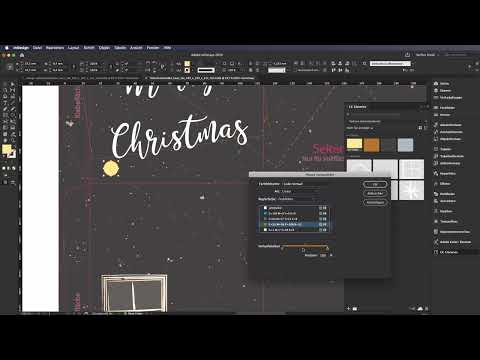
Das Video wird erst beim Abspielen von YouTube geladen – dabei werden Daten (u. a. deine IP-Adresse) an YouTube bzw. Google übertragen. Mehr dazu in der Datenschutzerklärung
Ein Adventskalender in Form eines Teehauses wirkt auf dem Tisch wie ein kleines Kunstwerk und lässt sich mit InDesign und einer passenden Vorlage zuverlässig in eine druckfertige Datei verwandeln. Diese Anleitung führt dich durch den gesamten Weg: von der Vorlage über die Gestaltung auf der Gestaltungsebene bis zum Export, zur Bestellung und zur 3D-Vorschau. Du brauchst grundlegende InDesign-Kenntnisse, dann kannst du Schritt für Schritt mitarbeiten.
Wichtigste Erkenntnisse
- Die Vorlage des Druckpartners enthält eine Stanzform, Beschnittzugaben und nicht bedruckbare Bereiche. Diese Informationen liegen auf einer gesperrten Ebene und müssen vor dem Export entfernt werden.
- Du gestaltest ausschließlich auf der dafür vorgesehenen Gestaltungsebene. So behältst du den Überblick und verhinderst Fehler bei der Produktion.
- Mit Farbfeldeinträgen im Modus CMYK, Verläufen, duplizierten Gruppen und vorbereiteten Grafiken entstehen Wirkung und Abwechslung, ohne dass du alles von Grund auf zeichnen musst.
- Plane Vorder-, Seiten- und Bodenbereiche des Hauses bewusst ein, denn Seitenlaschen eignen sich nur für vollflächige Farben.
- Der Export als reproduzierbares PDF mit 3 mm Beschnittzugabe, die Auswahl der Produktoptionen und der Profi-Datencheck bestimmen die Qualität des Endprodukts.
Schritt-für-Schritt-Anleitung
Schritt 1: Vorlage finden und herunterladen
Öffne die Produktseite des Druckpartners viaprinto und navigiere zum Bereich Adventskalender. Dort findest du das Modell Haus, das dir bereits eine erste Vorstellung vom Endprodukt vermittelt. Unter Datenblatt und Dateivorlagen lädst du die Vorlage für das Teehaus herunter. Im Download sind vier Dateien enthalten, jeweils für die Schokoladen- und die Teevariante als IDML- und als INDD-Datei. Da du mit der aktuellen InDesign-Version arbeitest, wählst du die INDD-Datei für die Teevariante.

Schritt 2: Vorlage öffnen und einen Überblick gewinnen
Ein Doppelklick auf die INDD-Datei öffnet das Dokument direkt in InDesign. Bevor du loslegst, verschaffe dir einen Überblick über die Arbeitsfläche. Du siehst vier große Bereiche, die sich werbewirksam nutzen lassen, etwa für dein Corporate Design, deine Identität oder einen Weihnachtsgruß. Die Dächer, die Vorderseite und die dritte Schwalbe bieten ausreichend Platz für Gestaltungsideen. Achte außerdem auf die Hinweise in der Vorlage: Der Deckel muss vollständig sichtbar bleiben, die Seitenlaschen eignen sich nur für vollflächige Farbmotive, und die Klebeflächen sowie die nicht bedruckbaren Bereiche dürfen keine wichtigen Inhalte tragen.

Schritt 3: Mit dem Seitenbedienfeld und den Ebenen arbeiten
Im Seitenbedienfeld erkennst du, dass die Datei nur eine Seite besitzt. Im Ebenenbedienfeld findest du zwei Ebenen: die Standform und die Gestaltungsebene. Blende die Standform testweise ein und aus, um zu sehen, dass sie eine plane Fläche mit allen Informationen für die Produktion darstellt. Diese Ebene solltest du am Ende löschen. Arbeite während der gesamten Gestaltung ausschließlich auf der Gestaltungsebene. Sie ist orangefarben markiert, und du kannst dort frei Rechtecke, Texte und Grafiken setzen.

Schritt 4: Farbfelder aufräumen
Das Bedienfeld Farbfelder enthält meist viele Standardfarben, die du nicht benötigst. Wähle alle ungenutzten Farbfelder aus und lösche sie über das Papierkorbsymbol unten rechts. Dein Arbeitsbereich bleibt übersichtlich, und du findest später deine eigenen Farben schneller.

Schritt 5: Den dunklen Hintergrund anlegen
Zieh mit dem Rechteckwerkzeug eine große Fläche auf, die links oben beginnt und rechts unten endet. Achte darauf, die 3 mm Beschnittzugabe einzubeziehen, damit der Hintergrund bis an die Schnittkante reicht. Lege anschließend ein neues Farbfeld im Farbmodus CMYK an, das eine Prozessfarbe ist. Gib die Werte für Cyan, Magenta, Gelb und Schwarz ein, bestätige mit Hinzufügen und weise das Farbfeld dem Rechteck zu. Danach sperrst du die Ebene mit Befehl beziehungsweise Steuerung plus L, damit du beim weiteren Arbeiten nichts verschiebst.

Schritt 6: Die Bodenlasche verstehen
Die Bodenlasche ist im Teehaus keine Türchenöffnung. Über den Schlitz am Boden werden die einzelnen Teebeutel nacheinander entnommen. Die Lasche ist bereits vorperforiert, sodass du den überschüssigen Bereich später einfach mit dem Finger heraustrennen kannst. Berücksichtige dies bei deiner Gestaltung und platziere dort keine wichtigen Motive.
Schritt 7: Ein Schneegestöber als Atmosphäre einfügen
Zoome mit Steuerung und der Null auf die Arbeitsfläche, damit sie vollständig sichtbar ist. Anschließend fügst du eine vorbereitete Komponente ein, zum Beispiel aus deinen Creative-Cloud-Bibliotheken. Die Komponente besteht aus Vektoren, die du in Illustrator erstellen kannst. Alternativ eignen sich hochauflösende PNG-Dateien. Ziehe das Schneegestöber von links oben nach rechts unten über die Arbeitsfläche. Mit der Taste W kannst du die Vorschau ohne Hilfslinien betrachten, und über die Deckkraft in der Steuerungsleiste lässt sich das Motiv auf etwa 70 Prozent reduzieren, damit es nicht zu dominant wirkt. Sperre die Gruppe danach, da du sie später nicht mehr verschieben musst.

Schritt 8: Fenster gestalten und vervielfältigen
Für Etagen empfiehlt sich eine Anordnung aus zwei Reihen von Fenstern. Platziere ein vorbereitetes Fenster auf der Arbeitsfläche und ergänze es um ein Rechteck als Fensterscheibe. Erstelle dafür ein neues Farbfeld, hell genug, um sich vom Hintergrund abzuheben, und reduziere die Deckkraft auf etwa 60 bis 70 Prozent. Ordne das Rechteck im Ebenenbedienfeld hinter dem Fensterrahmen an, markiere beide Elemente und fasse sie mit Befehl beziehungsweise Steuerung plus G zu einer Gruppe zusammen. Mit gedrückter Alt-Taste duplizierst du das Fenster. Drehe einzelne Kopien um neunzig Grad oder verschiebe sie leicht, damit das Design lebendig wirkt und nicht symmetrisch aussieht.

Schritt 9: Den Schriftzug setzen
Auf den Dächern eignet sich ein Schriftzug besonders gut. Ziehe mit dem Textwerkzeug ein breites Textfeld auf, stelle die Schriftfarbe auf Weiß und die Ausrichtung auf zentriert. Wähle eine Schrift mit handschriftlichem Charakter, zum Beispiel eine Scriptschrift aus deiner Bibliothek. Im Beispiel wird die Schrift Stella Wilson verwendet, die dem gewünschten Look sehr nahekommt. Setze die Schriftgröße auf 82 Punkt und schreibe einen Schriftzug wie Merry Christmas. Drehe den Text um etwa sechs bis acht Grad nach links. Mit gedrückter Alt- und Umschalttaste kannst du den Schriftzug kopieren, und die Umschalttaste hält die Ausrichtung auf der Achse. So entsteht eine zweite Zeile, die du auf der Fläche verschiebst.

Schritt 10: Weihnachtskugeln im Flatdesign erstellen
Mit dem Ellipsenwerkzeug und gedrückter Umschalttaste zeichnest du einen symmetrischen Kreis. Lege anschließend zwei Farbfelder für einen Verlauf an, etwa einen dunklen Blauton und einen zweiten, helleren Ton. Erstelle daraus einen neuen Verlaufsfeld, zum Beispiel mit dem Namen Goldverlauf. Wähle den linken und den rechten Farbregler aus und setze beide auf Goldtöne. Damit der Verlauf plastisch wirkt, klickst du in die Mitte des Verlaufsreglers, um einen dritten Farbregler zu setzen. Dieser erhält einen helleren Goldton und sollte bei etwa 50 Prozent positioniert sein. Drehe die Kugel leicht, duplizieren sie mit gedrückter Alt-Taste und verkleinere die Kopien mit den Pfeiltasten. So entstehen verschiedene Kugeln, die du an beliebigen Stellen wiederholen kannst.

Schritt 11: Schneeflocken platzieren und variieren
Die Schneeflocken kannst du direkt als Illustrationen über das Angebot des Druckpartners herunterladen und in InDesign einfügen. Platziere mehrere Flocken an verschiedenen Stellen, auch auf den Dächern. Wichtig ist die Variation: Verändere die Größe mit den Pfeiltasten, drehe die Flocken leicht und setze unterschiedliche Motive ein. Ein zusätzlicher Farbton, etwa ein Gletscherblau mit den CMYK-Werten 38, 19 und 5, sorgt für Tiefe. Lege ihn als neues Farbfeld an und weise ihn einzelnen Flocken zu. Anschließend kannst du die Ebenen mit der Taste W erneut betrachten.

Schritt 12: Ornamente und Perforation hervorheben
Mit dem Zeichenstift-Werkzeug lassen sich verzierende Schlangenlinien zeichnen, die sich um dein Design legen. Eine weitere Möglichkeit ist, die Perforation im unteren Bereich mit einem passenden Element zu betonen. Dadurch entsteht eine Umrandung, die den Kalender abschließt und optisch zusammenhält. Setze diese Elemente behutsam ein, damit die Gestaltung nicht überladen wirkt.

Schritt 13: Sorgfältig arbeiten und Zeit einplanen
Nimm dir für die Gestaltung ausreichend Zeit. Ein Entwurf, der hastig entsteht, zeigt sich oft erst nach der Bestellung in Form von Ungenauigkeiten. Überprüfe Abstände, Beschnittränder und Platzierungen mehrmals, bevor du weitermachst.

Schritt 14: Die Stanzform entfernen
Bevor du exportierst, entsperre die Standform im Ebenenbedienfeld, wähle sie aus und lösche sie über das Papierkorbsymbol. Die Stanzform darf nicht in der Druckdatei verbleiben, da sie sonst mitgedruckt wird.
Schritt 15: Das reproduzierbare PDF exportieren
Wähle im Menü Datei den Befehl Exportieren und stelle als Format Adobe PDF ein. Halte dich an die Vorgaben des Druckpartners, die du auf dessen Hilfeseite findest. Dort sind alle notwendigen Einstellungen beschrieben, etwa die Beschnittzugabe von 3 mm und die Farbeinstellungen. Nach dem Export öffnest du das PDF in Acrobat und prüfst, ob die Beschnittzugabe korrekt angelegt ist. Diese Datei lädst du später auf die Webseite des Druckpartners hoch.

Schritt 16: Produktoptionen im Konfigurator wählen
Im Produktkonfigurator des Druckpartners legst du Format, Farbe und Papier fest, die Auswahl bleibt in diesem Fall unveränderlich. Bei der Füllung kannst du zwischen der Schokoladen- und der Teevariante wählen. Für das Teehaus entscheidest du dich für die Teevariante mit 24 einzeln verpackten Teebeuteln. Die Geschmacksrichtungen tragen Namen wie Himmelszauber, Wintertraum oder Pfefferminze, was dir die Auswahl erleichtert.

Schritt 17: Verpackung, Auflage und Datencheck festlegen
Bei der Verpackung wählst du zwischen einer Variante mit beiliegendem Einzelkarton, einem Einzelkarton zum Verpacken und dem konfektionierten Kalender, der bereits im Einzelkarton verpackt ist. Die konfektionierte Variante ist besonders praktisch, wenn du den Kalender als Präsent an Kunden oder Geschäftspartner verschicken möchtest. Bei der Auflage gibst du die gewünschte Stückzahl an, im Beispiel 24 Stück. Anschließend startest du den Profi-Datencheck. Dieser prüft deine Datei in Echtzeit und zeigt dir an, ob etwas nachgebessert werden muss. Zum Schluss wählst du die klimaneutrale Option mit CO2-Ausgleich. Dabei wird auf FSC-zertifiziertem Karton produziert, und die freigesetzten Treibhausgase des Druckauftrags werden über ein Regenwaldschutzprojekt ausgeglichen.

Schritt 18: Upload, 3D-Vorschau und Bestellung
Ziehe die PDF-Datei per Drag and Drop in den Upload-Bereich. Danach erscheint die 3D-Vorschau des Teehauses. Drehe das Modell mit den Schaltflächen und betrachte es von allen Seiten, um dein Design zu prüfen, bevor du es in Produktion gibst. Starte anschließend den Datencheck. Ist die Prüfung erfolgreich, legst du das Produkt in den Warenkorb. Im Warenkorb kannst du eine Bestellreferenz oder Kostenstelle angeben und gegebenenfalls einen Gutscheincode einlösen. Akzeptiere die Datenschutzerklärung und schließe den Kauf ab.

Zusammenfassung – Adventskalender Teehaus in InDesign gestalten: Vorlage nutzen, exportieren und drucken
Du hast gelernt, wie du die Vorlage des Druckpartners öffnest, die Gestaltungsebene nutzt und ein stimmungsvolles Design mit Hintergrund, Fenstern, Schriftzug, Kugeln und Schneeflocken aufbaust. Außerdem weißt du, wie du die Stanzform entfernst, ein reproduzierbares PDF exportierst, die Produktoptionen wählst und mit der 3D-Vorschau das Ergebnis vor der Bestellung prüfst. Mit dieser Vorgehensweise entsteht ein Adventskalender, der nicht nur schön aussieht, sondern auch sauber produziert werden kann.
FAQ
Warum sollte ich die Standform vor dem Export löschen?Die Standform ist nur zur Orientierung gedacht und darf nicht mitgedruckt werden. Lösche sie daher vor dem Export.
Welche Dateiversion sollte ich öffnen?Wähle die INDD-Datei, wenn du mit der aktuellen InDesign-Version arbeitest. Die IDML-Datei eignet sich für ältere Versionen.
Warum arbeite ich nur auf der Gestaltungsebene?Die Gestaltungsebene ist für deine Inhalte vorgesehen. Die Standform bleibt unverändert, und du vermeidest Fehler bei der Produktion.
Wie groß muss die Beschnittzugabe sein?Die Beschnittzugabe beträgt laut Vorlage 3 mm. Lasse Hintergründe und Motive über die Schnittkante hinauslaufen.
Kann ich Schneeflocken und Kugeln von der Webseite des Druckpartners verwenden?Ja, die Illustrationen stehen auf der Webseite zum Download bereit und dürfen für dein Teehaus genutzt werden.
Was prüft der Profi-Datencheck?Der Profi-Datencheck prüft deine Datei sofort und zeigt, ob alle Vorgaben eingehalten sind oder ob du noch nachbessern musst.
Was bedeutet die CO2-Option?Mit dem CO2-Ausgleich wird der Druckauftrag klimaneutral gestaltet. Die freigesetzten Treibhausgase werden über ein Regenwaldschutzprojekt ausgeglichen.

