

Ein Tischkalender im Miniformat wirkt unscheinbar, bleibt aber das ganze Jahr auf dem Schreibtisch stehen und zeigt dein Firmenlogo jeden Tag aufs Neue. Genau dafür eignet sich der Tischkalender Mini als Werbemittel im B2B-Bereich. In dieser Anleitung lernst du, wie du eine fertige Vorlage herunterlädst, in Adobe InDesign ein doppelseitiges Layout aufbaust und am Ende ein druckfertiges PDF exportierst.
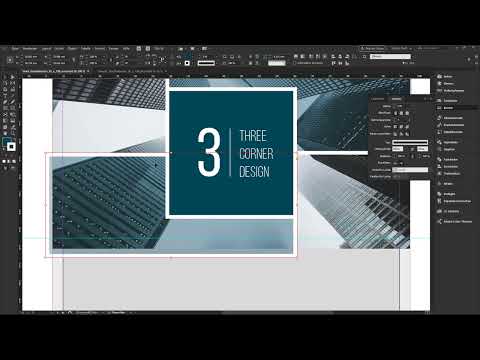
Das Video wird erst beim Abspielen von YouTube geladen – dabei werden Daten (u. a. deine IP-Adresse) an YouTube bzw. Google übertragen. Mehr dazu in der Datenschutzerklärung
Wichtigste Erkenntnisse
- Lade die InDesign-Vorlage direkt bei viaprinto herunter. Sie enthält Endformat, Beschnitt, Kopf- und Fußbereich bereits als Hilfslinien.
- Platziere das Logo im Kopfbereich der Vorderseite, denn dort ist es am besten sichtbar.
- Arbeite mit Ebenen: Die Informationsebene ist gesperrt, auf der Gestaltungsebene wird gearbeitet.
- Achte auf den Überstand von 3 mm in den Kalenderblock und auf die Auflösung deiner Bilder.
- Verwende für Farben den Modus CMYK und exportiere mit dem Standard PDF/X-1a.
- Prüfe vor der Bestellung den Datencheck im viaprinto-Konfigurator.
Schritt 1: Die passende Vorlage herunterladen
Der erste Schritt führt dich auf die Webseite von viaprinto. Auf der Startseite findest du rechts das Icon für Kalender. Klicke dort auf den Tischkalender Mini und scrolle zum Bereich „Datenblatt und Dateivorlage“. Wähle dort die Vorlage für InDesign aus, dann startet der Download automatisch. Du musst also nicht bei null anfangen, sondern kannst direkt mit der Gestaltung loslegen.

Schritt 2: Aufbau der Vorlage verstehen
Öffne die heruntergeladene Datei in InDesign und wirf zuerst einen Blick ins Seitenbedienfeld. Die Vorlage besteht aus zwei Seiten: der Vorderseite mit Kalenderblock und der vollständig bedruckbaren Rückseite. Zoome in die Vorlage hinein, dann siehst du Angaben zum Endformat, zum Kopfteil und zur Fußleiste. Der Kopfteil eignet sich am besten für dein Logo, in der Fußleiste platzierst du Slogan oder Kontaktdaten. Der Kalenderblock bleibt unbedruckt, da er später aufgeklebt wird.

Schritt 3: Mit den Ebenen richtig arbeiten
Im Ebenenbedienfeld findest du zwei Ebenen. Die Informationsebene enthält alle Hinweise der Vorlage und ist gesperrt, sodass du nichts versehentlich verschiebst. Die Gestaltungsebene ist der Bereich, in dem du arbeitest. Wenn du später keine Schriften oder Bilder platzieren kannst, prüfe zuerst, ob die richtige Ebene aktiv ist.

Schritt 4: Das Hintergrundbild im Kopfbereich platzieren
Wähle das Rechteckwerkzeug und ziehe einen Rahmen von der oberen linken Ecke heraus. Der Rahmen soll bis zur Hilfslinie des Beschnitts reichen und zusätzlich etwa 3 mm in den Kalenderblock hineinragen. So fällt später ein minimaler Versatz beim Aufkleben nicht auf. Für das Beispiel nutzt du die Maße 101 x 54 mm. Anschließend platzierst du dein Bild mit Strg + D (Mac: Cmd + D). Wähle das Bild, das zu deinem Geschäftsmodell passt, etwa ein charakteristisches Motiv, das deine Tätigkeit symbolisiert. Kostenlose Fotos mit kommerzieller Nutzung findest du beispielsweise auf unsplash.com. Mit Rechtsklick und „Anpassen“, dann „Rahmen proportional füllen“ passt du das Bild an den Rahmen an.

Schritt 5: Bildauflösung prüfen und Bild sperren
Bevor du weiterarbeitest, kontrolliere im Verknüpfungen-Bedienfeld die Auflösung des Bildes. Dort wird die Originalauflösung angezeigt, die im Beispiel bei 72 ppi liegt. Als Richtwert für den Druck gelten 300 ppi. Der Dozent bewertet die Datei im Beispiel als ausreichend, daher solltest du bei deinem eigenen Bild genau auf die Angaben achten. Sobald das Bild passt, sperrst du es mit Rechtsklick oder Strg + L. Danach kannst du es nicht mehr aus Versehen verschieben.

Schritt 6: Logo und Hausfarbe im Kopfteil setzen
Zeichne ein Quadrat von 35 x 35 mm und platziere es mittig im Kopfbereich. Nutze dafür die magentafarbenen Hilfslinien. Anschließend legst du deine Firmenfarbe über das Bedienfeld der Farbfelder an. Im Beispiel wurde der CMYK-Wert C87, M18, Y15, K69 verwendet. Achte darauf, dass das Dokument im CMYK-Modus arbeitet, da dies der druckfähige Farbraum ist. Füge das Quadrat mit der Hausfarbe in die Mitte und kopiere dein Logo auf diese Fläche.

Schritt 7: Den Kacheleffekt gestalten
Der Kacheleffekt sorgt für die charakteristische Optik des Designs. Zeichne dafür ein Rechteck im Quadrat, fülle es mit der Hausfarbe und gib ihm eine weiße Kontur von 3 Punkt. Stelle die Kontur im Konturenbedienfeld auf „Kontur außen ausrichten“, damit sie nicht nach innen schrumpft. Schiebe das Rechteck exakt an die Kante des Quadrats, damit keine Lücken entstehen. Anschließend ordnest du das Rechteck im Ebenenbedienfeld hinter das Quadrat.

Schritt 8: Die Deckkraft der Fläche anpassen
Wenn du die Deckkraft über den Regler oben veränderst, wird auch die weiße Kontur transparent. Das willst du vermeiden. Öffne deshalb das Effektebedienfeld, das du über „Fenster“ findest. Dort kannst du die Deckkraft einzelner Bestandteile festlegen. Setze die Kontur auf 100 % und die Fläche auf 30 %. So wirkt die Hausfarbe dezent über dem Bild. Falls der Farbstreifen über den Beschnitt hinausragt, positioniere die Kontur erneut auf „Kontur außen“. Das Problem ist damit gelöst.

Schritt 9: Fußleiste und Claim gestalten
Im unteren Bereich ziehst du ein Rechteck in deiner Firmenfarbe auf. Setze darauf ein Textfeld mit einem kurzen Claim, etwa „Architektur, die begeistert“. Wähle als Schrift deine Hausschrift und als Farbe Weiß. Zusätzlich kopierst du das Textfeld mit gedrückter Alt- und Shift-Taste, um eine zweite Zeile mit der Webadresse zu erstellen. Der Platz ist knapp, deshalb reichen Webadresse und Slogan. Telefonnummern oder Adressen gehören nicht in diese kleine Fläche. Die Schriftgröße sollte nicht unter 12 Punkt liegen.

Schritt 10: Weiche Verlaufskante für mehr Tiefe
Wenn du dem Rechteck der Fußleiste mehr Wirkung geben willst, kannst du eine weiche Verlaufskante hinzufügen. Wähle die Fläche aus, öffne das Effektebedienfeld und aktiviere die weiche Verlaufskante. Im Beispiel funktioniert ein radialer Verlauf besser als ein linearer. Setze die Deckkraft der Fläche auf 100 % und die Deckkraft der Verlaufsfarbe auf etwa 85 %. Die Ränder bleiben dann voll deckend, während die Mitte sanft transparenter wirkt.

Schritt 11: Die Rückseite im Splitscreen gestalten
Auf der Rückseite gilt das Prinzip „weniger ist mehr“. Lege eine Hilfslinie bei 47,5 mm an und teile die Seite in eine Art Splitscreen. Links platzierst du ein Architekturfoto, rechts einen Text in Blau und Weiß. Platziere das Bild mit Strg + D, passe es mit „Rahmen proportional füllen“ an und wähle mit einem Doppelklick den Bildinhalt aus, um den passenden Ausschnitt mit den Pfeiltasten festzulegen. Bestätige mit W. Setze unter das Rechteck auf der rechten Seite einen sehr leichten Schlagschatten mit 1,5 mm Abstand, 1 mm Größe und einer Deckkraft von etwa 42 %.

Schritt 12: Ein Dreieck aus dem Polygonwerkzeug einfügen
Für eine zusätzliche Gestaltungsidee nutzt du das Polygonwerkzeug mit der Anzahl von drei Seiten. Setze das Dreieck in Weiß und lege es genau an die Hilfslinie in der Mitte. Wähle dann das Dreieck und den Hintergrund mit gedrückter Shift-Taste aus, öffne den Pathfinder über „Fenster“ und klicke auf „Subtrahieren“. Anschließend vergrößerst du den Bildrahmen, damit das Bild durch die ausgesparte Ecke schimmert. Zuletzt legst du ein Rechteck in der Firmenfarbe mit 30 % Deckkraft über das Bild und unter das Polygon.

Schritt 13: Das PDF exportieren
Gehe über „Datei“ und „Exportieren“ und wähle als Format PDF/X-1a:2003. Stelle bei Komprimierung für Farbbilder 300 und 450 ein. Bei Marken und Anschnitt verwendest du die Anschnitteinstellungen des Dokuments. Als Ausgabe wählst du „Zielprofil konvertieren“ und das Farbprofil ISO Coated v2 300 % (ECI). Die Vorschau zeigt dir anschließend, ob alles korrekt ist.

Schritt 14: Die Informationsebene vor dem Export prüfen
Die Informationsebene sollte nicht mit ausgegeben werden. Kontrolliere dies, indem du die Ebene per Doppelklick öffnest und prüfst, ob „Ebene drucken“ deaktiviert ist. Sicherheitshalber kannst du die Ebene auch vollständig löschen. Anschließend öffnest du die PDF-Vorschau und kontrollierst Vorder- und Rückseite noch einmal. Diese Datei lädst du später bei viaprinto hoch.

Schritt 15: Das Design im 3D-Generator prüfen
Lade dein PDF im viaprinto-Konfigurator hoch. Dort findest du den 3D-Generator, der dir den Kalender aus allen Perspektiven zeigt. So siehst du, wie Logo, Farben und Text auf dem fertigen Produkt wirken. Wenn du im Kundenauftrag arbeitest, kannst du das Projekt unter „Meine Projekte“ speichern und per Link zur Ansicht freigeben. Der Kunde sieht dann die Vorschau direkt im Browser.

Schritt 16: Die Bestellung abschließen
Im Konfigurator wählst du Auflage und Datencheck aus. Der Profi-Datencheck kostet einen kleinen Aufpreis, prüft aber alle Daten vollständig. Zusätzlich kannst du den klimaneutralen Druck mit CO2-Ausgleich wählen. Lege die Datei in den Warenkorb, hinterlege bei Bedarf eine Bestellreferenz und bestätige die Datenschutzerklärung. Danach kannst du den Kauf abschließen.

Zusammenfassung – Tischkalender Mini in InDesign gestalten: Anleitung zum druckfertigen PDF
Du hast gelernt, wie du die Vorlage von viaprinto herunterlädst und in InDesign einrichtest. Du weißt nun, wo das Logo am besten wirkt, wie du den Kacheleffekt aufbaust und warum Beschnitt, Überstand und Auflösung wichtig sind. Außerdem kennst du die Einstellungen für den PDF-Export und den Ablauf der Bestellung über den viaprinto-Konfigurator. Mit diesem Wissen kannst du den Tischkalender Mini für dein eigenes Unternehmen oder für deine Kunden gestalten.
FAQ
Wo finde ich die InDesign-Vorlage für den Tischkalender Mini?Du findest sie auf der Webseite von viaprinto. Wähle auf der Startseite das Kalender-Icon, dann den Tischkalender Mini und im Bereich „Datenblatt und Dateivorlage“ die InDesign-Vorlage.
Wie groß sollte das Logo auf dem Tischkalender sein?Im Beispiel wird das Logo auf einem Quadrat mit 35 x 35 mm im Kopfbereich platziert. Es sollte mittig sitzen und gut sichtbar sein.
Warum muss das Bild in den Kalenderblock hineinragen?Der Kalenderblock wird beim Aufkleben eventuell einen halben Millimeter tiefer befestigt. Ein Überstand von 3 mm verhindert, dass unbedruckte Ränder sichtbar werden.
Welche Auflösung braucht ein Bild für den Druck?Als Richtwert gelten 300 ppi. Die Auflösung prüfst du im Verknüpfungen-Bedienfeld in InDesign.
Welches Farbprofil sollte ich beim PDF-Export verwenden?Im Beispiel wird das Profil ISO Coated v2 300 % (ECI) mit dem Format PDF/X-1a:2003 verwendet.
Wieso sollte ich die Deckkraft im Effektebedienfeld anpassen statt im Regler oben?Der Regler oben verändert die Deckkraft des gesamten Objekts, also auch der Kontur. Im Effektebedienfeld kannst du dagegen nur die Fläche abdunkeln, die Kontur bleibt voll sichtbar.
Muss ich die Informationsebene vor dem Export löschen?Die Ebene wird im Export nicht gedruckt, wenn „Ebene drucken“ deaktiviert ist. Sicherheitshalber kannst du sie aber löschen.
Was zeigt der 3D-Generator bei viaprinto?Er stellt deinen Tischkalender live aus allen Perspektiven dar. So kannst du Vorder- und Rückseite vor der Bestellung prüfen.
Was bringt der Datencheck bei der Bestellung?Der Datencheck prüft deine Datei auf Probleme. Der Profi-Datencheck kostet einen Aufpreis, überprüft die Daten aber vollständig.

