

Ein Gutschein, der sich sauber abreißen lässt, wirkt auf Kunden hochwertiger als einer, an dem man zerren muss. Damit das gelingt, muss die Perforation von Anfang an stimmen. Genau darum geht es in dieser Anleitung. Du lernst die Layout-Vorgaben kennen, die für Perforationen gelten, legst die Perforation in Adobe InDesign mithilfe einer Volltonfarbe an und erfährst, wie du mit dem Perforationseditor von viaprinto ganz ohne Sonderfarbe auskommst. Die Anleitung basiert auf einem Videotraining von Grafikdesigner Stefan Riedel. Das Video ist gesponsert und bezieht sich auf die Druckerei viaprinto.
Das Video wird erst beim Abspielen von YouTube geladen – dabei werden Daten (u. a. deine IP-Adresse) an YouTube bzw. Google übertragen. Mehr dazu in der Datenschutzerklärung
Wichtigste Erkenntnisse
- Eine Perforation muss als durchgehende Linie von einer Kante zur gegenüberliegenden Kante oder zu einer rechtwinklig verlaufenden Linie laufen.
- Linien dürfen nur horizontal oder vertikal verlaufen. Bei Falzflyern ist nur die vertikale Richtung erlaubt.
- Zu parallelen Linien und Kanten brauchst du einen Abstand von 10 mm, bei Falzflyern sogar 60 mm zu parallelen Linien.
- Die Linienstärke muss zwischen einem und drei Punkt liegen. Grafische Effekte wie Transparenzen oder Schlagschatten sind tabu.
- In InDesign kennzeichnest du die Perforation mit einer Volltonfarbe namens „Perforation“ mit 100 % Tonwert.
- Der Perforationseditor von viaprinto prüft die Regeln automatisch und lässt dich keine unbrauchbare Konfiguration bestellen.
Schritt-für-Schritt-Anleitung
Die Layout-Vorgaben kennenlernen
Bevor du das Programm öffnest, solltest du wissen, was bei einer Perforation erlaubt ist und was nicht. Stefan nennt dafür sieben Spielregeln, die du beim Gestalten im Kopf behalten solltest. Am besten legst du dir dazu das Datenblatt zur Perforation von viaprinto bereit, das auf der Website zum Download steht. Es dient als Fahrplan durch alle Vorgaben.

Regeln 1 bis 3: Durchgehend, gerade und sauber angebunden
Die erste Regel lautet, dass eine Perforation immer eine durchgehende Linie ergeben muss. Sie muss also das gesamte Papier vollständig durchtrennen, sonst ist sie unbrauchbar. Die zweite Regel betrifft die Richtung: Linien dürfen nur vertikal oder horizontal verlaufen. Bei einem Falzflyer funktioniert sogar nur die vertikale Richtung, weil die horizontale Linie den Falz kreuzen würde. Diagonale Linien sind in jedem Fall ausgeschlossen.


Die dritte Regel verlangt, dass jede Linie an einer Kante beginnt und an der gegenüberliegenden Kante oder an einer orthogonal verlaufenden Linie endet. Eine Linie, die im Nichts endet, funktioniert nicht. Trifft sie dagegen im rechten Winkel auf eine durchgehende Linie, ist das zulässig.

Regeln 4 bis 7: Abstände und Linienstärke
Regel vier besagt, dass es keine parallele Linie zu einer nicht durchgehenden Linie geben darf. Liegt eine Perforation direkt neben einer kurzen Linie, die nicht bis zum Rand reicht, entsteht ein unsauberer Schnitt, und genau das soll vermieden werden.

Regel fünf legt den Abstand zwischen zwei Linien fest. Er beträgt 10 mm, bei Falzflyern sogar 60 mm. Zwei Perforationslinien dürfen also nicht unmittelbar nebeneinanderliegen.

Die sechste Regel betrifft den Abstand zu Kanten. Auch hier brauchst du mindestens 10 mm, damit die Perforation nicht zu nah am Beschnitt liegt. Ein Sicherheitsabstand sorgt dafür, dass die Perforation auch bei leichten Verschiebungen im Druck oder Schnitt sauber bleibt.
Regel sieben schließlich betrifft die Linienstärke. Sie muss mindestens einen Punkt und darf maximal drei Punkt betragen. Vier Punkt sind bereits zu dick, unter einem Punkt ist die Linie zu dünn.

Mögliche Kombinationen verstehen
Aus diesen Regeln ergeben sich einige zulässige Muster. Eine einzelne Linie quer über das Papier funktioniert ebenso wie ein Kreuz oder zwei parallele Linien mit ausreichendem Abstand. Auch eine orthogonal angesetzte Linie, die von einer Kante ausgeht und an einer durchgehenden Linie endet, ist erlaubt. Mit diesen Mustern im Hinterkopf fällt das Gestalten deutlich leichter.

Einen Farbfeld für die Perforation anlegen
Jetzt geht es in InDesign weiter. Öffne die Farbfelder-Palette, klicke auf das Menü und wähle ein neues Farbfeld. Im Dialog entfernst du gleich zu Beginn den Haken bei „Name mit Farbwert“ und vergibst einen Eigennamen. Dieser lautet exakt „Perforation“. Die Schreibweise ist wichtig, denn die Druckerei liest den Namen automatisch aus. Ein Tippfehler führt dazu, dass die Perforation nicht erkannt wird.


Als Farbtyp wählst du eine Volltonfarbe, keine Prozessfarbe. Den Tonwert stellst du auf 100 %. Im Beispiel setzt Stefan den Schwarzregler auf null und den Magentaregler auf 100 %. Die Farbe selbst ist dabei zweitrangig, entscheidend ist der Name und die Volltonfarbe mit 100 % Tonwert.
Die Perforationslinien zeichnen
Nun setzt du die Linien. Wähle das Linienwerkzeug und stelle die Strichstärke auf zwei oder drei Punkt ein. Halte beim Ziehen die Umschalttaste gedrückt, damit die Linie exakt gerade bleibt und nicht wackelt. Ziehe die Linie vom Anschnitt bis zum Anschnitt, damit sie das Papier vollständig durchtrennt. Anschließend weist du der Linie die Volltonfarbe „Perforation“ zu. Die zweite Linie zeichnest du genauso, indem du die gleiche Farbe vergibst.

Verzichte dabei unbedingt auf Effekte. Farbverläufe, Schlagschatten und Transparenzen dürfen nicht verwendet werden. Stelle die Deckkraft also nicht auf 50 %, sondern belasse sie bei 100 %.

Die Rückseite prüfen
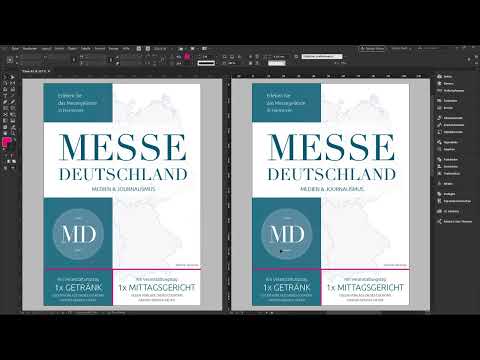
Ein häufig übersehener Punkt ist die Rückseite. Wenn du die Vogelperspektive mit der Tastenkombination Strg und Null aktivierst, siehst du zwar eine saubere Vorderseite. Ob auf der Rückseite aber etwas im Weg steht, erkennst du nur in der Doppelansicht. Klicke dazu auf das kleine Symbol unten im Dokumentfenster. Du bekommst einen Splitscreen mit beiden Seiten, und jetzt kannst du prüfen, ob der abgetrennte Bereich auf der Rückseite frei bleibt.

Die Datei exportieren und bei viaprinto prüfen
Exportiere das Dokument anschließend als druckfertiges PDF. Danach kannst du die Datei im Upload-Bereich von viaprinto hochladen. Wähle dazu das gewünschte Produkt, etwa den DIN-A5-Flyer im Hochformat, und ziehe die PDF per Drag and Drop in das Feld. Die Kennzeichnungen werden in der Vorschau direkt sichtbar. Wenn du danach die gewünschte Perforation im Konfigurator auswählst, erkennt das System die Linien automatisch, sowohl auf der Vorderseite als auch auf der Rückseite.


Den Perforationseditor nutzen
Wer keine Lust hat, die Perforation manuell in InDesign anzulegen, kann direkt den Perforationseditor von viaprinto verwenden. Du brauchst dafür weder eine Sonderfarbe noch eine vorbereitete Datei mit Kennzeichnung. Wähle im Konfigurator eine Perforation aus, und es öffnet sich ein dritter Reiter mit den Einstellungen.

Im Vollbildmodus ziehst du die Anfasser, also die Dragger, an die gewünschte Position. Der Sicherheitsabstand von 10 mm ist farblich markiert. Sobald du einen Dragger anfasst, blendet der Editor die Bereiche aus, die für die Linie nicht relevant sind. Die Position kannst du entweder über eine Millimeterangabe eingeben oder frei ziehen. Mit einer Option lässt sich außerdem festlegen, ob das Druckbild beim Ziehen halbtransparent dargestellt wird. Zusätzlich kannst du entscheiden, ob die Sperrbereiche an den Rändern angezeigt werden sollen.

Mit einem Klick am rechten unteren Rand blätterst du das Dokument um und siehst die Perforation spiegelverkehrt auf der Rückseite. So behältst du den Überblick über beide Seiten.

Ungültige Einstellungen vermeiden
Ändere die Parameter oder wechsle das Produkt, zeigt der Editor einen Hinweis an, dass sich die Perforationslinien geändert haben und überprüft werden sollten. Das Produkt lässt sich dann nicht in den Warenkorb legen, bevor du die Position geprüft hast. Bei einem Wickelfalzflyer etwa gibt es keine horizontalen Linien als Option, und der Sperrbereich von 60 mm wird automatisch berücksichtigt. Du läufst also nicht in eine Sackgasse, sondern landest immer bei einer druckbaren Lösung.


Zusammenfassung – Perforation richtig anlegen: Schritt für Schritt in InDesign und im Perforationseditor
Eine gute Perforation beginnt mit dem Verständnis der Layout-Vorgaben. Durchgehende, gerade Linien mit ausreichendem Abstand zu Kanten und anderen Linien sind die Basis. In InDesign kennzeichnest du die Linien über eine Volltonfarbe namens „Perforation“ mit 100 % Tonwert und verzichtest dabei auf Effekte. Wenn du die Arbeit lieber abgeben möchtest, übernimmt der Perforationseditor von viaprinto die Prüfung für dich und verhindert Fehler schon vor dem Bestellen. So erhältst du einen Flyer, dessen Gutscheine sich ohne Mühe abtrennen lassen.
FAQ
Wie viele Spielregeln gibt es für eine Perforation?Es gibt sieben Spielregeln, die Linienführung, Abstände und Linienstärke betreffen.
Muss ich in InDesign zwingend eine Sonderfarbe verwenden?Ja, wenn du die Perforation selbst anlegst, brauchst du eine Volltonfarbe mit dem Namen „Perforation“ und 100 % Tonwert. Mit dem Perforationseditor von viaprinto ist das nicht nötig.
Welchen Mindestabstand brauche ich zu Kanten?Zu parallelen Kanten sind mindestens 10 mm Abstand erforderlich.
Wie groß ist der Abstand zwischen zwei parallelen Perforationslinien?Bei Standardprodukten beträgt er mindestens 10 mm. Bei Falzflyern sind es 60 mm.
Darf ich Transparenzen oder Schlagschatten auf die Perforationslinie anwenden?Nein, grafische Effekte wie Farbverläufe, Schlagschatten und Transparenzen sind nicht erlaubt. Die Linie muss mit 100 % Deckkraft angelegt werden.
Warum sollte ich die Rückseite meines Flyers prüfen?Nach dem Abtrennen darf auf der Rückseite nichts im Weg stehen. Die Doppelansicht in InDesign zeigt dir, ob der Bereich frei bleibt.
Was passiert, wenn der Perforationsname falsch geschrieben ist?Die Druckerei liest den Farbnamen automatisch aus. Bei einer falschen Schreibweise wird die Perforation nicht erkannt.
Kann ich im Perforationseditor Fehler machen?Nein, der Editor berücksichtigt alle Plausibilitätsregeln. Ungültige Einstellungen werden verhindert, bevor das Produkt in den Warenkorb gelegt werden kann.

