

Ein Adventskalender in Sternform fällt auf, noch bevor jemand die Türchen geöffnet hat. Er eignet sich als Geschenk für Kunden, Geschäftspartner und Mitarbeiter, und genau dafür entsteht er in dieser Anleitung. Du erfährst, woher du die passende Vorlage bekommst, wie du sie in Adobe InDesign aufbaust, und wie du mit Schneeeffekten, Logo, Handlettering und Gold-Sternen eine stimmige Gestaltung erreichst. Am Ende stehen die Druckdaten, die 3D-Vorschau im Online-Konfigurator und ein Blick auf das fertige Produkt beim Auspacken.
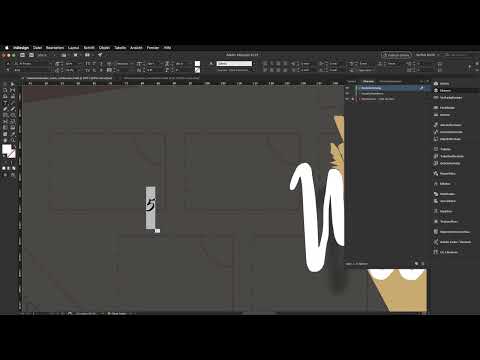
Das Video wird erst beim Abspielen von YouTube geladen – dabei werden Daten (u. a. deine IP-Adresse) an YouTube bzw. Google übertragen. Mehr dazu in der Datenschutzerklärung
Das Tutorial entstand mit freundlicher Unterstützung von viaprinto. Die Schritte lassen sich auch dann gut nachvollziehen, wenn du noch keine Erfahrung mit dem Sternformat hast.
Wichtigste Erkenntnisse
- Die Vorlage von viaprinto gibt es als InDesign-Datei im aktuellen Format (INDD) oder als IDML-Datei für ältere Programmversionen. Vorder- und Rückseite liegen als separate Vorlagen vor.
- Die Standzkontur liegt in einer Sonderfarbe auf einer eigenen Ebene. Magentafarbene Linien markieren Bereiche, die beim Schneiden verloren gehen. Diese Ebene löschst du erst kurz vor dem Export.
- Arbeite mit einer reduzierten Deckkraft der Hintergrundebene, damit du Konturen und bedruckbare Flächen im Blick behältst.
- Gestalte die Nummerierung der Türchen einmal und füge sie danach über „Bearbeiten an Originalposition einfügen“ in alle Felder ein.
- Die 3D-Vorschau im Konfigurator zeigt dir das Ergebnis, bevor du bestellst. Der Profidatencheck prüft die Dateien automatisch auf Druckfähigkeit.
Schritt 1: Die passende Vorlage herunterladen
Bevor du gestaltest, brauchst du die richtige Grundlage. Im Konfigurator für den Adventskalender im Sternformat findest du unten einen Bereich mit Datenblatt und Dateivorlagen. Dort liegt die InDesign-Vorlage zum Download. Im Datenblatt-PDF stehen zusätzliche Informationen zur Anlage, die dir bei den Produktdetails helfen.
Im Download befinden sich vier Dateien. Die INDD-Datei ist für die aktuelle InDesign-Version gedacht. Wenn du mit einer älteren Version arbeitest, nimmst du die IDML-Datei. Beachte außerdem, dass es für Vorder- und Rückseite jeweils eine eigene Vorlage gibt, weil die Produktumrisse unterschiedlich groß sind.

Schritt 2: Vorlage öffnen und das Dokument verstehen
Öffne die Vorderseitenvorlage in InDesign. Zunächst wirkt das Bild oft verpixelt, das ist die Standardeinstellung der Programmoberfläche. Klicke mit der rechten Maustaste auf die Seite und stelle die Anzeigeleistung auf „Hohe Qualität“ ein. Danach sind die Kanten scharf dargestellt.
Jetzt erkennst du die Struktur: die Laschen, die nicht sichtbaren Bereiche, die Lage der Türchen und die Gesamtkontur des fertigen Sterns. Schiebe das Dokument, um dir einen Überblick zu verschaffen. Im Seitenbedienfeld siehst du, dass nur eine Seite angelegt ist. Das liegt an den unterschiedlichen Umrissen, deshalb sind Vorder- und Rückseite getrennte Dokumente.

Schritt 3: Die Hintergrundfarbe anlegen
Dein Design braucht eine eigene Hintergrundfarbe. Öffne dafür das Farbfelder-Bedienfeld und lege über „Neues Farbfeld“ eine Farbe an. Für das Schwarz des Video-Designs wird ein mattes Schwarz mit den CMYK-Werten 68, 60, 59 und 68 gewählt. Achte darauf, dass du eine Prozessfarbe im CMYK-Modus wählst, denn nur sie ist für den Druck geeignet.
Ziehe danach mit dem Rechteckwerkzeug ein Rechteck von der oberen linken Ecke des Beschnitts bis zur unteren rechten Ecke auf und fülle es mit deiner neuen Farbe. Das Rechteck bildet den späteren Hintergrund.

Schritt 4: Farbfelder aufräumen und die Hintergrundebene sichern
Die Farbfelder enthalten nach dem Öffnen der Vorlage viele Farben, die nicht gebraucht werden und verwirren können. Markiere im Farbfelder-Bedienfeld über das Kontextmenü „Alle nicht verwendeten Farben auswählen“ und entferne sie über das Mülltonnensymbol. So bleibt nur das, was du tatsächlich brauchst.
Damit du beim Gestalten immer siehst, wo die Konturen verlaufen und wo der bedruckbare Bereich endet, reduzierst du die Deckkraft des Hintergrundrechtecks auf etwa 90 Prozent. Das ist nur ein Arbeitswert, den du später mit der Feinjustierung wieder anpasst. Sperre anschließend die Ebene, damit du sie nicht versehentlich verschiebst. Die Sperre setzt du über das Ebenen-Bedienfeld.

Schritt 5: Den Schneeeffekt mit dem Pfadwerkzeug zeichnen
Für den Schneeeffekt am oberen Rand verwendest du das Zeichenstift-Werkzeug. Stelle die Füllung auf Papierweiß und lasse die Kontur leer. Setze links einen ersten Ankerpunkt und einen zweiten Punkt weiter rechts. Wenn du ziehst, entstehen Kurven. Mit gedrückter Leertaste kannst du einen bereits gesetzten Ankerpunkt verschieben.
Setze so viele Punkte, bis eine leichte Welle entsteht, und schließe den Pfad am Ende. Eine kleine Unregelmäßigkeit ist kein Problem, entscheidend ist die sichtbare Welle im oberen Bereich. Sie sorgt für einen grafischen Kontrast und schafft zugleich Platz für das Logo.
Schritt 6: Tiefe durch eine Kopie erzeugen
Damit die Welle räumlich wirkt, kopierst du sie. Ziehe das Objekt bei gedrückter Alt-Taste auf eine freie Fläche, um eine identische Kopie zu erstellen. Lege für die Kopie eine neue Farbe an, einen leicht gräulichen Gletscherweiß-Ton. Dieser wirkt gegenüber dem reinen Papierweiß etwas dunkler.
Schiebe die hintere Welle anschließend ein Stück nach unten. Der Versatz erzeugt dreidimensionale Tiefe. Du kannst beide Pfade auch leicht drehen, je nachdem, wie es dir gefällt. Die Ecke oben rechts musst du dabei nicht perfekt gestalten, da sie später nicht sichtbar ist.

Schritt 7: Den Schneeberg am unteren Rand gestalten
Der untere Bereich bekommt den gleichen Aufbau mit einem Schneeberg. Setze den Pfad links an und ziehe eine kräftige Welle, die in der linken Ecke das Feld füllt. Zur rechten Ecke hin lässt du die Welle nur leicht hineinragen, damit der Übergang natürlich wirkt. Schließe den Pfad und dupliziere ihn für die Tiefenwirkung. Verwende auch hier den Gletscherweiß-Ton und verschiebe die Kopie leicht nach oben.
Nimm dir Zeit für die Wellenform, denn sie bestimmt den Charakter des Designs. Sollte dir die Form nicht gefallen, kannst du sie jederzeit mit den Ankerpunkten nachjustieren.

Schritt 8: Das eigene Logo platzieren
Das Logo gehört in den oberen Bereich, idealerweise in die Mitte der Sternspitze. Lege das Logo aus deiner Bibliothek ab und platziere es zentriert im Bereich der oberen Welle. Damit du das Logo sauber setzen kannst, reduzierst du die Deckkraft der beiden Schneeebenen vorübergehend. Anschließend setzt du sie wieder auf 100 Prozent.
Achte darauf, dass das Logo gut lesbar bleibt und nicht zu nah an die Kontur rückt. Hier ist Präzision wichtig, denn das Logo ist das Erkennungsmerkmal deines Kalenders.

Schritt 9: Das Handlettering mit Schlagschatten veredeln
In der Mitte des Sterns sorgt ein Handlettering für einen persönlichen Akzent. Du kannst ein gezeichnetes Element, eine Illustration oder einen Schriftzug wie „Merry Christmas“ oder „Fröhliche Weihnachten“ verwenden. Wichtig ist, dass es im Zentrum Platz hat und später noch Zahlen auf den Türchen Platz finden.
Um dem Handlettering mehr Tiefe zu geben, aktivierst du im Effekte-Bedienfeld einen Schlagschatten. Im Video werden eine Deckkraft von 35 Prozent, ein Abstand von 10 mm und eine Größe von 1,76 mm eingestellt. Der große Abstand wirkt ungewöhnlich, passt in diesem Fall aber sehr gut zur Gestaltung und erzeugt einen dreidimensionalen Effekt.

Schritt 10: Die Nummerierung der Türchen anlegen
Die Nummerierung erstellst du auf einer eigenen Ebene, die du beispielsweise „Nummerierung“ nennst. Wähle das Textwerkzeug, ziehe einen Textrahmen auf und wähle eine Schrift mit geschwungenem Charakter, im Video ist es Alfresco in der Stärke Bold. Eine Schriftgröße von 20 Punkt ist zu klein, dein Text sollte deutlich größer sein. Stelle die Farbe auf Weiß und die Ausrichtung auf zentriert.
Schreibe zunächst eine Ziffer ins Feld und passe die Breite des Rahmens an, indem du den Rahmen per Doppelklick auf den Anfasser auf das notwendige Maß reduzierst. Verwende für die Berechnung am besten die größte Ziffer, die vorkommt. Kopiere das Textfeld anschließend mit gedrückter Alt-Taste neben die Ausgangsposition.

Schritt 11: Die Zahlen auf alle Türchen verteilen
Für die Positionierung gibt es einen einfachen Grundsatz: Die Zahlen gehören in die rechte untere Ecke jedes Türchens. Dort befindet sich die Perforation, und der Finger findet den Öffnungspunkt an der oberen Lasche. So lässt sich das Türchen leicht aufklappen, ohne dass die Zahl verdeckt wird.
Die Ziffern kannst du direkt im Dokument eintragen. Sie lassen sich aber auch über „Bearbeiten“ und „An Originalposition einfügen“ aus einer vorbereiteten Vorlage übernehmen. Die Ziffer erscheint dann an der richtigen Stelle in jedem Türchen. Das spart viel Zeit und vermeidet Fehler bei der Positionierung.

Schritt 12: Kleine Sterne mit dem Polygon-Werkzeug
Wer den Kalender noch verschönern möchte, kann kleine Sterne auf der Fläche verteilen. Lege dafür eine neue Ebene namens „Sterne“ an. Wähle im Werkzeugbereich das Polygon-Werkzeug. Ein Klick auf die Fläche öffnet einen Dialog, in dem du die Anzahl der Seiten auf 5 einstellst und die Sternform auf 35 Prozent setzt. Die Höhe und Breite sind zunächst nebensächlich.
Ein Hinweis aus dem Video: Setze die Sterne dezent und nicht zu zahlreich. Ein Kalender, der mit Sternchen überfüllt ist, wirkt schnell unruhig.

Schritt 13: Gold einsetzen, Größe anpassen und Sterne verteilen
Als Schmuckfarbe eignet sich ein Gold mit den CMYK-Werten 18, 33, 63 und 6. Mit diesem Goldton harmoniert auch der Kunststoffeinsatz des Kalenders, den du später im Unboxing siehst. Die Sterne sollten etwa 4 bis 6 mm groß sein. Aktiviere dafür das Kettensymbol, um das Seitenverhältnis zu sperren, und setze die Breite auf 6 mm.
Mit gedrückter Alt-Taste duplizierst du die Sterne und verteilst sie auf dem Design. Dreh einzelne Sterne leicht, damit sie nicht wie Zinnsoldaten in Reih und Glied stehen. Ein besonderer Effekt entsteht, wenn du einige Sterne nur als goldene Kontur mit einer Strichstärke von 1 Punkt gestaltest. Dafür entfernst du die Flächenfarbe und behältst nur die Kontur.

Schritt 14: Die Rückseite gestalten
Die Rückseite folgt dem gleichen Prinzip wie die Vorderseite. Ziehe ein Rechteck in der Hintergrundfarbe auf und setze im oberen Bereich eine Kopie des Schneegestöbers ein. Reduziere die Deckkraft, damit du die Kontur des Sterns sehen kannst, und setze sie danach wieder auf 100 Prozent.
Für die Markenpräsenz kannst du deinen Namen oder den Firmennamen groß darstellen. Wähle dafür ein sehr großes Textfeld mit deiner Hausschrift, im Video ist es Ubuntu Light. Schreibe den Text, kopiere ihn mehrfach mit Strg+V und fülle damit die gesamte Rückseite. Die genaue Anordnung ist beim Einfügen zunächst unwichtig.

Schritt 15: Den Textfeld-Hintergrund drehen und anpassen
Die Textfläche gewinnt Dynamik, wenn du sie drehst. Färbe den Text in einem weichen Schwarzton, im Video mit den Werten 0, 0, 5 und 80. Stelle danach den Zeilenabstand von 21,6 auf etwa 40 Punkt ein. Drehe die Textfläche um die eigene Achse, bis sie dir gefällt, und vergrößere sie, sodass sie über das gesamte Design reicht.
Schiebe das Textfeld im Ebenen-Bedienfeld unter die Schneeebene. Prüfe anschließend, ob sich der Text noch gut lesen lässt. Wenn der Text zu präzise wirkt, verändere die Breite des Textfelds. Die Zeilen werden dann unterschiedlich umbrochen, was eine interessante Struktur ergibt.

Schritt 16: Die Standzkontur entfernen und das Design sichern
Bevor du exportierst, löschst du die Standzkontur, weil sie nur als Hilfslinie dient. Wähle die Ebene im Ebenen-Bedienfeld aus, klicke auf das Mülltonnensymbol und bestätige den Dialog. Setze zuvor die Deckkraft des untersten Rechtecks wieder auf 100 Prozent, damit der Hintergrund vollflächig erscheint.
Vergiss diesen Schritt nicht. Wenn die Konturebene erhalten bleibt, erscheint sie im Druck.

Schritt 17: Die Druckdaten als PDF exportieren
Exportiere das Design über „Datei“ und „Exportieren“ als PDF. Halte dich beim Dialog an die Vorgaben der Druckerei. Im Video wird empfohlen, die Hilfeseiten von viaprinto zu lesen, denn dort stehen die verbindlichen Druckvorgaben. Exportiere Vorder- und Rückseite als zwei getrennte, druckfähige Dateien.

Schritt 18: Format, Schokolade und Verpackung im Konfigurator wählen
Im Konfigurator kannst du Format und Papier nicht ändern, sie sind vorgegeben. Du entscheidest aber über die Schokolade und die Verpackung. Im Video wird die Lindt-Schokolade gewählt, alternativ steht Sarotti zur Verfügung.
Bei den Einzelkartons gibt es drei Varianten. Ohne Auswahl wird der Kalender ohne eigenen Karton geliefert. „Beigelegt“ bedeutet, dass der Karton dem Kalender beiliegt und du ihn selbst verpacken kannst. „Konfektioniert“ liefert den Kalender bereits im Einzelkarton, was sich besonders für den Versand an Kunden und Geschäftspartner eignet. Das Video wählt diese Variante.

Schritt 19: Auflage festlegen und den Datencheck wählen
Lege die Auflage fest. Im Video werden 25 Exemplare bestellt. Beim Datencheck wählst du den Profidatencheck. Er prüft deine Druckdaten auf Druckfähigkeit und meldet sofort, ob alles passt. Das ist ein klarer Vorteil, weil du Fehler vor der Bestellung erkennst.

Schritt 20: PDFs hochladen und die 3D-Vorschau nutzen
Ziehe die PDF-Dateien per Drag-and-drop in das Browserfenster. Du kannst beide Dateien gleichzeitig hochladen oder nacheinander. Anschließend zeigt dir die Vorschau Vorder- und Rückseite in einer räumlichen Darstellung. Klicke dich durch die Ansicht, um den Kalender von allen Seiten zu sehen. Falls du die Seiten vertauscht hast, tauschst du sie in der Sortierleiste unten einfach aus.
Die Vorschau gibt dir ein realistisches Gefühl für das Endprodukt, bevor du bestellst. Du erkennst Stellen, die dir nicht gefallen, und kannst sie noch korrigieren.

Schritt 21: Den Datencheck bestätigen und in den Warenkorb legen
Der Profidatencheck prüft die Dateien in wenigen Sekunden. Ein grünes Häkchen zeigt dir, dass alle Parameter in Ordnung sind. Danach kannst du dein Dokument in den Warenkorb legen und die Bestellung abschließen.

Schritt 22: Das Ergebnis beim Unboxing begutachten
Nach der Lieferung zeigt das Unboxing das fertige Produkt. Der Einzelkarton ist rundum verpackt und schützt den Kalender vor Transportschäden. Du kannst ihn so an Kunden weitergeben. Im Inneren sitzt der Kalender passgenau in einer Kartonage mit Halterungen, sodass er nicht verrutscht.
Der Schlagschatten auf den Türchen wirkt mit seiner Tiefe hochwertig, und das matte Papier fühlt sich angenehm an. Die Goldfarbe der Schrift passt zur goldenen Kunststoffeinfassung. Der Aufsteller auf der Rückseite lässt sich ohne Mühe aufklappen und in die Laschen einsetzen. Danach steht der Kalender stabil auf einem Tisch.


Zusammenfassung – Adventskalender im Stern-Format gestalten, drucken und bestellen
Du hast jetzt alle Schritte kennengelernt, um einen Adventskalender im Stern-Format zu gestalten und zu bestellen. Du beginnst mit der InDesign-Vorlage von viaprinto, legst Farben und Ebenen sauber an und arbeitest mit Schneeeffekten, Logo, Handlettering und Gold-Sternen. Die Rückseite bekommt eine dynamische Textfläche, bevor du alles als PDF exportierst. Im Konfigurator wählst du Schokolade und Verpackung, prüfst die Dateien mit dem Profidatencheck und kontrollierst das Ergebnis in der 3D-Vorschau. Beim Unboxing siehst du, wie das fertige Produkt wirkt.
FAQ
Brauche ich InDesign, um den Kalender zu gestalten?Ja, die Vorlage liegt als INDD-Datei für aktuelle Versionen und als IDML-Datei für ältere Versionen vor.
Warum ist die Vorlage beim Öffnen so verpixelt?Das ist die Voreinstellung von InDesign. Mit einem Rechtsklick auf die Seite stellst du die Anzeigeleistung auf „Hohe Qualität“.
Muss ich die Standzkontur vor dem Export entfernen?Ja, die Standzkontur ist nur eine Hilfslinie und darf nicht im Druck erscheinen. Lösche die Ebene vor dem Export.
Warum sind Vorder- und Rückseite in getrennten Dateien?Die Produktumrisse von Vorder- und Rückseite sind unterschiedlich groß, deshalb wird jede Seite separat angelegt.
Welche Schokoladensorten kann ich wählen?Im Video stehen Lindt und Sarotti zur Auswahl. Du entscheidest je nach Geschmack.
Was ist der Unterschied zwischen „beigelegt“ und „konfektioniert“?Beim beigelegten Einzelkarton erhältst du den Karton zum Selbstverpacken. Beim konfektionierten Karton kommt der Kalender bereits verpackt an und kann direkt verschickt werden.
Was prüft der Profidatencheck?Er kontrolliert deine Druckdaten auf Druckfähigkeit und meldet sofort, ob alles passt.
Kann ich die Reihenfolge der PDF-Dateien in der Vorschau ändern?Ja, in der Sortierleiste unten tauschst du Vorder- und Rückseite einfach aus.

