

Schriften sind in InDesign weit mehr als eine Auswahl im Menü. Wer Typografie beherrscht, gestaltet Layouts, die professionell wirken. In dieser Anleitung lernst du, wie du Textrahmen anlegst, Schriftschnitte gezielt einsetzt, Schriften über Filter und Favoriten findest und mit dem Ebenenbedienfeld die Reihenfolge deiner Elemente steuerst. Am Ende kannst du eine kleine Visitenkarte mit mehreren Schriften, Ebenen und Formatierungen selbst aufbauen.
Das Video wird erst beim Abspielen von YouTube geladen – dabei werden Daten (u. a. deine IP-Adresse) an YouTube bzw. Google übertragen. Mehr dazu in der Datenschutzerklärung
Wichtigste Erkenntnisse
- Echte Schriftschnitte wie Medium, Semibold oder Bold sind den manuell schräg gestellten oder verzerrten Varianten immer vorzuziehen.
- Die Filter im Schriftmenü, Favoriten mit Stern und die Liste der zuletzt verwendeten Schriften sparen dir viel Suchzeit.
- Übersatztext zeigst du mit dem Textmodus an, Strg+Y bzw. Befehl+Y am Mac.
- Das Ebenenbedienfeld bestimmt, welches Element oben und welches unten liegt. Du kannst Ebenen dort auch sperren und ausblenden.
- Mit Strg-Taste und Umschalttaste skalierst du Text und Rahmen gemeinsam und behältst die Proportionen.
Textrahmen anlegen und die Standardschrift verstehen
Wähle das Textwerkzeug links in der Werkzeugleiste oder drücke einfach die Taste T. Ziehe anschließend einen Rahmen auf. InDesign verwendet dabei standardmäßig die Schrift Minion Pro, die Adobe selbst entwickelt hat. Sie ist voreingestellt, sobald kein Dokument geöffnet ist. Lass dich davon nicht irritieren. Die Schriftauswahl lässt sich jederzeit im Steuerungsbedienfeld ändern.

Schriftschnitte richtig einsetzen
Viele Einsteiger kennen nur die Befehle Fett und Kursiv aus Word. In InDesign arbeitest du stattdessen mit Schriftschnitten. Das sind professionell ausgearbeitete Varianten einer Schrift mit unterschiedlichen Strichstärken. Bei Minion Pro findest du zum Beispiel Regular, Italic, Medium, Semibold, Bold und Condensed. Probiere sie an einem großen Wort aus, etwa in 28 Punkt, und vergleiche die Wirkung. Du wirst feststellen, dass Medium und Semibold deutlich kräftiger wirken, Condensed dagegen gestauchter ist.
Verzichte darauf, Schräglagen von Hand einzustellen, etwa 12 Grad für eine kursive Wirkung. Dabei wird die Schrift nur mathematisch gekippt, und die typografische Feinarbeit geht verloren. Ein Schriftfont mit vielen Schnitten gibt dir als Gestalter mehr Freiraum. Deshalb gilt: Je mehr Schnitte eine Familie hat, desto besser.
Schriftfilter für Serifen- und Sans-Serif-Schriften nutzen
Die Schriftliste in InDesign greift auf alle Schriften zu, die auf deinem System installiert sind. Das kann schnell unübersichtlich werden. Neuere Versionen bieten deshalb einen Filter, mit dem du gezielt nach Kategorien suchst, zum Beispiel nach Serifenschriften. Serifen sind die kleinen Querstriche an den Enden der Buchstaben, die bei Schriften wie Essence vorkommen. Serifenlose Schriften besitzen diese Striche nicht. Den Filter kannst du jederzeit zurücksetzen oder erweitern, je nachdem, wie du suchen möchtest.

Zuletzt verwendete Schriften nutzen
Im Schriftmenü findest du oben die zuletzt verwendeten Schriften. InDesign zeigt dir die letzten zehn Schriften, die du eingesetzt hast, direkt am Anfang der Liste. Gerade bei wiederkehrenden Projekten spart dir das viel Zeit, weil du deine Lieblingsschriften nicht erneut suchen musst.

Favoriten markieren
Neben den zuletzt verwendeten Schriften kannst du gezielt Favoriten festlegen. Klicke dazu in der Schriftliste auf den Stern neben einer Schrift. Anschließend kannst du den Filter für Favoriten aktivieren. Dann siehst du nur noch deine markierten Schriften. Mein praktischer Tipp: Kennzeichne deine Lieblingsschriften konsequent, denn bei großen Sammlungen verliert man schnell den Überblick. Manche Schriften sind so unbrauchbar, dass man sie nur mit Augenrollen anschaut. Die sollten nicht mit einem Stern glänzen, aber sie tauchen trotzdem in der Liste auf.
Ähnliche Schriften finden
Wenn dir eine Schrift gefällt, du aber nach einer Alternative suchst, hilft die Option für ähnliche Schriftarten. InDesign schlägt dir dann passende Varianten vor, etwa für eine Bascaville die Times New Roman Italic oder die Cardo Italic. Die Vorschläge sind nicht immer perfekt, aber sie liefern dir schnell Ansatzpunkte, die du anschließend selbst prüfst.

Schriften über Typekit laden
Der Dienst Typekit gehört zu Adobe und stellt eine große Auswahl an Schriften bereit, die direkt in InDesign genutzt werden können. Über den Filter für Typekit-Schriften siehst du nur diese Auswahl. Ein Beispiel ist die Alfresco, eine Scriptschrift, die wie eine Handschrift wirkt. Die meisten Schriften auf deinem Rechner sind dagegen kostenlose Fonts, etwa von Google Fonts oder Font Squirrel. Wie du zusätzliche Schriften lädst, zeige ich in einem separaten Kurztraining.

Zeichenformatierung im Steuerungsbedienfeld
Im Steuerungsbedienfeld stellst du die Schriftgröße und den Zeilenabstand ein. Außerdem findest du dort Optionen wie Großbuchstaben, Kapitälchen, Hoch- und Tiefstellung sowie Durchstreichung. Mit diesen Werkzeugen kannst du viel gestalterisch experimentieren. Nutze sie gezielt und nicht wahllos, denn Ruhe im Layout wirkt meist professioneller als zu viele Effekte gleichzeitig.

Slab-Serif-Schrift wählen und Großbuchstaben einsetzen
Als Beispiel für eine Überschrift wählst du die Schrift Sanchez. Sie hat zwei Schnitte, und der Begriff Slab Serif bedeutet, dass die Serifen besonders kräftig und blockartig sind. Wähle den fetten Schnitt, aktiviere die Großbuchstaben und bestätige mit Escape. Dein Textfeld zeigt nun den Text in der gewählten Schrift und Schreibweise.

Übersatz erkennen und den Text anpassen
Wenn du einen Text in einen zu kleinen Rahmen schreibst, zeigt InDesign ein kleines Kreuz am Rahmen an. Das bedeutet Übersatztext. Der Inhalt passt also nicht mehr in den Rahmen. Du kannst den Rahmen vergrößern, bis der Text wieder vollständig sichtbar ist. Bei längeren Texten reicht das aber oft nicht aus.

Den Textmodus nutzen
Für umfangreichere Texte aktivierst du den Textmodus mit Strg+Y. Am Mac ist es Befehl+Y. Du findest die Option auch im Menü unter Bearbeiten, dort heißt sie Layoutansicht bearbeiten. In diesem Modus siehst du den Text ohne Gestaltung und kannst ihn präzise bearbeiten. Übersatz wird dabei sichtbar. Entferne das überschüssige Zeichen, und der Text passt wieder in den Rahmen. Danach ziehst du den Rahmen per Doppelklick auf den Anfasser auf die benötigte Größe zurecht.

Textrahmen zentrieren
Um einen Textrahmen exakt zu zentrieren, kannst du eine Mittellinie als Hilfslinie verwenden. Du kannst auch die Außenkante einer Box als Referenz nehmen, denn dann weißt du, dass sie mittig liegt. Anschließend richtest du den Text über die Ausrichtungsoptionen zentriert aus.
Eine Scriptschrift als Kontrast ergänzen
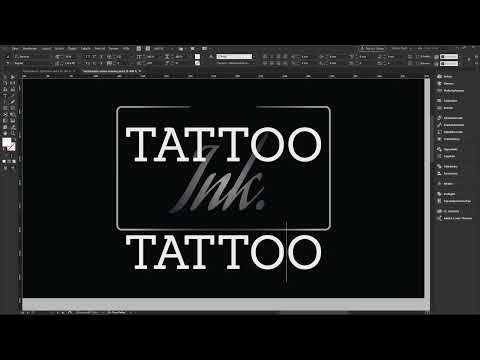
Für einen Akzent ergänzt du eine zweite Schrift. Ziehe dafür einen neuen Textrahmen auf, an einer freien Stelle, denn sonst öffnest du möglicherweise einen bestehenden Rahmen. Wähle eine Scriptschrift wie Agua Fina Script und gib den Namen ein. InDesign erkennt dabei auch Teile des Schriftnamens, sodass du dich schneller durch die Liste arbeiten kannst. Setze die Schriftgröße auf 50 Punkt und passe die Rahmengröße an. Anschließend färbst du den Text mit einem Schwarzverlauf ein. Markiere dazu den Text und wähle den Verlauf als Farbe aus. Ein Verlauf auf der Fläche funktioniert ähnlich, wirkt aber anders.
Elemente im Ebenenbedienfeld anordnen
Das Ebenenbedienfeld ist deine Kommandozentrale. Dort siehst du alle Elemente eines Dokuments in der Reihenfolge ihrer Stapelung. Das oberste Element liegt ganz vorne. Wenn du zum Beispiel möchtest, dass das Wort Tattoo über dem Wort Ink steht, verschiebst du im Bedienfeld einfach die Ebenen entsprechend. Dort kannst du Elemente außerdem ausblenden, wenn du sie vorübergehend nicht brauchst.

Objekte mit dem Kontextmenü anordnen
Du kannst die Reihenfolge auch direkt auf der Seite ändern. Klicke mit der rechten Maustaste auf ein Objekt und wähle unter Anordnen die Option In den Vordergrund, Schrittweise nach vorne, Schrittweise nach hinten oder In den Hintergrund. Achte darauf, dass ein Objekt, das du in den Hintergrund verschiebst, unter großflächigen Elementen verschwinden kann. Dann siehst du es nicht mehr. Hol es über das Ebenenbedienfeld oder das Kontextmenü wieder nach oben.

Elemente duplizieren
Für eine saubere Feinjustierung kopierst du Elemente gerne. Halte dafür Alt und Umschalt gedrückt und ziehe das Objekt. So erzeugst du eine Kopie. Anschließend kannst du die Kopie mit einem Doppelklick bearbeiten. Mit Strg+A markierst du den gesamten Text im Rahmen. Reduziere die Schriftgröße, zum Beispiel auf sieben Punkt, und platziere den Text darunter.

Laufweite gezielt anpassen
Die Laufweite bestimmt den Abstand zwischen allen Zeichen eines Wortes. Lege sie im Steuerungsbedienfeld oder im Zeichenbedienfeld fest. Du kannst sie über die Pfeiltasten in Kombination mit Alt ändern oder direkt einen Wert eingeben. Ein Wert von 300 ergibt einen auffälligen, gesperrten Schriftzug, der sich gut für Visitenkarten eignet. Achte darauf, dass das Ergebnis insgesamt stimmig wirkt.
Zweite Seite gestalten und Großbuchstaben setzen
Auf der zweiten Seite erstellst du eine Zeile mit der Schrift Sanchez in Regular. Ziehe dafür einen Rahmen über die gesamte Breite, zentriere den Text und setze die Farbe auf Weiß. Eine Schriftgröße von zehn Punkt eignet sich gut für Visitenkarten, und sieben Punkt sind die untere Grenze. Schreibe den Text nicht in Großbuchstaben, sondern aktiviere die Funktion im Steuerungsbedienfeld. So bleibt der Text im Dokument korrekt erfasst.

Datum und Uhrzeit mit einer Sans-Serif-Schrift ergänzen
Für den Fließtext eignet sich eine serifenlose Schrift wie Ubuntu in Regular. Schreibe Datum und Uhrzeit in einen Rahmen mit zehn Punkt und passe die Größe per Doppelklick an. Mit Umschalt und einem Pfeil nach rechts kannst du das Element präzise verschieben. Duplizierte Textfelder lassen sich schnell für weitere Angaben nutzen.

Elemente gruppieren
Mehrere Elemente lassen sich zu einer Gruppe zusammenfassen. Markiere sie und drücke Strg+G. Im Ebenenbedienfeld erkennst du die Gruppe an dem kleinen Pfeil, mit dem du den Inhalt aufklappen kannst. Wenn du die Gruppe später auflösen möchtest, klicke mit der rechten Maustaste darauf und wähle Gruppierung aufheben.

Hintergründe sperren
Es passiert schnell, dass du beim Aufziehen eines Rahmens versehentlich den Hintergrund mit auswählst. Das verhinderst du, indem du den Hintergrund sperrst. Klicke dafür im Ebenenbedienfeld auf das Schlosssymbol neben der Ebene. Danach lässt sich der Hintergrund nicht mehr auswählen oder verschieben. Für einzelne Pfade funktioniert das ebenfalls, dort verwendest du den Shortcut Strg+L beziehungsweise Befehl+L am Mac.

Elemente proportional skalieren
Wenn du einen Rahmen an seinem Anfasser verkleinerst, bleibt die Schriftgröße unverändert. Dann entsteht lediglich Übersatz. Möchtest du, dass Rahmen und Schrift gemeinsam kleiner werden, halte zusätzlich die Strg-Taste gedrückt. Für proportionales Skalieren ohne Verzerrung kommt die Umschalttaste hinzu. Achte darauf, beim Skalieren nicht die Proportionen zu verzerren, denn das wirkt schnell unschön.

Adressen einfügen und die Größe automatisch anpassen
Für Adressangaben kopierst du Text in einen neuen Rahmen. Die automatische Schriftgröße ist oft zu klein, sodass du manuell nachjustieren solltest. Nutze dafür einen Doppelklick auf den oberen Anfasser. Der Rahmen passt sich dann bis zur gewünschten Größe an und richtet sich an der Unterkante aus. So sitzt die Adresse sauber auf der Kante.

Zusammenfassung – InDesign Schriften nutzen: Schriftschnitte und Ebenen
In dieser Anleitung hast du gelernt, wie du Schriften in InDesign gezielt auswählst, Schriftschnitte statt manueller Verzerrungen einsetzt und Filter, Favoriten sowie Typekit nutzt. Du hast den Textmodus kennengelernt, mit dem du Übersatz sichtbar machst, und du weißt, wie du Textrahmen zentrierst und Schriften kombinierst. Außerdem beherrschst du das Ebenenbedienfeld, das Anordnen von Objekten, das Duplizieren, Gruppieren und Sperren sowie das proportionale Skalieren. Mit diesem Wissen kannst du eigene Layouts Schritt für Schritt aufbauen und dabei jederzeit den Überblick behalten.
FAQ
Wie erstelle ich einen Textrahmen in InDesign?Wähle das Textwerkzeug mit der Taste T und ziehe mit der Maus einen Rahmen auf die gewünschte Größe auf.
Was bedeuten Schriftschnitte?Schriftschnitte sind professionell gestaltete Varianten einer Schrift wie Medium, Semibold oder Bold, die sich in der Strichstärke unterscheiden.
Warum sollte ich keine Schrift manuell schräg stellen?Eine manuell gekippte Schrift wird nur mathematisch verzerrt. Der echte Kursivschnitt wurde dagegen vom Schriftgestalter sorgfältig entworfen.
Was ist Übersatz?Übersatz entsteht, wenn der Text nicht mehr in den Rahmen passt. InDesign zeigt das durch ein kleines Kreuz am Rahmen an.
Wie blende ich den Textmodus ein?Drücke Strg+Y, am Mac Befehl+Y, oder wähle unter Bearbeiten die Option Layoutansicht bearbeiten, um den Text ohne Gestaltung anzuzeigen.
Wie finde ich schnell meine Lieblingsschriften?Markiere die Schriften mit einem Stern und aktiviere anschließend den Favoritenfilter. Außerdem werden die zuletzt verwendeten Schriften oben in der Liste angezeigt.
Wozu dient das Ebenenbedienfeld?Im Ebenenbedienfeld siehst du alle Elemente in ihrer Stapelreihenfolge. Du kannst sie dort sortieren, ausblenden oder sperren.
Wie kopiere ich ein Objekt schnell?Halte Alt und Umschalt gedrückt und ziehe das Objekt. So erzeugst du eine Kopie an neuer Position.
Wie skaliere ich Text und Rahmen gemeinsam?Ziehe am Anfasser und halte dabei die Strg-Taste gedrückt. Mit zusätzlicher Umschalttaste bleiben die Proportionen erhalten.
Wie sperre ich einen Hintergrund, damit ich ihn nicht versehentlich markiere?Klicke im Ebenenbedienfeld auf das Schlosssymbol der Ebene. Das Objekt bleibt danach beim Auswählen unberührt.

