
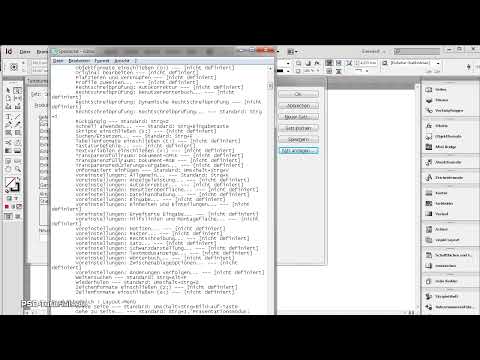
Das Video wird erst beim Abspielen von YouTube geladen – dabei werden Daten (u. a. deine IP-Adresse) an YouTube bzw. Google übertragen. Mehr dazu in der Datenschutzerklärung
Das Verwenden von Tastaturbefehlen (Shortcuts) zum schnellen Aufrufen von Werkzeugen oder Funktionen erspart lange Wege mit der Maus in verschachtelte Untermenüs und kann so die Arbeit mit InDesign deutlich erleichtern und beschleunigen. Da InDesign eine Unmenge solcher Shortcuts bereitstellt, die sich kein Mensch vollständig merken kann, läuft es darauf hinaus, die für das eigene Arbeitsumfeld wichtigsten und am häufigsten benötigten zusammenzustellen und sich damit vertraut zu machen.
Eine vollständige Auflistung sämtlicher Tastaturbefehle findest du im Menü Bearbeiten.
Hier sind alle Shortcuts nach den Menüs und Arbeitsbereichen alphabetisch geordnet aufgeführt und du kannst nach einem speziell von dir benötigten darin suchen. Hier kannst du auch eigene Tastaturbefehle anlegen und dafür einen eigenen Satz einrichten, da die Standardeinstellungen nicht überschrieben werden können.
Ich verwende z. B. gern Hilfslinien, um Objekte auf dem Druckbogen auszurichten. Da die später die Ansicht stören können, will ich sie schnell wieder löschen können.
Im Ansicht-Menü finde ich unter Raster und Hilfslinien die Aktion Alle Hilfslinien auf Druckbogen löschen und sehe, dass dafür kein Tastaturbefehl vorgesehen ist (nicht definiert). Also lege ich mir den selbst an. Als gut zu merkende Kombination versuche ich Umschalt+Strg+Entf und gebe das in die Zeile Neuer Tastaturbefehl ein.
Darauf sagt InDesign nun Momentan nicht zugewiesen – also gibt es keinen Konflikt mit einem bereits bestehenden Shortcut. Wenn ich jetzt auf Zuweisen klicke, bietet InDesign an, einen neuen Satz anzulegen, da der Standardsatz nicht überschrieben werden kann. Diesen Vorschlag nehme ich an und vergebe einen eigenen Namen.

Jetzt kann ich diesen neuen Befehl einsetzen, wenn das aktuelle Dokument diesen Satz verwendet.
Für Anwender älterer Layoutprogramme wie Pagemaker oder QuarkXPress 4.0 bietet InDesign auch eigene Sätze an, die aber bei Weitem nicht diesen Umfang aufweisen und so die Möglichkeiten stark einschränken.
Am besten, du machst dich gleich mit den aktuellen Shortcuts vertraut und gewöhnst dich daran.
Du kannst dir für eine bessere Übersicht auch alle Tastaturbefehle in einer Textdatei ausgeben lassen. Klicke dazu auf die Schaltfläche Satz anzeigen. InDesign exportiert daraufhin alle Shortcuts in eine Textdatei, die sich im Editor öffnet.
Nachfolgend noch eine Aufstellung der wichtigsten Tastaturbefehle, geordnet nach verschiedenen Einsatzbereichen:
| Datei | Shortcut |
| Neu Dokument einrichten Öffnen Platzieren Schließen Speichern Speichern unter Preflight Exportieren Voreinstellungen | Strg+N Strg+Alt+P Strg+O Strg+D Strg+W Strg+S Strg+S+Umschalt Strg+Alt+Umschalt+F Strg+E Strg+P Strg+K |
| Ansicht Einzoomen Auszoomen Ansicht verschieben Fenster ausblenden Anzeige mit hoher Qualität Anzeige schnell Anzeige typisch Ganze Seite 100%-Ansicht Druckbogen-Ansicht Dokumentraster Grundlinienraster Lineale einblenden Hilfslinien einblenden Rahmenkanten einblenden Schritt zurück Schritt vorwärts | Shortcut Strg++ Strg+– Leertaste halten Tab-Taste Strg+Alt+H Strg+Alt+Umschalt+Z Strg+Alt+Z Strg+0 Strg+1 Strg+Alt+0 Strg+ß Strg+Alt+ß Strg+R Strg+Ü Strg+H Strg+Z Strg+Umschalt+Z |
| Tabellen Auswählen - Zeile Auswählen - Spalte Auswählen - Zelle Auswählen - Tabelle Einfügen - Zeile Einfügen - Spalte Einfügen - Tabelle Löschen - Zeile Löschen - Spalte Zellenoptionen für Text | Shortcut Strg+3 Strg+Alt+3 Strg+# Strg+Alt+A Strg+9 Strg+Alt+9 Strg+Alt+Umschalt+T Strg+Rückst. (<-) Umschalt+Rückst. (<-) Strg+Alt+B |
| Bearbeiten Kopieren/Einfügen Unformatiert einfügen An Originalposition einfügen Erneut transformieren Gruppieren Gruppierung aufheben Inhalt proportional anpassen Rahmen proportional füllen Inhalt an Rahmen anpassen Rahmen an Inhalt anpassen | Shortcut Strg+C/V Strg+Umschalt+V Strg+Alt+Umschalt+V Strg+Alt+4 Strg+G Strg+Umschalt+G Strg+Alt+Umschalt+E Strg+Alt+Umschalt+C Strg+Alt+E Strg+Alt+C |
| Fenster und Zeichen Absatz Absatzformate Ausrichten Ebenen Farbe/Farbfelder Glyphen Index/Informationen Kontur Konturenführung Objektstile Seiten Separationsvorschau Skripten Steuerung Tabelle Verknüpfungen Zeichen/Zeichenformate Absatzumbruchoptionen Absatzmarke ¶ Aufzählungszeichen • Auslassungszeichen … Copyrightsymbol © Eingetragene Marke ® Paragraphenzeichen § Trademarkzeichen ™ Geviertstrich — Halbgeviertstrich – Bedingter Trennstrich Geschützter Trennstrich Einzug bis hierhin | Shortcut Strg+Alt+T F111 Umschalt+F7 F7 F6/F5 Umschalt+Alt+F11 Umschalt+F8/F8 F10 / Apfel+F10 Strg+Alt+W Strg+F7 F12 Umschalt+F6 Strg+Alt+F11 Strg+Alt+6 Umschalt+F9 Strg+Umschalt+D Strg+T/Umschalt+F11 Strg+Alt+K Alt+7 Alt+8/Alt+Ü Alt+Ü/Alt+. Alt+G Alt+R Alt+6 Alt+2 /Alt+Umschalt+D Alt+Umschalt+- Alt+- Strg+Umschalt+- Strg+Alt+- Strg+´ |


