
Das Video wird erst beim Abspielen von YouTube geladen – dabei werden Daten (u. a. deine IP-Adresse) an YouTube bzw. Google übertragen. Mehr dazu in der Datenschutzerklärung
Interaktive Formulare in Adobe InDesign bieten eine einfache Möglichkeit, PDFs mit ausfüllbaren Feldern, Schaltflächen und Dropdown-Menüs zu gestalten. Diese Funktion eignet sich ideal für digitale Dokumente wie Anmeldungen, Umfragen oder Verträge. Mit InDesign kannst du Formularelemente wie Textfelder, Kontrollkästchen und Radiobuttons einfügen und anpassen, um benutzerfreundliche und professionelle Formulare zu erstellen. In diesem Guide zeige ich dir Schritt für Schritt, wie du interaktive Formulare erstellst, exportierst und bereitstellst. Lass uns starten und dein Design funktional machen!
Adobe hat InDesign CS6 um eine lange vermisste Funktion erweitert: Ab sofort können direkt im Layout interaktive Formulare erstellt und als PDF-Datei exportiert werden. Somit entfällt der bisher notwendige mühsame Umweg über Acrobat.
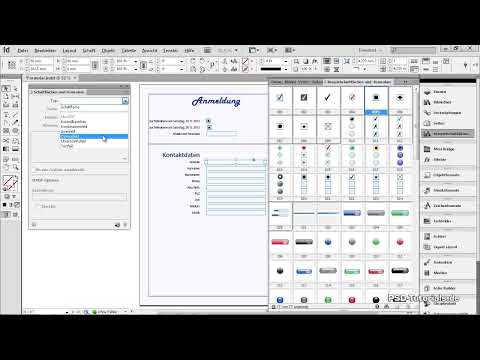
Für das Zuweisen der gewünschten Funktionen stellt InDesign ein neues Bedienfeld im Menü Fenster>Interaktiv>Schaltflächen und Formulare bereit.
Zunächst einmal erstellst du das Layout für das gewünschte Formular. Für die späteren Eingabefelder ziehst du anschließend Platzhalterboxen mit dem Rechteckrahmen-Werkzeug (F) oder dem Rechteck-Werkzeug (M) in der erforderlichen Größe auf. Achte im Interesse einer besseren Übersichtlichkeit auf eine möglichst einheitliche Größe und Ausrichtung.
Nun erfolgt das Zuweisen der jeweils gewünschten Funktionen der Eingabefelder. Markiere dazu die erste Box mit dem Auswahlwerkzeug (V). Im Formulare-Bedienfeld wählst du dann den Typ aus. Zur Verfügung stehen folgende Möglichkeiten:
• Kontrollkästchen
• Kombinationsfeld
• Listenfeld
• Optionsfeld
• Unterschriftsfeld
• Textfeld

Für Kontrollkästchen, Kombinationsfelder, Listen- und Optionsfelder benutzt du am einfachsten die von InDesign bereits mitgebrachten Vorlagen. Diese findest du im Kontextmenü des Formulare-Bedienfeldes.
Zieh das gewünschte Element einfach mit gedrückter Maustaste aus der Palette auf den Druckbogen und platziere es dort. Du kannst es auch noch in der Größe an deine Bedürfnisse anpassen und entsprechend skalieren.
Anschließend weist du dem platzierten und formatierten Element im Formulare-Bedienfeld über das Drop-down-Menü im Feld Typ noch die entsprechende Funktion zu.
Nachfolgend die typischen Einsatzzwecke der Formularelemente:
• Kontrollkästchen: Diese werden benutzt, um eine einfache oder auch Mehrfachauswahl zu treffen.
• Kombinationsfeld: Mit einem Kombinationsfeld kann aus einem Drop-down-Menü die gewünschte Auswahl getroffen werden (z. B. bei der Anrede zwischen Herr und Frau).
Erstelle zunächst einen Textrahmen in der erforderlichen Größe und platziere ihn auf dem Druckbogen. Die auszuwählenden Inhalte (also z. B. Herr und Frau) werden im Feld Listenelemente des Formulare-Bedienfeldes zunächst benannt und anschließend mit einem Klick auf das Plus-Symbol erstellt.
Im PDF-Formular erscheint dann ein kleiner Pfeil am rechten Rand des Feldes, über welchen auf die bekannte Weise das Menü ausgeklappt und die Wahl getroffen werden kann.
• Listenfeld: Das Listenfeld verhält sich ähnlich wie das Kombinationsfeld, mit dem Unterschied, dass die Wahl der Listenelemente nicht über ein Drop-down-Menü, sondern durch Klicken auf einen auf- oder absteigenden Pfeil erfolgt.
• Optionsfeld: Damit kann aus mehreren Möglichkeiten eine gewählt werden. Du kannst beliebig viele Felder nebeneinander platzieren, gruppieren, und dann als Optionsfeld kennzeichnen. Damit InDesign die Zusammengehörigkeit erkennt, muss der Name für alle zu einem Optionsfeld gehörigen Elemente gleich sein.
• Unterschriftenfeld: Das ist nur dann sinnvoll, wenn der Empfängerkreis über eine digitale Signatur verfügt.
• Textfeld: Feld zur Eingabe eigener Texte wie Name, Adresse etc.
Alle Felder können im Bereich PDF-Optionen des Formular-Bedienfeldes mit einer Beschreibung versehen werden. Diese wird dann beim Mouseover im PDF-Dokument als Quickinfo angezeigt. Zusätzliche Optionen wie Druckbar oder Mehrere Zeilen können über die entsprechenden Checkboxen gewählt werden.
Auch die Schriftgröße zum Ausfüllen der Formularfelder kann in InDesign festgelegt werden.
Um sicherzustellen, dass in dem entsprechenden Feld auch Einträge vom Empfänger hinterlegt werden, kannst du die Checkbox Erforderlich nutzen. Die Eingabefelder des exportierten PDF-Formulars erhalten dann einen roten Rahmen beim Mouseover und ein Drucken oder Absenden ohne die gewünschten Angaben ist damit nicht mehr möglich und wird mit einer entsprechenden Fehlermeldung quittiert.
Eine Schaltfläche kannst du entweder aus einer Textbox selbst gestalten oder auch bereits von InDesign mitgelieferte Standardschaltflächen (die findest du im Palettenmenü des Formular-Bedienfeldes) verwenden und in der Größe sowie durch Beschriftungen an deine Bedürfnisse anpassen.
Benenne die Schaltfläche im Feld Name. Nun musst du ihr mit einem Klick auf das Plus-Symbol die gewünschte Aktion zuweisen. In diesem Zusammenhang sind die drei Aktionen Formular drucken, Formular senden und Formular zurücksetzen wahrscheinlich hauptsächlich gefragt. Um später das PDF-Formular per Klick auf die Schaltfläche an eine festgelegte Email-Adresse zu versenden, musst du diese im Feld URL mit vorangestelltem mailto: eingeben.
Für einen Mouseover-Effekt kannst du eine zweite, modifizierte Version der Schaltfläche anlegen. Klicke zunächst im Bereich Erscheinungsbild auf den Eintrag Cursor darüber. Modifiziere nun die Schaltfläche (z. B. mit einer anderen Farbe oder einem Schlagschatten etc.) Dieser Zustand wird nun gespeichert und beim Mouseover angezeigt.


