
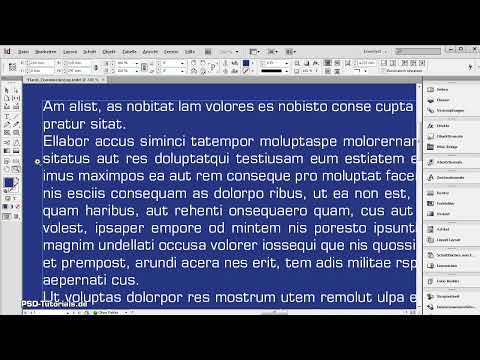
Das Video wird erst beim Abspielen von YouTube geladen – dabei werden Daten (u. a. deine IP-Adresse) an YouTube bzw. Google übertragen. Mehr dazu in der Datenschutzerklärung
Das Hand- und das Zoom-Werkzeug gehören zu den Grundlagen in Adobe InDesign und erleichtern dir die Navigation und Detailarbeit in deinen Layouts. Mit diesen Werkzeugen kannst du dich schnell im Dokument bewegen und präzise in bestimmte Bereiche hinein- oder herauszoomen. In diesem Guide zeige ich dir, wie du beide Werkzeuge effektiv einsetzt, um deine Layouts effizient zu bearbeiten und jederzeit den Überblick zu behalten. Lass uns starten und diese praktischen Tools kennenlernen!
Mit dem Hand-Werkzeug kannst du die Arbeitsfläche am Monitor intuitiv verschieben. Mit dem Zoom-Werkzeug zoomst du dich an die Details auf dem Druckbogen heran oder auch wieder heraus.
1. Das Hand-Werkzeug
Das Hand-Werkzeug (Shortcut H) wird entweder mit einem Mausklick in die Werkzeugleiste aktiviert oder beim Arbeiten im Dokument (allerdings nicht bei aktivem Textwerkzeug) durch Drücken der Leertaste, bis sie wieder losgelassen wird.
Arbeitest du gerade in einem Text (also mit dem Textwerkzeug), so aktiviert die gedrückte Alt-Taste das Handwerkzeug. Wenn sie losgelassen wird, hast du wieder das Textwerkzeug.
Beim Arbeiten an Details auf dem Druckbogen zoomt man sich gern etwas näher an diese heran. Damit man sich dann rasch wieder einen Überblick verschaffen und vielleicht an den Details einer anderen Stelle weiterarbeiten kann, bietet InDesign eine geniale Navigationshilfe an:
Wähle in der Detailansicht das Hand-Werkzeug durch Drücken der Leertaste (oder der Alt-Taste beim Arbeiten im Text) und halte sie gedrückt. Drücke nun gleichzeitig die linke Maustaste und halte auch sie gedrückt.
InDesign zoomt nun aus dem Dokument heraus und markiert den bisher sichtbaren Dokumentbereich mit einem roten Rechteck..avif?tutkfid=77316 "Das Hand- und das Zoom-Werkzeug in InDesign")
Diese Markierung kannst du jetzt mit gedrückter Maustaste zu einer neuen Stelle des Druckbogens verschieben. Wenn du die Maustaste loslässt, zoomt sich InDesign mit der zuvor gewählten Stufe wieder in den neuen Bereich. So kannst du rasch die Arbeitsbereiche wechseln und sparst dabei drei Arbeitsschritte: 1. auszoomen, verschieben, einzoomen.
2. Das Zoom-Werkzeug
Das Zoom-Werkzeug (Shortcut Z) wird entweder mit einem Mausklick in die Werkzeugleiste dauerhaft aktiviert oder temporär beim Arbeiten im Dokument durch Drücken der Strg-+Leertaste, bis sie wieder losgelassen wird.
Ein Klick mit der Maus in das Dokument zoomt die Ansicht heran. Um wieder herauszuzoomen, musst du zusätzlich die Alt-Taste gedrückt halten.
Der Zoomfaktor kann im gleichnamigen Feld in der Menüleiste abgelesen werden. InDesign ermöglicht hier Werte zwischen 5 und 4000%.
Um einen exakt definierten Bereich zu vergrößern, ziehst du mit gedrückter Maustaste einen Rahmen darum – beim Loslassen wird der Ausschnitt herangezoomt.
Eine sehr effektive Methode, sich an einen ganz bestimmten Punkt auf dem Druckbogen heranzuzoomen, ohne extra das Zoom-Werkzeug auszuwählen, besteht in der Verwendung des Scrollrads der Maus:
Positioniere den Mauszeiger an der Stelle, die du heranzoomen möchtest. Drehe jetzt mit gedrückter Alt-Taste am Scrollrad und InDesign zoomt sich an diesen Punkt. Um dich wieder herauszuzoomen, drehst du das Scrollrad einfach in die entgegengesetzte Richtung.


