

Absatzformate sind dann am stärksten, wenn sie untereinander Beziehungen haben. Du richtest sie einmal sauber ein, und danach läuft der Satz fast von allein. In dieser Anleitung baust du Schritt für Schritt einen zweispaltigen Artikel mit Überschrift (H1), Einleitungstext (Lead) und Mengentext auf. Dabei lernst du, wie du Formate über das Steuerungsbedienfeld und den Absatzformat-Dialog kombinierst, ein Initial einsetzt und die Formate so verkettest, dass InDesign beim Schreiben automatisch das richtige Format für den nächsten Absatz wählt.
Das Video wird erst beim Abspielen von YouTube geladen – dabei werden Daten (u. a. deine IP-Adresse) an YouTube bzw. Google übertragen. Mehr dazu in der Datenschutzerklärung
Wichtigste Erkenntnisse
Du kannst Absatzformate im Steuerungsbedienfeld schnell vorformatieren und anschließend im Absatzformat-Dialog verfeinern. Beides zusammen spart die meiste Zeit.
Mit Formaten, die du aus anderen Formaten duplizierst, sparst du Arbeit und behältst den Überblick über Abhängigkeiten.
Die Option „Nächstes Format“ entscheidet, welches Format nach dem Absatz folgt. Damit kannst du Texte ohne manuelles Umformatieren fortlaufend setzen.
Mengentext mit Einzug und ohne Einzug, Initial und Spaltenspanne sind feste Bausteine eines Artikels. Lege sie einmal an und verwende sie immer wieder.
Schritt 1: Gestaltungselemente vorbereiten
Lege im Seitenbedienfeld zunächst zwei neue Seiten an. Ziehe dann oben auf der Seite einen Rahmen als Stilelement auf. Gib dem Rahmen links eine dezente Kontur in der Farbe Gold mit einer Stärke von etwa 1 mm. Schlanke Linien wirken hochwertiger als dicke, klobige Formen. Duplizierst du den Rahmen, erhältst du ein zweites Element, das du für die Gestaltung der Seite weiterverwenden kannst.

Platziere danach deine Bilder über Strg + D in die Bildrahmen. Passe sie proportional an, damit sie gleichmäßig wirken. Achte darauf, dass einzelne Motive nicht zu groß wirken. Mit gedrückter Umschalttaste skalierst du den Rahmen, ohne dass der Inhalt sich verschiebt. Halte die Maustaste dafür kurz gedrückt, damit du die Vorschau des Inhalts siehst.

Schritt 2: Textfeld anlegen und die zwei Wege verstehen
Ziehe nun ein Textfeld auf, das den größten Teil der Fläche einnimmt. Bevor du loslegst, solltest du wissen, dass es zwei Wege gibt, Formate zu definieren. Der erste führt über das Steuerungsbedienfeld. Dort gibst du Schrift, Größe, Farbe und Laufweite direkt ein und siehst die Veränderung sofort. Der zweite Weg läuft über den Dialog „Absatzformate“. Dort stehen dir alle Einstellungen zur Verfügung, etwa Einzüge, Abstände, Spalten und Linien.
In der Praxis kombinierst du beide Wege. Ich selbst beginne meist im Steuerungsbedienfeld mit den groben Angaben, weil das sehr schnell geht, und verfeinere danach im Dialog.

Schritt 3: Die Überschrift H1 formatieren
Schreibe in das Textfeld einen Testtext und wähle ihn aus. Stelle im Steuerungsbedienfeld die Schrift Essence Display Light mit 36 pt ein. Achte darauf, dass im Feld für Absatz- und Zeichenformat „Ohne“ eingestellt ist. Andernfalls überschreibst du bestehende Formate und verfälschst die Darstellung.
Wähle als Farbe Gold und setze die Laufweite auf -30. So wirkt die Überschrift kompakter und hochwertiger.
Achte beim Tippen auf die richtigen Zeichen. Der Bindestrich auf der Tastatur ist ein Minuszeichen und kein Gedankenstrich. In der Typografie nutzt du den Halbgeviertstrich (–) als Gedankenstrich. Du findest ihn über „Schrift“ und „Sonderzeichen einfügen“. Der Geviertstrich (—) ist dagegen ein längerer Strich, der im deutschen Satz seltener vorkommt.

Wenn alle Einstellungen stehen, erstellst du daraus ein Absatzformat. Klicke dazu im Bedienfeld „Absatzformate“ auf „Neues Absatzformat“ und nenne es „Überschrift H1“. Bestätige, und das Format wird auf deinen Absatz angewendet.

Schritt 4: Absatzlinie und Versatz ergänzen
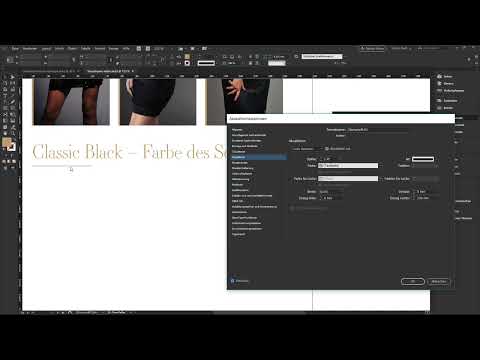
Die Überschrift soll eine Linie darunter bekommen. Öffne dafür das Format „Überschrift H1“ per Doppelklick. Aktiviere im Dialog die Option für Absatzlinien. Wähle eine Linie unterhalb des Absatzes mit einem Punkt Stärke. Setze den Versatz auf 5 mm, damit die Linie nicht am Text klebt. Den Einzug rechts stellst du auf 130 mm, damit die Linie nur einen Teil der Breite ausfüllt.
Bestätige das Format, und der erste Teil des Textblocks ist fast fertig.

Schritt 5: Den Einleitungstext (Lead) anlegen
Setze einen neuen Absatz unter die Überschrift und wähle dafür kein Format aus. Schreibe einen Testtext und stelle im Steuerungsbedienfeld Source Serif Pro Light mit 12 pt ein. Die Farbe setzt du auf 90 % Schwarz. Der Lead umfasst meist zwei bis drei Zeilen und fasst den Inhalt des Artikels zusammen. Du kannst dafür einen Blindtext verwenden und ihn auf drei Zeilen kürzen.
Lege das Format als „Lead Einleitungstext“ an und bestätige es. Ordne die Formate in der Palette in der logischen Reihenfolge: Überschrift, Lead, Mengentext. So behältst du den Überblick.

Schritt 6: Abstand zwischen Überschrift und Lead korrigieren
Im Moment hängt der Lead sehr dicht an der Überschriftenlinie. Öffne das Format „Überschrift H1“ und gehe in den Bereich „Einzüge und Abstände“. Setze unter „Abstand danach“ einen Wert von etwa 8 mm. Dieser Wert erzeugt eine ausgewogene Symmetrie zwischen Überschrift und Text.

Schritt 7: Mengentext ohne Einzug und mit Initial
Der Mengentext bildet den eigentlichen Artikel. Lege zuerst das Format „Mengentext ohne Einzug“ an und kopiere einen längeren Text aus der Zwischenablage hinein. Dupliziere das Format anschließend per Rechtsklick und nenne die Kopie „Mengentext mit Initial“. Gerade bei Duplikaten zahlt sich aus, dass du den Ausgangspunkt nicht verlierst.

Für das Initial öffnest du im Dialog des Absatzformats die Einstellungen „Initiale und verschachtelte Formate“. Lege dort fest, dass der erste Buchstabe drei Zeilen hoch ist. Damit der Buchstabe nicht im Textfluss untergeht, wählst du für ihn ein eigenes Zeichenformat. Lege dafür über den Dialog ein neues Zeichenformat namens „Initial“ an. Dort wählst du Essence Display Light als Schriftschnitt. Das ist wichtig, weil das übergeordnete Absatzformat mit Source Serif Pro definiert ist. Ohne eigene Angabe würde das Zeichenformat diese Schrift übernehmen.

Da in einem Artikel nur ein Absatz ein Initial hat, setzt du den übrigen Text wieder auf „Mengentext ohne Einzug“.
Schritt 8: Mengentext mit Einzug und Grundlinienraster
Ab dem zweiten Absatz beginnt jeder Absatz typografisch mit einem Einzug. Dupliziere dafür das Format „Mengentext ohne Einzug“ und nenne es „Mengentext mit Einzug“. Stelle im Dialog unter „Einzüge und Abstände“ den Wert für die erste Zeile auf 4 mm. Wende das Format auf die Absätze an, die nach dem ersten Absatz folgen.

Ein Detail fällt schnell auf: Die Abstände des Lead und der Überschrift passen nicht zum Raster des Mengentextes. Aktiviere die Anzeige des Grundlinienrasters und wähle die Abstände so, dass sie in Rasterschritte passen. Bei Abständen, die nicht auf das Raster abgestimmt sind, verschiebt sich der Text in der nächsten Spalte um eine ganze Zeile. Ein Abstand von 6 mm dagegen fügt sich sauber ein. Passe deshalb den Abstand des Lead-Formats entsprechend an.

Schritt 9: Formate miteinander verketten
Jetzt kommt der entscheidende Schritt. Öffne das Format „Überschrift H1“ und wähle bei „Nächstes Format“ den Lead aus. Gehe dann in das Format „Lead“ und setze „Nächstes Format“ auf den Mengentext mit Initial. Im Mengentext mit Initial stellst du als nächstes Format den Mengentext mit Einzug ein. Im Mengentext mit Einzug legst du als nächstes Format wieder den Mengentext mit Einzug fest.
So weiß InDesign, welches Format nach welchem folgt. Wenn du beim Schreiben die Eingabetaste drückst, wechselt das Format automatisch. Diese Verkettung ist das eigentliche Potenzial der Absatzformate.

Schritt 10: Spalten einrichten und Überschriften über die Spaltenspanne ziehen
Der Mengentext soll zweispaltig erscheinen. Klicke das Textfeld an und öffne die Textrahmenoptionen über Strg + B. Setze die Spaltenzahl auf 3, da du bei sechs Spalten im Raster später nur zwei Spalten pro Text nutzt. Lege den Spaltenabstand auf 6 mm fest.

Überschrift und Lead sollen über die gesamte Breite laufen. Öffne deshalb das Format „Überschrift H1“ und stelle im Bereich „Absatzlayout“ die Option „Spaltenspanne“ ein. Ignoriere damit die einzelnen Spalten und lasse den Text über die gesamte Breite des Textfeldes laufen. Wiederhole diesen Schritt beim Lead-Format.

Schritt 11: Das System im Test prüfen
Ziehe ein neues Textfeld auf und achte darauf, dass das erste Format die Überschrift H1 ist. Schreibe „Ich bin eine Überschrift“, drücke die Eingabetaste und schreibe danach „Ich bin der Einleitungstext“. Du siehst, wie sich bei jedem Absatz das Styling automatisch ändert. Füge danach Platzhaltertext hinzu.
Bei meinem Test verschob sich der Mengentext mit Initial. Das liegt in der Regel an Platzhaltertexten, die Formate durcheinanderbringen. Kontrolliere in diesem Fall die Verkettung der Formate und die Zuweisung des nächsten Formats. Mit dieser Methode bleibt dein Textfeld übersichtlich, und du setzt Texte zügig und konsistent.

Zusammenfassung – InDesign Absatzformate aufbauen: Überschrift, Lead und Mengentext verketten
Du hast einen Artikel aufgebaut, der aus einer einzigen Textbox mit drei klar definierten Formaten besteht. Die Überschrift H1 hat eine Absatzlinie und einen Abstand nach unten. Der Lead ist in kleinerer Schrift gesetzt und folgt dem Raster. Der Mengentext erscheint zweispaltig, beginnt mit einem Initial und wechselt danach auf Absätze mit Einzug. Die Verkettung über „Nächstes Format“ sorgt dafür, dass InDesign die Formate beim Schreiben automatisch zuweist. Mit dieser Vorgehensweise sparst du bei jedem weiteren Artikel viel Zeit.
FAQ
Muss ich Absatzformate immer im Dialog anlegen?Nein, du kannst die Grundeinstellungen im Steuerungsbedienfeld vornehmen und anschließend als Format speichern. Den Dialog nutzt du dann für Feinheiten wie Linien, Abstände und Spalten.
Warum sollte ich ein Format duplizieren, statt ein neues anzulegen?Duplikate übernehmen bereits vorhandene Einstellungen. Du änderst nur die Stelle, die sich unterscheidet, etwa den Einzug. So bleiben deine Formate konsistent.
Was ist der Unterschied zwischen Bindestrich und Gedankenstrich?Der Bindestrich ist ein kurzer Trennstrich für zusammengesetzte Wörter. Der Gedankenstrich (Halbgeviertstrich) trennt Satzteile voneinander. Im Typografie-Sonderzeichenmenü findest du ihn direkt.
Wozu dient das Zeichenformat beim Initial?Mit dem Zeichenformat gibst du dem Anfangsbuchstaben eine eigene Schrift und Farbe, ohne den übrigen Absatz zu verändern.
Was bedeutet „Nächstes Format“?Mit dieser Einstellung legst du fest, welches Absatzformat nach dem Drücken der Eingabetaste automatisch folgt. So musst du nicht mehr manuell umformatieren.
Warum sollte ich das Grundlinienraster beachten?Das Raster sorgt dafür, dass Zeilen in mehreren Spalten auf gleicher Höhe liegen. Abstände, die nicht zum Raster passen, verschieben den Text und wirken unruhig.

