

Eine Speisekarte ist oft das Erste, was Gäste vom Restaurant in die Hand bekommen. Sie muss lesbar sein, zur Marke passen und trotzdem einiges aushalten, denn sie wandert von Hand zu Hand. In dieser Anleitung erfährst du, wie du eine doppelseitige Speisekarte im DIN-lang-Hochformat mit Einbruchfalz in Adobe InDesign planst und gestaltest. Du lernst, wie du mit Hilfslinien, Farbfeldern und Typografie ein konsistentes Layout aufbaust, wie du Bildmotive ohne Freistellen einbindest und wie du die Datei für den Druck exportierst und prüfst.
Das Video wird erst beim Abspielen von YouTube geladen – dabei werden Daten (u. a. deine IP-Adresse) an YouTube bzw. Google übertragen. Mehr dazu in der Datenschutzerklärung
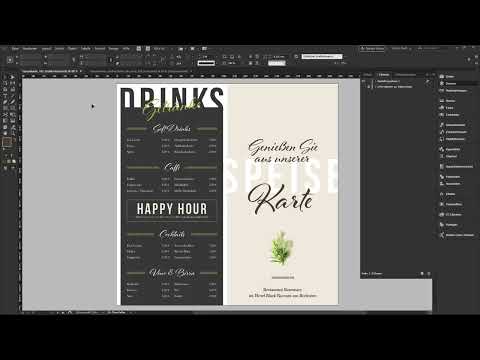
Als Grundlage dient eine fertige InDesign-Vorlage des Druckdienstleisters viaprinto. Das Ergebnis ist eine Karte im 4/4-Farbdruck auf wasserabweisendem, 234 g/m² starkem Synthetikpapier.
Wichtigste Erkenntnisse
- Starte mit der passenden Vorlage und dem richtigen Format, bevor du gestaltest. Das spart dir später viel Korrekturarbeit.
- Arbeite mit Ebenen und sperre fertige Elemente, damit sie nicht versehentlich verrutschen.
- Halte Abstände an Beschnitt (3 mm) und Sicherheitsabstand (4 mm) ein und lege Hilfslinien an, an denen du dich orientierst.
- Große, beschnittene Schrift wie „Speise“ erzeugt einen dynamischen Look. Das Wort bleibt auch dann lesbar, wenn Buchstaben angeschnitten sind.
- Erstelle konsistente Farbfelder und verwende sie über die gesamte Karte hinweg, damit ein ruhiges, einheitliches Erscheinungsbild entsteht.
- Nutze Schattierungen, Absatzrahmen und das Ausgleichsleerzeichen, um Preise und Kategorien präzise und wiederholbar auszurichten.
- Prüfe vor dem Export die Separationsvorschau und die Bildauflösung, und kontrolliere die fertige Datei mit dem Datencheck deines Druckdienstleisters.
Schritt-für-Schritt-Anleitung
Schritt 1: Das richtige Format auswählen
Der Ausgangspunkt ist der Online-Shop deines Druckdienstleisters. Wähle dort die Speisekarte mit Einbruchfalz, also einem Bogen, der in der Mitte einmal geknickt wird. Achte im Konfigurator auf das Format DIN lang Hochformat. Die Angabe 105 steht für die Breite in Millimetern. Das Format entspricht 105 × 210 mm im gefalteten Zustand und 210 × 105 mm im Bogen. Im Datenblatt findest du alle Hinweise zur Druckvorbereitung, die du später brauchst.

Schritt 2: Vorlage herunterladen und öffnen
Lade die InDesign-Vorlage direkt vom Shop herunter und öffne sie in InDesign. Der Vorteil: Die Datei enthält bereits Seiten, Ebenen, Farben und Hinweise. Du musst also keine neue Datei anlegen und keine Grundeinstellungen mehr vornehmen. Sieh dir zuerst die vorhandenen Farbfelder an. Nicht benötigte Farbfelder lösche am besten sofort, damit deine Farbpalette übersichtlich bleibt.
Schritt 3: Ebenen organisieren und Hinweise verwalten
Die Vorlage arbeitet mit mehreren Ebenen. Die Gestaltungsebene ist für deine Elemente gedacht. In der Standardeinstellung von InDesign ist sie hellblau. Mit einem Doppelklick auf die Ebene kannst du die Farbe ändern, falls dir Rot nicht gefällt. Die Informationsebene enthält Notizen und Hilfestellungen für jede Seite. Du kannst sie ein- und ausblenden. Wichtig ist: Diese Ebene wird beim Export nicht mit ausgegeben. Du kannst also ruhig darauf verweisen, ohne dass Notizen später im PDF auftauchen.

Schritt 4: Beschnitt und Sicherheitsabstand verstehen
Bevor du die ersten Elemente platzierst, solltest du die Randeigenschaften kennen. Die Vorlage legt einen Beschnitt von 3 mm an. Das ist der Bereich, den das Schneidemesser beim Zuschnitt später abtrennt. Farbflächen, die bis an den Rand gehen, musst du daher über diese Linie hinausziehen, damit keine weißen Blitzer entstehen. Der Sicherheitsabstand liegt bei 4 mm. Wichtige Elemente wie Text oder Logos sollten nicht näher an den Rand reichen. Du findest diese Werte unter „Layout“ und dann „Ränder und Spalten“. Kontrolliere sie einmal, bevor du loslegst.
Schritt 5: Hilfslinien für eine saubere Struktur anlegen
Hilfslinien sind dein wichtigstes Werkzeug für ein präzises Layout. Lege sie am besten auf einer eigenen Ebene namens „Hilfslinie“ an. Ziehe sie aus dem Lineal heraus und setze sie bei den Werten, die für deine Gestaltung wichtig sind. Auf der Mittelachse liegt eine Linie bei 105 mm. Weitere Linien bei 10, 50, 55 und 95 mm helfen dir bei der horizontalen Gliederung. Auf der Querachse orientierst du dich an 22 mm und 202 mm. Die Linie bei 202 mm markiert zugleich den unteren Sicherheitsbereich. Sperre die Hilfslinienebene, sobald alle Linien sitzen, damit du sie nicht versehentlich verschiebst.
Schritt 6: Farbfelder definieren und den Hintergrund anlegen
Lege für jede Farbe, die du verwenden möchtest, ein neues Farbfeld an. Achte darauf, dass es sich um eine Prozessfarbe im CMYK-Modus handelt, denn nur so ist der Druck im 4/4-Verfahren korrekt. Mit dem Rechteckwerkzeug ziehst du anschließend eine Fläche vom Rand bis zur Mitte auf und füllst sie mit der gewünschten Farbe. Wenn beim Ziehen ein Symbol mit einem Verbotszeichen erscheint, liegst du wahrscheinlich auf der falschen Ebene. Sobald der Hintergrund sitzt, sperre die Ebene mit Strg + L (unter macOS Befehl + L). So kannst du beim weiteren Arbeiten nichts mehr aus Versehen verschieben.

Schritt 7: Große Schrift als gestalterisches Element einsetzen
Jetzt kommt die Typografie ins Spiel. Ziehe mit dem Textwerkzeug einen breiten Rahmen auf und schreibe das Wort „Speise“ hinein. Als Schrift eignet sich die serifenlose Bebas Neue im Schnitt Bold. Setze die Größe auf 130 Punkt und die Laufweite auf 100. Die Farbe ist Weiß. Der Trick dieses Layouts liegt darin, dass das Wort über den Rand hinausragt und angeschnitten wird. Bewege das Textfeld so, dass das E und das S noch erkennbar sind. Das Gehirn des Betrachters ergänzt den Rest automatisch.

Schritt 8: Buchstaben abschneiden und den Wirkungsbereich prüfen
Um zu prüfen, ob das Wort noch lesbar ist, kannst du die Ansicht zwischen Vorschau und Bearbeitung umschalten. Dafür drückst du die Taste W. Wenn du ein anderes Wort verwenden möchtest, kannst du über die Laufweite die Abstände zwischen den Buchstaben vergrößern oder verkleinern. So passt du die Form an, bis sie stimmig wirkt. Dieses Prinzip des Abschneidens ist ein wiederkehrendes Gestaltungselement auf der gesamten Karte.
Schritt 9: Skriptschrift und Überlagerung einsetzen
Als Kontrast zur kräftigen Blockschrift eignet sich eine geschwungene Skriptschrift. Im Beispiel wird Alfresco im Schnitt Regular mit 47 Punkt verwendet. Die Schrift ist über Typekit erhältlich, die Nutzung setzt jedoch ein Creative-Cloud-Abo voraus. Alternativ findest du in freien Schriftportalen zahlreiche passende Scriptschriften. Zentriere den Text und passe den Zeilenabstand an. Lass den Text das Wort „Speise“ leicht überlagern. Das ist ausdrücklich gewollt, denn die Überlagerung erzeugt die dynamische Wirkung. Achte nur darauf, dass nicht zu viel verdeckt wird.
Schritt 10: Farbakzente setzen und Elemente duplizieren
Ergänze eine zweite Farbe aus deiner Farbpalette und setze sie für das Wort „Karte“ ein, das du unterhalb der Skriptschrift platzierst. Die Schriftgröße beträgt hier 100 Punkt. Um identische Elemente zu erzeugen, hältst du die Alt-Taste gedrückt, während du ein Element verschiebst. So entsteht eine Kopie mit denselben Parametern. Du musst das Rad nicht jedes Mal neu erfinden. Dieses Prinzip spart besonders bei wiederkehrenden Elementen viel Zeit.
Schritt 11: Adressangaben und Zierelemente ergänzen
Der Name des Restaurants und die Adresse gehören ans Ende der Vorderseite. Ziehe dafür ein Textfeld über die gesamte Breite und zentriere den Text. Die Schrift Baskerville Regular in 12 Punkt funktioniert gut. Passe den Zeilenabstand manuell an, denn bei einem Standardwert von 14,4 Punkt wirkt es schnell unruhig. Als Zierelement dient eine schraffierte Linie. Ziehe sie mit dem Linienwerkzeug und halte die Umschalttaste gedrückt, damit sie gerade wird. Lege sie in der Breite auf 20 mm, mit einer Stärke von 6 Punkt. Wähle für die Linie und den Text dieselbe Farbe, damit sich der Look konsistent durch die Karte zieht.

Schritt 12: Pflanzenmotiv einbinden und freistellen
Das Bild eines Rosmarinzweigs ist ein dezenter Farbakzent in Grün, der die Kontrastfarbe der Karte aufgreift. Lade das Bild kostenlos von einem Bildportal wie Pixabay herunter. Platziere es mit Strg + D (bzw. Befehl + D). Verkleinere den Rahmen des Bildes, bis du den gewünschten Ausschnitt hast. Das Problem: Das Foto wurde auf weißem Hintergrund aufgenommen. Statt es in Photoshop freizustellen, kannst du den Mischmodus nutzen. Wähle im Effektbedienfeld den Modus Multiplizieren. Dieser Modus rechnet alle Weißwerte heraus, sodass nur die grünen Zweige sichtbar bleiben. Der Modus funktioniert allerdings nur gut, wenn das Motiv reines Weiß im Hintergrund hat.

Schritt 13: Die Rückseite aufbauen
Die Rückseite folgt demselben Prinzip. Zeichne mit dem Rechteckwerkzeug eine dunkle Fläche am unteren Rand, die bis in den Beschnitt reicht. Lege dafür ein neues Farbfeld an. Die Werte im Beispiel lauten 24, 20, 20 und 88 in CMYK. Ziehe die Fläche bis zur Hilfslinie, sodass ein gleichmäßiger Abstand entsteht. Achte besonders auf die Seiten. Links und rechts sollte der Abstand symmetrisch sein, daher nutzt du die Hilfslinie bei 4 mm. Sperre die Fläche anschließend wieder.

Schritt 14: Getränkenamen präzise ausrichten
Für die Getränkekarte kopierst du das Wort „Speise“ von der Vorderseite und ersetzt es durch „Drinks“. Ändere die Farbe auf den neuen Schwarzwert. Die Schriftgröße beträgt 107 Punkt. Beim Feintuning kannst du mit den Pfeiltasten Elemente in kleinen Schritten verschieben. Wenn Lücken zwischen den Buchstaben auffallen, hilft das Kerning. Halte dafür die Alt-Taste gedrückt und nutze die Pfeiltaste nach links, um die Abstände zwischen den Buchstaben zu verringern. Ein Wert um -80 führt oft zu einem sauberen Ergebnis. Das Wort bleibt gut lesbar, obwohl die Ränder abgeschnitten sind.

Schritt 15: Dynamik durch Drehung erzeugen
Das Wort „Getränke“ erhält eine eigene Farbe aus der Palette. Verkleinere das Textfeld und drehe es leicht, etwa um 7 bis 10 Grad. Die Drehung bringt Bewegung in die Gestaltung. Setze das Wort so, dass es das Wort „Drinks“ leicht überlappt, aber trotzdem lesbar bleibt. Dieser Schritt zeigt, wie viel ein kleiner Winkel für den Charakter eines Layouts ausmachen kann.

Schritt 16: Kategorien mit Schattierungen und Absatzrahmen gestalten
Für die Getränkekategorien benötigst du ein einheitliches Erscheinungsbild. Lege dafür über das Textfeld eine Schattierung in Schwarz. Mit dem Doppelklick auf den Anfasser passt du das Feld an die Länge des Textes an. Für seitlichen Abstand nutzt du die Absatzrahmen und Schattierungen. Gib dem Rahmen links und rechts einen Versatz von jeweils 5 mm. Mit dieser Methode bleibt der Abstand zur Textbox immer gleich, egal wie lang der Name der Kategorie ist. Das erleichtert die Wiederholung enorm.

Schritt 17: Preise rechtsbündig und Produkte sauber strukturieren
Ein einzelner Eintrag besteht aus einem Produktnamen und einem Preis, der rechtsbündig stehen soll. Dafür nutzt du das Ausgleichsleerzeichen. Aktiviere die verborgenen Zeichen, um es zu sehen. Die Tastenkombination Umschalt + Tab fügt das Zeichen ein. Alles links davon bleibt linksbündig, alles rechts davon wird rechtsbündig ausgerichtet. Schreibe den Produktnamen, zum Beispiel „Coca-Cola“, und dahinter das Ausgleichsleerzeichen mit dem Preis, etwa „2,95 €“. Die Schriftgröße beträgt 8 bis 9 Punkt, die Farbe ist Weiß. Kopiere den Eintrag für die weiteren Produkte. Den Zeilenabstand stellst du auf etwa 16 Punkt, damit die Liste nicht gedrungen wirkt.

Schritt 18: Segmente vervielfältigen und Akzente setzen
Ist ein Segment fertig, kannst du es mit Alt + Umschalt auf dem Bildschirm vervielfältigen. Gruppiere die Elemente anschließend und setze die Gruppen untereinander. Für die Kategorie „Kaffee“ wiederholst du dieselbe Vorgehensweise. Ein Hinweis zur Gestaltung: Filigrane Konturen mit 0,5 Punkt wirken edler als dicke Linien. Eine solche Kontur kannst du um einen Rahmen legen, um zum Beispiel die Happy Hour hervorzuheben. Setze den Titel „Happy Hour“ in der Schrift Bebas Neue Bold mit 40 Punkt, Laufweite 100, in Weiß und zentriert. Darunter folgt die Beschreibung mit den Uhrzeiten, die du farbig hervorheben kannst.

Schritt 19: Die Innenseiten nach denselben Prinzipien gestalten
Die Innenseiten übernehmen die Hilfslinien der Außenseite. Kopiere sie dafür über die Zwischenablage an die Originalposition. Da die rechte Seite mit Text befüllt wird, passt du einige Linien an. Ziehe neue Linien bei 109 mm, 115 mm und 200 mm. Die obere Linie verschiebst du von 22 auf 19 mm. Danach legst du die Flächen an, eine weiße auf der linken und eine schwarze auf der rechten Seite. So entsteht ein kontrastreicher Aufbau. Die Textelemente kannst du von der Vorderseite kopieren, umschreiben und an die jeweilige Position setzen.

Schritt 20: Gerichte und Zutaten strukturieren
Bei den Gerichten arbeitest du mit einem zweiten Formatierungsstil. Die Überschrift, zum Beispiel „Starters“, erhält eine größere Schrift mit Laufweite, während die Gerichte in Semibold stehen. Die Zutaten darunter setzt du in Italic und reduzierst die Größe auf das notwendige Minimum. Achte darauf, dass alle Texte bündig bleiben. Ein E, das über den Rand hinaussteht, lässt sich mit der Laufweite oder dem Kerning korrigieren. Für die Nahrungsmittelkennzeichnung platzierst du kleine weiße Kreise mit einer Kontur und Ziffern darin. Die Hinweise setzt du in einer sehr zarten Farbe, etwa 60 % Schwarz, an den Rand. So sind sie vorhanden, ohne die Gestaltung zu dominieren.

Schritt 21: Die Datei für den Druck prüfen
Bevor du exportierst, kontrolliere die Farbwerte. Öffne über das Fenstermenü die Separationsvorschau und setze eine Grenze von 300 % Farbauftrag. Wenn kein Bereich darüber liegt, ist alles in Ordnung. Prüfe außerdem die Auflösung eingebundener Bilder im Bedienfeld „Verknüpfungen“. Bei dem Rosmarinbild liegt die effektive Auflösung bei etwa 379 PPI, was für den Druck ausreicht.

Schritt 22: PDF exportieren
Öffne den Exportdialog mit Strg + E. Wähle als Format „Adobe PDF (Druck)“ und den Standard PDF/X-1a. Welche Parameter deine Druckerei verlangt, steht meist auf ihrer Webseite. Im Beispiel werden die Marken und Anschnitteinstellungen des Dokuments verwendet, die Auflösung für Bilder liegt bei 300 dpi, und die Ausgabe erfolgt mit dem Profil ISO Coated v2 300 % (ECI). Kontrolliere auch die erweiterten Optionen, etwa die hohe Auflösung bei der Transparenzreduzierung. Das Ergebnis ist ein reproduzierbares PDF, das gedruckt werden kann.

Schritt 23: Datencheck und Bestellung
Lade das PDF im Shop deines Druckdienstleisters hoch. Dort siehst du eine Vorschau mit allen Seiten in einer 3D-Ansicht. Diese Vorschau hilft dir zu prüfen, ob Vorder- und Rückseite richtig angelegt sind. Starte anschließend den Datencheck. Das System prüft die Datei vollständig und zeigt dir an, ob sie reproduzierbar ist. Ist alles grün, kannst du die Bestellung in den Warenkorb legen. Du kannst eine Bestellreferenz eintragen, Gutscheincodes einlösen und die Bestellung abschließen.

Zusammenfassung – Speisekarte in InDesign gestalten: Doppelseitige DIN-lang-Karte von der Vorlage bis zum Druck
Du hast nun einen kompletten Workflow kennengelernt, mit dem du eine doppelseitige Speisekarte im DIN-lang-Format erstellst. Du beginnst mit dem passenden Format und einer Vorlage, legst Ebenen und Hilfslinien an und sicherst Beschnitt und Sicherheitsabstand ab. Danach arbeitest du mit Farbfeldern, großer Blockschrift, Skriptschrift und Überlagerungen, die dem Layout Dynamik geben. Mit Ausgleichsleerzeichen, Schattierungen und Absatzrahmen richtest du Preise und Kategorien präzise aus. Vor dem Export kontrollierst du Farbauftrag und Auflösung, und mit dem Datencheck des Druckdienstleisters stellst du sicher, dass die Datei druckfertig ist. Wenn du diese Schritte übst, wird jede weitere Karte schneller entstehen.
FAQ
Brauche ich Adobe InDesign, um diese Speisekarte zu gestalten?Ja, die Anleitung basiert auf InDesign. Du kannst die Gestaltung nur mit diesem Programm oder einer vergleichbaren Software nachvollziehen, da Funktionen wie Ausgleichsleerzeichen und Absatzrahmen speziell für InDesign beschrieben sind.
Muss ich die Schrift Alfresco verwenden?Nein, das ist nicht zwingend. Alfresco ist über Typekit erhältlich und setzt ein Creative-Cloud-Abo voraus. Du kannst jede andere geschwungene Skriptschrift verwenden, die dir zusagt, zum Beispiel aus freien Schriftportalen.
Warum sollte ich Hilfslinien nutzen?Hilfslinien sorgen für präzise Ausrichtung und gleichmäßige Abstände. Sie zeigen dir Beschnitt, Sicherheitsabstand und Mittelachse an und helfen dir, Elemente auf der Karte konsistent zu platzieren.
Wie entferne ich den weißen Hintergrund eines Bildes ohne Photoshop?Du kannst den Mischmodus Multiplizieren verwenden. Er rechnet die weißen Bereiche heraus, sodass nur die dunklen oder farbigen Teile des Motivs sichtbar bleiben. Das funktioniert jedoch nur bei Bildern mit reinem Weiß im Hintergrund.
Was ist ein Ausgleichsleerzeichen und wofür brauche ich es?Das Ausgleichsleerzeichen fügt man mit Umschalt + Tab ein. Der Text davor bleibt linksbündig, der Text danach wird rechtsbündig ausgerichtet. Das ist praktisch für Preise, die rechts stehen sollen, während der Produktname links bleibt.
Welche Einstellungen brauche ich für den PDF-Export?Wähle im Exportdialog PDF/X-1a und übernimmt die Vorgaben deiner Druckerei. Achte auf 300 dpi für Bilder, das passende Farbprofil und die Marken sowie Anschnitteinstellungen des Dokuments. Die genauen Vorgaben findest du meist auf der Webseite des Druckdienstleisters.
Was bringt der Datencheck im Shop?Der Datencheck prüft die hochgeladene Datei automatisch und zeigt dir, ob sie für den Druck reproduzierbar ist. Ist alles grün, kannst du die Bestellung sicher abschließen. Zusätzlich kannst du die Datei in einer 3D-Vorschau betrachten.

