

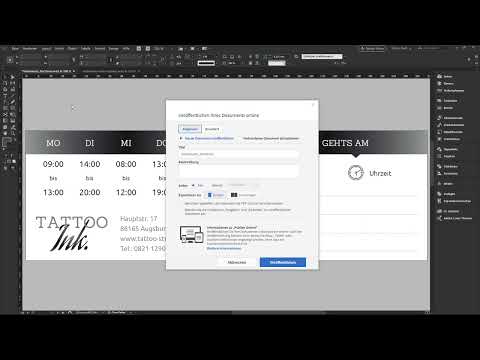
Bevor du dein finales PDF exportierst, möchte dein Auftraggeber das Ergebnis oft schon sehen. Genau dafür bietet InDesign die Funktion Publish Online. Sie lädt dein Dokument direkt aus dem Programm in die Adobe Cloud hoch und erstellt einen Link, über den dein Kunde die Vorschau ansehen kann, ganz ohne Mailanhang und ohne Treffen vor Ort. Am Beispiel der doppelseitigen Visitenkarte für einen Zahnarzt aus Neubrandenburg zeige ich dir, wie du das Dokument veröffentlichst, den sichtbaren Bereich festlegst und den Link weitergibst.
Das Video wird erst beim Abspielen von YouTube geladen – dabei werden Daten (u. a. deine IP-Adresse) an YouTube bzw. Google übertragen. Mehr dazu in der Datenschutzerklärung
Wichtigste Erkenntnisse
- Publish Online ist direkt in der Benutzeroberfläche von InDesign zu finden und ersetzt den Umweg über den PDF-Export für die Freigabe.
- Im Dialogfeld legst du Titel, Beschreibung und den Seitenbereich fest, den dein Kunde sehen soll.
- Du kannst auf Wunsch den Download als PDF erlauben und ein Deckblatt für die Freigabe wählen.
- Nach dem Hochladen erhältst du eine URL, die du kopieren und per E-Mail oder Social Media weitergeben kannst.
- Teste den Link vor dem Versand selbst, damit du sicher bist, dass die Vorschau mit deinem Dokument übereinstimmt.
Schritt-für-Schritt-Anleitung
Publish Online aufrufen
Öffne zuerst dein fertiges Dokument, in diesem Fall die doppelseitige Visitenkarte mit Vorder- und Rückseite. Oben in der Benutzeroberfläche findest du die Schaltfläche Publish Online. Ein Klick darauf öffnet ein Dialogfeld. Es hat eine helle Gestaltung, die auf den ersten Blick ungewohnt wirkt, weil der Rest von InDesign dunkel ist. Lass dich davon nicht irritieren, denn der Aufbau des Dialogs ist übersichtlich.

Titel und Beschreibung im Reiter Allgemein eintragen
Im Reiter Allgemein vergibst du zuerst einen Titel für deine Veröffentlichung. Ergänze außerdem eine kurze Beschreibung, etwa den Projektnamen und den Kunden. So weiß der Empfänger sofort, worum es geht, wenn er den Link öffnet.

Den Seitenbereich festlegen
Jetzt bestimmst du, welcher Teil deines Dokuments tatsächlich geteilt wird. Die Zahnarzt-Visitenkarte umfasst in diesem Beispiel vier Seiten, weil die Datei noch die Innenseiten des Projekts enthält. Für die Kundenvorschau brauchst du aber nur die ersten beiden Seiten, also Vorder- und Rückseite. Trage deshalb im Feld für die Seiten den Bereich 1 bis 2 ein. Der Kunde sieht dann genau die Seiten, die du freigeben möchtest, und nichts darüber hinaus.
Download erlauben und den Reiter Erweitert nutzen
Entscheide anschließend, ob dein Kunde das Dokument als PDF herunterladen darf. Aktiviere dazu die entsprechende Option, wenn du möchtest, dass er die Datei speichern kann. Im Reiter Erweitert legst du fest, wie das Dokument aussieht, wenn es in sozialen Netzwerken geteilt wird. Dort kannst du ein Deckblatt auswählen, ein eigenes Bild hochladen und die Auflösung der Vorschau festlegen.
Das Dokument veröffentlichen
Klicke nun auf die Schaltfläche zum Veröffentlichen. InDesign lädt die Datei auf einen Server von Adobe. Sobald die Meldung erscheint, dass das Dokument erfolgreich hochgeladen wurde, ist die Vorschau online verfügbar. Einen separaten PDF-Export musst du dafür nicht anstoßen.

Die URL zum Teilen kopieren
Im Erfolgsdialog findest du zwei Optionen: Dokument anzeigen oder die URL zum Teilen kopieren. Wähle den Link-Button, um die Adresse in die Zwischenablage zu kopieren. Sobald die Schaltfläche blau leuchtet, ist der Kopiervorgang aktiviert, und du kannst den Link einfügen.
Die Vorschau im Browser öffnen
Klicke auf Dokument anzeigen, um die Vorschau direkt im Browser zu öffnen. Dort siehst du deine Vorderseite und Rückseite. Über einen Umschalter wechselst du zu den Innenseiten. So präsentierst du dem Kunden das Projekt in der gleichen Reihenfolge, in der du es erstellt hast.

Den Link selbst testen
Bevor du den Link verschickst, prüfe ihn einmal selbst. Öffne ein neues Browserfenster, füge den kopierten Link mit Strg+V (Windows) bzw. Cmd+V (Mac) ein und kontrolliere, ob die Ansicht mit deinem Dokument übereinstimmt. Gerade wenn dein Auftraggeber in einer anderen Stadt lebt, sparst du dir so den Weg zu einem persönlichen Termin.
Den Link mit dem Kunden teilen
Im Dialog stehen dir zusätzlich Schaltflächen für Facebook, Twitter und weitere Netzwerke zur Verfügung. Für die Kommunikation mit Auftraggebern ist in der Regel die E-Mail der sinnvollste Weg. Füge den Link dort ein, ergänze eine kurze Erklärung zur Freigabe und bitte um Rückmeldung.
Zusammenfassung – Publish Online in InDesign: Schritt für Schritt zur Kundenvorschau
Mit Publish Online kannst du dein Design direkt aus InDesign heraus in die Adobe Cloud laden und deinem Auftraggeber als Vorschau zur Verfügung stellen. Du bestimmst dabei Titel, Beschreibung und Seitenbereich, entscheidest über den Download und kopierst die fertige URL. Teste den Link vor dem Versand, bevor du ihn weitergibst. Im nächsten Teil des Trainings geht es um Automatisierungen in InDesign.
FAQ
Muss mein Kunde InDesign installiert haben, um die Vorschau zu sehen?Nein, die Vorschau öffnet sich über den Link im Browser, ohne dass InDesign installiert sein muss.
Kann ich nur einen Teil der Seiten freigeben?Ja, im Feld für die Seiten legst du den gewünschten Bereich fest, zum Beispiel 1 bis 2.
Kann mein Kunde das Dokument herunterladen?Ja, sofern du die Option aktivierst, dass Benutzer das Dokument als PDF herunterladen dürfen.
Wo finde ich den Link nach dem Hochladen?Im Erfolgsdialog wählst du die Option zum Kopieren der URL, danach liegt der Link in deiner Zwischenablage.
Kann ich ein eigenes Vorschaubild festlegen?Ja, im Reiter Erweitert kannst du ein Deckblatt auswählen oder ein beliebiges Bild hochladen.
Sollte ich den Link vor dem Versand testen?Unbedingt, denn so stellst du sicher, dass die Vorschau mit deinem Dokument übereinstimmt.

