

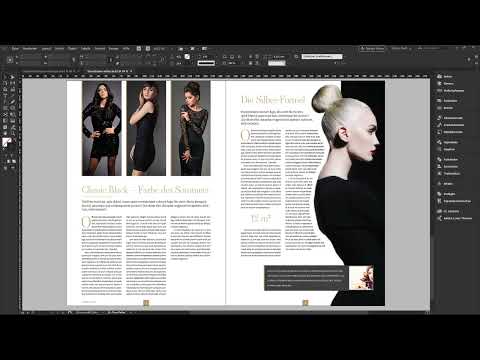
Wie tippst du eine hochgestellte Zwei, einen Bruch oder das Eurozeichen, wenn keine dieser Tasten auf deiner Tastatur liegt? Die Antwort liefert InDesign mit dem Glyphen-Bedienfeld. Gut ausgebaute Schriften wie die Source Sans Pro enthalten oft Tausende Zeichen, von Pfeilen und Brüchen bis zu exotischen Schriftsystemen. In dieser Anleitung lernst du, diese Zeichen zu finden, einzufügen und mit der Funktion Suchen und Ersetzen Fehler in deinem Dokument schnell zu korrigieren.
Das Video wird erst beim Abspielen von YouTube geladen – dabei werden Daten (u. a. deine IP-Adresse) an YouTube bzw. Google übertragen. Mehr dazu in der Datenschutzerklärung
Wichtigste Erkenntnisse
Das Glyphen-Bedienfeld zeigt alle Zeichen der aktiven Schrift an und ist deine zentrale Anlaufstelle für Sonderzeichen. Kontextsensitive Vorschläge erkennen den markierten Buchstaben und bieten passende Zeichen wie hochgestellte Ziffern oder Brüche direkt an. Das Suchfeld im Glyphen-Bedienfeld findet Zeichen über Begriffe wie Dollar oder Grad. Mit Suchen und Ersetzen (Strg+F bzw. Befehl+F) korrigierst du wiederkehrende Fehler, etwa falsche Währungszeichen oder doppelte Leerzeichen, in einem Durchgang.
Schritt 1: Das Glyphen-Bedienfeld öffnen
Öffne das Glyphen-Bedienfeld über das Menü Fenster, dann Schrift und Tabellen und anschließend Glyphen. Das Bedienfeld lässt sich frei verschieben, sodass es neben deinem Dokument Platz findet. Falls du es häufig brauchst, kannst du es direkt neben deiner Seite andocken.

Schritt 2: Die Glyphen deiner Schrift durchsuchen
Im Bedienfeld siehst du alle Glyphen der aktiven Schrift. In diesem Beispiel ist das die Source Sans Pro. Achte darauf, dass in der Schriftauswahl die richtige Schrift eingestellt ist, denn jede Schrift besitzt einen eigenen Zeichenvorrat. Von Standardzeichen über Währungssymbole bis hin zu Hieroglyphen oder altbekannten Zeichen wie dem Summenzeichen findest du hier fast alles. Scrolle einfach durch die Liste, um einen Überblick über das Angebot zu bekommen.

Schritt 3: Brüche mit dem Kontextmenü erstellen
Angenommen, du möchtest in einer Zitatbox „ein Viertel Stück Kuchen“ schreiben. Du kannst einfach 1/4 tippen. InDesign erkennt jedoch die Zahlenkombination und bietet dir in der Schriftfunktion an, daraus einen echten Bruch zu machen. Markiere dazu die Ziffernfolge, öffne das Kontextmenü mit der rechten Maustaste und wähle die Option für den Bruch. Denselben Weg kannst du auch nutzen, um die Umwandlung wieder rückgängig zu machen.

Schritt 4: Hochgestellte Zeichen über kontextsensitive Vorschläge finden
Viele Macs haben keine Taste für die hochgestellte Zwei. Unter Windows funktioniert es dagegen oft direkt. Schreibe zum Beispiel „12 m2“ für die Fläche deines Badezimmers. Markiere anschließend die Zwei und öffne das Kontextmenü. InDesign erkennt, dass es sich um einen Buchstaben oder eine Ziffer handelt, und zeigt dir passende Varianten der hochgestellten Zwei an. So musst du nicht mühsam im Glyphen-Bedienfeld scrollen. Diese Funktion spart dir viel Zeit und ist besonders bei Maßeinheiten hilfreich.
Schritt 5: Zeichen über das Suchfeld finden
Oberhalb der Glyphenliste befindet sich ein Suchfeld. Gib dort einen Begriff ein, beispielsweise Dollar, Euro oder Grad. Das Bedienfeld zeigt dir sofort das passende Zeichen. Setze zuerst die Einfügemarke an die gewünschte Stelle in deinem Textfeld. Mit einem Doppelklick auf die Glyphe fügst du sie direkt dort ein. Gleichzeitig erscheint das Zeichen im Bereich der zuletzt verwendeten Glyphen, sodass du es beim nächsten Mal sofort wiederfindest.

Schritt 6: Falsche Währungszeichen mit Suchen und Ersetzen korrigieren
Stell dir vor, ein Redakteur hat einen Artikel für den europäischen Wirtschaftsraum geschrieben und überall das Pfundzeichen statt des Eurozeichens verwendet. Öffne zuerst den Suchdialog mit Strg+F bzw. Befehl+F. Gib in das Suchfeld das Pfundzeichen ein und klicke auf Weitersuchen. InDesign markiert jede Fundstelle. Du kannst die Stellen nun einzeln prüfen und mit Ändern korrigieren. Bei vielen Vorkommen ist die Option Alle ändern deutlich schneller.


Nach dem Klick auf Alle ändern meldet dir InDesign, wie viele Ersetzungen vorgenommen wurden. Bestätige die Meldung und schließe den Dialog. Ein Blick in den Text zeigt dir, dass das Pfundzeichen nun überall durch das Eurozeichen ersetzt wurde.

Schritt 7: Wiederkehrende Tippfehler beheben
Der Suchen-und-Ersetzen-Dialog hilft nicht nur bei Sonderzeichen. Wenn du einen Text aus Word kopierst, stößt du häufig auf doppelte Leerzeichen. Suche nach zwei Leerzeichen und ersetze sie durch ein einzelnes Leerzeichen. Dieselbe Methode funktioniert bei jeder anderen wiederkehrenden Abweichung. Mit Strg+F bzw. Befehl+F bearbeitest du so auch viele Glyphenfehler in kurzer Zeit.

Zusammenfassung – Glyphen in InDesign nutzen: Sonderzeichen finden und Fehler schnell korrigieren
Du hast gelernt, wie du das Glyphen-Bedienfeld öffnest und die Zeichen deiner Schrift durchsuchst. Du weißt, wie du Brüche über das Kontextmenü erstellst und hochgestellte Zeichen mit kontextsensitiven Vorschlägen findest. Mit dem Suchfeld spürst du Sonderzeichen gezielt auf, und mit Suchen und Ersetzen korrigierst du falsche Zeichen und Tippfehler in einem Durchgang. Probiere die Schritte direkt an einem eigenen Text aus, dann sitzen sie schnell.
FAQ
Wie öffne ich das Glyphen-Bedienfeld in InDesign?Du öffnest es über das Menü Fenster, dann Schrift und Tabellen und anschließend Glyphen.
Warum sehe ich nicht alle Zeichen, die im Video gezeigt werden?Die Glyphenliste zeigt nur die Zeichen der aktiven Schrift. Wähle die gewünschte Schrift aus, etwa die Source Sans Pro, um deren vollständigen Zeichenvorrat zu sehen.
Wie füge ich ein Sonderzeichen direkt ein?Setze die Einfügemarke an die gewünschte Stelle im Textfeld und führe anschließend einen Doppelklick auf die Glyphe im Bedienfeld aus.
Wie erstelle ich einen Bruch wie ein Viertel?Markiere die Ziffernkombination, öffne das Kontextmenü mit der rechten Maustaste und wähle die Option für den Bruch. Über dasselbe Menü machst du die Umwandlung wieder rückgängig.
Warum fehlt bei mir auf dem Mac die hochgestellte Zwei?Viele Mac-Tastaturen haben keine Taste dafür. Markiere die Zwei und nutze die kontextsensitiven Vorschläge von InDesign, um eine passende hochgestellte Variante zu wählen.
Wie finde ich ein Zeichen, wenn ich seinen Namen kenne?Gib den Begriff, etwa Dollar, Euro oder Grad, in das Suchfeld oberhalb der Glyphenliste ein. Das passende Zeichen wird sofort angezeigt.
Wie korrigiere ich ein falsches Zeichen im ganzen Dokument?Öffne den Dialog Suchen und Ersetzen mit Strg+F bzw. Befehl+F, gib das falsche Zeichen ein, trage das richtige im Feld Ersetzen ein und klicke auf Alle ändern.
Kann ich mit Suchen und Ersetzen auch Leerzeichen korrigieren?Ja. Suche nach zwei aufeinanderfolgenden Leerzeichen und ersetze sie durch ein einzelnes Leerzeichen. Das funktioniert genauso bei anderen wiederkehrenden Fehlern.

