

Bilder gehören zu den wichtigsten Gestaltungselementen, und in InDesign funktionieren sie anders, als du es vielleicht aus Word oder anderen Office-Programmen kennst. Der Grund: InDesign trennt jedes Bild in zwei eigenständige Objekte, den Bildrahmen und den Bildinhalt. Sobald du dieses Prinzip verstanden hast, wirst du Bilder präzise und ohne Frust in deine Layouts einfügen.
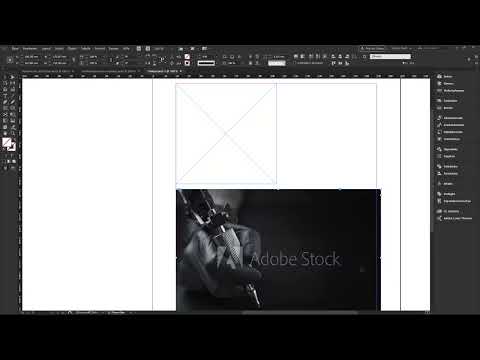
Das Video wird erst beim Abspielen von YouTube geladen – dabei werden Daten (u. a. deine IP-Adresse) an YouTube bzw. Google übertragen. Mehr dazu in der Datenschutzerklärung
In dieser Anleitung lernst du, wie du Bilder per Drag and Drop und über den Platzieren-Befehl einfügst, wie du Rahmen und Ausschnitte anpasst und wie du mehrere Bilder gleichzeitig in ein Raster setzt. Am Ende kennst du außerdem den Unterschied zwischen verknüpften und eingebetteten Dateien. Als Beispiel dient eine Visitenkarte.
Wichtigste Erkenntnisse
Bildrahmen und Bildinhalt sind getrennte Objekte. Der Bildrahmen wirkt wie ein Fenster, durch das du auf das eigentliche Bild schaust. Beide lassen sich unabhängig voneinander verschieben, skalieren und verändern.
Das Layout hat Vorrang vor dem Bild. Du legst zuerst einen Rahmen mit passender Größe an und platzierst das Bild danach hinein. Das Seitenverhältnis des Originals spielt dabei zunächst keine Rolle.
Der Befehl „Rahmen proportional füllen“ ist dein wichtigster Helfer. Mit ihm füllt das Bild den Rahmen vollständig aus, ohne verzerrt zu werden.
Bilder lassen sich per Drag and Drop, über „Datei > Platzieren“ oder mehrere auf einmal in ein Raster einfügen.
Platzierte Bilder sind standardmäßig verknüpft. Über das Verknüpfungen-Bedienfeld behältst du den Überblick und kannst Dateien bei Bedarf einbetten.
Schritt-für-Schritt-Anleitung
Schritt 1: Die Vorlage verstehen
Bevor du loslegst, schau dir die Vorlage an. Oft enthält ein Layout bereits platzierte Platzhalterbilder, etwa für einen Bildbeschnitt oder eine Falz. Diese Bilder dienen der Orientierung und zeigen dir, wo deine Gestaltung hinführen soll. Wichtig ist, dass du das Layout als Vorgabe betrachtest, in die sich die Bilder einfügen.

Schritt 2: Ein neues Dokument anlegen
Erstelle eine neue Datei, die zunächst leer bleibt. So kannst du in Ruhe ausprobieren, wie Bilder sich verhalten, ohne dass bereits etwas im Weg liegt.

Schritt 3: Das Bild per Drag and Drop einfügen
Der einfachste Weg führt über den Explorer oder den Finder. Ziehe eine Bilddatei direkt in dein InDesign-Dokument. Dein Mauszeiger zeigt daraufhin eine Miniatur des Bildes an. Klicke an die gewünschte Stelle, und das Bild erscheint mit einem Rahmen, dessen Seitenverhältnis exakt dem des Bildes entspricht. Probiere das ruhig mit einem beliebigen Foto von deiner Festplatte aus.

Schritt 4: Den Rechteckrahmen aufziehen
Gerade im Layoutalltag ist es meist sinnvoll, zuerst den Rahmen festzulegen. Wähle dazu das Rechteckrahmen-Werkzeug. Du findest es in der Werkzeugleiste oder schnell über das Tastenkürzel F. Halte die Maustaste gedrückt, um weitere Rahmenformen wie Ellipsen- oder Polygonrahmen anzuzeigen. Für dieses Beispiel brauchst du aber das Rechteckrahmen-Werkzeug.
Ziehe anschließend einen Rahmen auf. Möchtest du ein quadratisches Bild, hältst du beim Aufziehen die Umschalttaste gedrückt. Dadurch bleiben die Seitenkanten proportional zueinander.

Damit du den Rahmen im Layout gut erkennst, kannst du ihm über das Farbfeld eine Füllfarbe zuweisen, zum Beispiel Schwarz.
Schritt 5: Das Bild in den Rahmen ziehen
Ziehe nun dein Bild per Drag and Drop in den zuvor aufgezogenen Rahmen. Sobald du die Maustaste loslässt, sitzt das Bild im Rahmen. Auf den ersten Blick sieht alles wie gewohnt aus, doch hinter den Kulissen gibt es zwei Ebenen.
Schritt 6: Bildrahmen und Bildinhalt unterscheiden
Klicke mit dem Auswahlwerkzeug in die Mitte des Bildes. Dadurch aktivierst du den Bildinhalt, und du siehst das gesamte Bild, auch die Teile, die außerhalb des Rahmens liegen. Oft ist das Bild um ein Vielfaches größer als der Rahmen. Der Rahmen ist also nur ein kleines Guckloch.

Wenn du mit dem Mauszeiger in die Mitte des Bildinhalts fährst, verwandelt er sich in eine Hand. Damit kannst du das Bild innerhalb des Rahmens beliebig verschieben und so den Ausschnitt festlegen. Das Layout bleibt dabei unverändert, weil sich nur der sichtbare Teil des Bildes verändert.
Schritt 7: Das Bild skalieren
Möchtest du das Bild in seiner Größe anpassen, ziehe an einem Anfasser in der Ecke. Halte dabei die Umschalttaste gedrückt, damit das Bild proportional skaliert wird. Diese Methode ist allerdings mühsam, wenn du viele Bilder bearbeiten musst. Dafür gibt es einen schnelleren Weg.
Schritt 8: Den Rahmen proportional füllen
Klicke das Bild mit der rechten Maustaste an und wähle im Menü „Anpassen“. Dort findest du den Befehl „Rahmen proportional füllen“. Er sorgt dafür, dass das Bild den Rahmen vollständig ausfüllt, ohne verzerrt zu werden. Anschließend kannst du mit dem Bildinhalt den gewünschten Ausschnitt wählen.

Im selben Menü stehen weitere Befehle zur Verfügung. „Inhalt proportional anpassen“ zeigt das gesamte Bild, kann aber dazu führen, dass oben und unten Freiraum entsteht. „Inhalt zentrieren“ setzt das Bild mittig in den Rahmen. Der wichtigste Befehl für den täglichen Gebrauch bleibt jedoch „Rahmen proportional füllen“.

Schritt 9: Den Bildrahmen nachträglich verändern
Der Bildrahmen lässt sich jederzeit vergrößern oder verkleinern. Klicke dazu auf den Rahmen, bis die blaue Umrandung erscheint. Ziehe dann an einem Anfasser, um die Größe zu ändern. Der Bildinhalt bleibt dabei an seiner Position, sodass du den Ausschnitt jederzeit neu wählen kannst. Ist der Rahmen größer als das Bild, bleibt der übrige Bereich leer oder füllt sich mit der gewählten Farbe.
Ein Doppelklick auf einen Anfasser begrenzt den Rahmen direkt auf die Ausdehnung des Bildinhalts. Das ist besonders praktisch, wenn du schnell einen passenden Rahmen für ein Bild brauchst.

Schritt 10: Den Bildinhalt wieder entfernen
Um den Bildinhalt aus einem Rahmen zu entfernen, klicke einmal in die Mitte des Bildes. Warte, bis sich der Rahmen beige färbt, was den Bildinhalt markiert. Dann drückst du die Entf-Taste oder wählst „Entfernen“. Der leere Rahmen bleibt erhalten.
Schritt 11: Bilder über den Platzieren-Befehl einfügen
Neben Drag and Drop gibt es den Befehl „Datei > Platzieren“, Tastenkürzel Strg+D bzw. Command+D unter macOS. Achte darauf, ob vorher ein Objekt markiert ist. Ist nichts ausgewählt, öffnet sich einfach der Dateidialog, und du kannst ein Bild wählen.

Unten im Dialog findest du die Importoptionen. Aktiviere das Kontrollkästchen, wenn du mehr Kontrolle über den Import haben möchtest. Dieser Dialog ist ein mächtiges Werkzeug, denn in InDesign lassen sich zahlreiche Dateitypen platzieren, darunter PDF, PNG, JPEG, Vektordateien, PSD und Textdateien. Bei JPEGs gibt es kaum Optionen. Bei einer PDF-Datei fragt InDesign dich dagegen, welche Seiten du importieren möchtest.

Schritt 12: Platzieren mit dem geladenen Mauszeiger
Nach dem Öffnen erscheint ein geladener Mauszeiger. Du hast zwei Möglichkeiten. Entweder ziehst du einen Rahmen auf, in den das Bild exakt eingepasst wird, oder du klickst einfach an eine Stelle, dann landet das Bild dort in seiner Originalgröße. Mit Strg+Z machst du den Vorgang rückgängig und hast den Mauszeiger wieder geladen.
Schritt 13: Mehrere Bilder gleichzeitig platzieren
Bei umfangreichen Dokumenten möchtest du oft viele Bilder auf einmal einfügen. Öffne dazu den Platzieren-Dialog, wähle mit gedrückter Umschalttaste alle gewünschten Dateien aus und klicke auf „Öffnen“. Der Mauszeiger zeigt nun eine Miniatur des ersten Bildes und eine Zahl, die angibt, wie viele Bilder geladen sind.
Mit den Pfeiltasten nach links und rechts wechselst du zwischen den Bildern. Sobald das richtige Bild in der Vorschau erscheint, klickst du auf die gewünschte Stelle.
Schritt 14: Ein Raster für mehrere Bilder festlegen
Die zweite Möglichkeit ist, mit dem geladenen Mauszeiger einen Rahmen aufzuziehen. InDesign übernimmt dann das Seitenverhältnis des ersten Bildes. Drückst du während des Ziehens die Pfeiltaste nach oben oder unten, legst du die Anzahl der Zeilen fest. Mit der Pfeiltaste nach rechts bestimmst du die Spalten.
Halte zusätzlich die Strg-Taste gedrückt, während die Maustaste noch gedrückt bleibt, und verändere mit den Pfeiltasten die Abstände zwischen den Spalten. Lässt du die Maustaste los, platziert InDesign alle ausgewählten Bilder in den vordefinierten Rahmen des Rasters.
Wenn die Bilder noch nicht richtig ausgefüllt sind, markierst du alle Rahmen, öffnest das Kontextmenü und wählst erneut „Anpassen > Rahmen proportional füllen“. Anschließend haben alle Bilder die gleiche Größe und ordnen sich dem Raster unter.

Schritt 15: Die Visitenkarte gestalten
Nun wendest du das Gelernte auf die Visitenkarte an. Ziehe mit dem Rechteckrahmen-Werkzeug einen großen Rahmen auf, der vom linken Rand über die Beschnittzugabe bis zur Falz in der Mitte reicht. Platziere dort mit Strg+D dein Bild und wähle erneut „Rahmen proportional füllen“.

Die Bildkomposition kannst du anschließend feinjustieren. Klicke dazu in die Mitte des Bildes, um den Bildinhalt zu markieren, und verschiebe ihn bei gedrückter Umschalttaste, bis der Ausschnitt stimmt.

Schritt 16: Die Verknüpfungen im Blick behalten
Platzierte Bilder sind in InDesign verknüpft, nicht eingebettet. Das bedeutet, dass die Datei nicht Teil des InDesign-Dokuments ist, sondern nur einen Verweis darauf enthält. Das Bedienfeld „Verknüpfungen“ findest du rechts in der Seitenleiste oder unter „Fenster > Verknüpfungen“. Dort siehst du den Namen jeder Datei, die Seitenzahl und weitere Informationen. Über das Bedienfeld kannst du außerdem mit einem Klick direkt zur Stelle springen, an der das Bild platziert ist.


Verschiebst du die Originaldatei auf eine andere Festplatte oder löschst sie, verliert InDesign den Verweis. Beim nächsten Öffnen des Dokuments weist dich das Programm darauf hin und fragt nach dem korrekten Pfad. Das passiert besonders häufig bei Wechseldatenträgern wie USB-Sticks.

Schritt 17: Bilder einbetten
Wenn du sicherstellen möchtest, dass das Dokument unabhängig von den Originaldateien funktioniert, kannst du Bilder einbetten. Klicke dazu im Verknüpfungen-Bedienfeld mit der rechten Maustaste auf die Datei und wähle „Einbetten“. Das Symbol neben dem Dateinamen verändert sich, und die InDesign-Datei wird größer, weil das Bild nun Teil des Dokuments ist. Behalte im Hinterkopf, dass sich dadurch die Dateigröße deutlich erhöhen kann.
Zusammenfassung – InDesign Bilder platzieren: Bildrahmen und Bildinhalt im Griff
Bilder in InDesign bestehen aus einem Bildrahmen und einem Bildinhalt, die du getrennt voneinander bearbeiten kannst. Du legst zuerst das Layout mit Rahmen fest und fügst die Bilder anschließend ein. Mit „Rahmen proportional füllen“ erhältst du saubere Ergebnisse ohne Verzerrung. Mit dem Platzieren-Befehl, über Drag and Drop oder mit einem Raster bringst du Bilder schnell ins Dokument. Das Verknüpfungen-Bedienfeld hilft dir, den Überblick zu behalten, und mit dem Einbetten sicherst du dein Dokument ab. Probiere die Schritte mit eigenen Bildern aus, dann wird der Unterschied zwischen Rahmen und Inhalt schnell zur Routine.
FAQ
Was ist der Unterschied zwischen Bildrahmen und Bildinhalt?Der Bildrahmen ist das Fenster im Layout, der Bildinhalt ist das gesamte Bild, das hinter diesem Fenster liegt. Beide lassen sich getrennt verschieben und skalieren.
Warum sieht mein Bild nach dem Einfügen nur als Ausschnitt aus?Das Bild ist oft größer als der Rahmen. Du siehst nur den Teil, der in den Rahmen passt. Mit „Rahmen proportional füllen“ oder durch Verschieben des Bildinhalts passt du den Ausschnitt an.
Wie fülle ich einen Rahmen vollständig mit einem Bild, ohne es zu verzerren?Klicke das Bild mit der rechten Maustaste an, wähle „Anpassen“ und dann „Rahmen proportional füllen“.
Wie erstelle ich einen quadratischen Rahmen?Halte beim Aufziehen des Rechteckrahmens die Umschalttaste gedrückt. Dadurch bleiben die Seitenkanten gleich lang.
Wie platziere ich ein Bild über das Menü?Wähle „Datei > Platzieren“ oder drücke Strg+D unter Windows bzw. Command+D unter macOS und wähle die gewünschte Datei aus.
Kann ich mehrere Bilder gleichzeitig platzieren?Ja. Wähle im Platzieren-Dialog mit gedrückter Umschalttaste mehrere Dateien aus. Mit den Pfeiltasten wechselst du zwischen den Bildern und ziehst anschließend ein Raster auf.
Was bedeutet verknüpft und was eingebettet?Verknüpft heißt, dass InDesign nur einen Verweis auf die Originaldatei speichert. Eingebettet heißt, dass das Bild Teil des InDesign-Dokuments ist.
Was passiert, wenn ich eine verknüpfte Datei verschiebe?InDesign verliert den Verweis und meldet beim nächsten Öffnen ein fehlendes Bild. Du musst dann den Pfad neu angeben.
Wo finde ich alle verwendeten Bilder in meinem Dokument?Im Bedienfeld „Verknüpfungen“, das du rechts in der Seitenleiste oder unter „Fenster > Verknüpfungen“ findest.
Wie entferne ich ein Bild aus dem Rahmen, ohne den Rahmen zu löschen?Klicke einmal in die Mitte des Bildes, bis der Bildinhalt markiert ist, und wähle dann „Entfernen“ oder drücke die Entf-Taste.

