

Eine Beachflag wirkt auf den ersten Blick wie ein einfaches Plakat auf einem Ständer, doch die geschwungene Tropfenform stellt dich beim Gestalten vor besondere Aufgaben. In dieser Anleitung führe ich dich Schritt für Schritt durch den gesamten Prozess: von der passenden Druckvorlage über den Aufbau des Designs bis zum fertigen PDF für die Druckerei. Am Beispiel einer fiktiven 24-Stunden-Apotheke zeige ich dir außerdem, wie du die Form nicht nur gestaltest, sondern auch sinnvoll einsetzt.
Das Video wird erst beim Abspielen von YouTube geladen – dabei werden Daten (u. a. deine IP-Adresse) an YouTube bzw. Google übertragen. Mehr dazu in der Datenschutzerklärung
Wichtigste Erkenntnisse
- Eine fertige Druckvorlage mit Endformat, Naht, Saum und Sicherheitsabstand spart viel Zeit und vermeidet Fehler beim Beschnitt.
- Lege die Gestaltungsebene in einer hellen Farbe wie Hellblau an, damit du Rechtecke und Pfade gut erkennst.
- Arbeite bei einer Beachflag sehr reduziert, plakativ und mit großen Schriften, weil sie nur aus der Ferne wahrgenommen wird.
- Zeichne symmetrische Elemente zuerst horizontal ausgerichtet und drehe sie erst danach, damit die Symmetrie erhalten bleibt.
- Exportiere die Datei als PDF/X-3 oder PDF/X-1a im Format Standard 1.3 und entferne vorher alle Hilfsebenen und Visualisierungen.
Schritt-für-Schritt-Anleitung
Schritt 1: Die passende Vorlage bei der Druckerei auswählen
Beginne bei der Druckerei, denn dort findest du bereits die fertige Vorlage für deine Beachflag. Im Beispiel wird Saxoprint genutzt. Öffne im Bereich Werbetechnik den Eintrag Beachflex und wähle die Form Tropfenform. Scrolle anschließend im Produktbereich nach unten, um Eigenschaften wie Grammatur, Blickdichte und Witterungsbeständigkeit zu prüfen. Die Fahne im Beispiel ist 100 g pro Quadratmeter schwer, nicht blickdicht und UV-beständig.

Schritt 2: Druckvorlage öffnen und Parameter festlegen
Gib in der Kalkulation die Ausführung Beachflag, die Form Tropfenform und die Größe M an. Die Gesamthöhe liegt dann bei etwa 2,50 Meter. Über den Bereich Druckvorlagen lädst du die passende InDesign-Vorlage herunter. Speichere sie an einem festen Ort, denn du wirst sie gleich als Grundlage öffnen.

Schritt 3: Den Aufbau der Vorlage verstehen
Die Vorlage enthält bereits das Endformat, die Kontur des Zuschnitts, die Naht und den Saum. Der graue Bereich mit etwa 50 mm stellt den Sicherheitsabstand dar. Alles, was du in diesem Bereich platzierst, kann beim Schneiden verloren gehen. Diese Vorarbeit nimmt dir die Berechnung des Formats vollständig ab. Du musst dich also nur noch um das Design kümmern.
Schritt 4: Den Standfuß und die Windstärke bedenken
Bevor du mit der Gestaltung beginnst, lohnt sich ein Blick auf den Standfuß. Die passende Größe hängt vom Einsatzort ab, und dieser wiederum von der Windstärke. Die Beaufort-Skala hilft bei dieser Einordnung. Windstärke 4 entspricht etwa einer mäßigen Brise, Windstärke 5 bereits einer frischen Brise. Plane den Standfuß daher lieber großzügig, wenn die Beachflag draußen und ungeschützt stehen soll.
Schritt 5: Eine Arbeitsebene anlegen und hellblau einfärben
Sperre die Vorlagenebene, damit du sie nicht versehentlich verschiebst. Lege darüber eine eigene Ebene an, auf der du gestaltest. Ich empfehle dir, die Ebenenfarbe auf Hellblau zu setzen. Weiß ist auf einer weißen Arbeitsfläche nur schwer zu erkennen, und so sehen auch deine Rechtecke und Pfade besser aus.

Schritt 6: Die Grafik mit dem Zeichenstift zeichnen
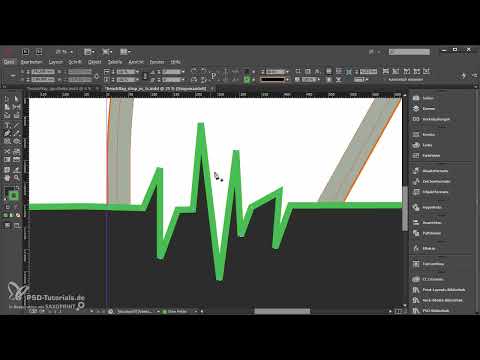
Wähle den Zeichenstift und zoome an die gewünschte Stelle heran. Setze Ankerpunkte, um eine Linie zu zeichnen, die an ein EKG erinnert. Halte beim Zeichnen die Linie möglichst auf einer Achse, damit der Verlauf ruhig wirkt. Mit gedrückter Steuerungstaste kannst du einzelne Punkte nachträglich verschieben. Schließe den Pfad am Ende, sodass du eine geschlossene Form erhältst, die du später weiterverarbeiten kannst.

Schritt 7: Farbe und Kontur des Pfades festlegen
Lege ein neues Farbfeld an und vergib einen passenden Grünton. Für eine Beachflag ist es sinnvoll, mit kräftigen, klaren Farben zu arbeiten. Gib dem Pfad eine Kontur, damit er klar erkennbar bleibt. Im Konturenbedienfeld findest du unter den Eckenoptionen die Möglichkeit, harte Kanten abzurunden. Das wirkt weicher und gefälliger. Probiere beide Varianten aus und entscheide, was zu deinem Design passt.

Schritt 8: Einen zarten Verlauf mit der weichen Verlaufskante erzeugen
Öffne das Bedienfeld Effekte und wähle die weiche Verlaufskante. Stelle den linken Farbregler auf 70 Prozent Deckkraft und die Position auf etwa 40 Prozent. Den rechten Regler setzt du auf 100 Prozent Deckkraft und die Position auf 90 Prozent. Der mittlere Regler lässt sich auf etwa 20 setzen. Ein Winkel von 145 Grad sorgt für eine passende Ausrichtung. Pass die Werte anschließend so lange an, bis der Verlauf harmonisch wirkt.

Schritt 9: Die Visualisierung vereinfachen und die Form ausschneiden
Da die Ebene mit Effekten und Pfaden schnell unübersichtlich wird, räume zuerst auf. Entferne alle Hilfspfade, die du nicht mehr brauchst, und behalte nur die Linie, die später als Grenze dient. Kopiere diesen Pfad und füge ihn an der Originalposition ein. Lege darüber ein großes weißes Rechteck, das du ganz nach unten in der Ebenenreihenfolge verschiebst. Markiere anschließend Pfad und Rechteck, bevor du im Pathfinder die Option zum Subtrahieren anklickst. So entsteht eine klar ausgeschnittene Form.

Schritt 10: Die Typografie für die Fernwirkung gestalten
Eine Beachflag muss aus der Entfernung lesbar sein. Verwende daher große Schriften und wenig Text. Im Beispiel wird das Wort Apotheke mit der Schrift Big Noodle Titling in einer sehr großen Punktgröße gesetzt. Darunter folgt die Webadresse in Nexa Bold, damit die wichtigste Information hervorsticht. Achte darauf, dass schwarze Passagen nicht mit reinem Schwarz, sondern mit einem satten Schwarz von etwa 95 Prozent gefärbt werden. Die Schrift Big Noodle Titling ist übrigens frei verfügbar und lässt sich kostenlos herunterladen.

Schritt 11: Kreise mit Effekten und Symmetrie aufbauen
Für die Symbole im unteren Bereich zeichnest du zunächst einen Kreis mit 165 mm mal 165 mm und füllst ihn mit einer Farbe. Kopiere den Verlaufseffekt vom Pfad, indem du den Effekt per Drag-and-Drop auf den Kreis ziehst, und stelle ihn auf radial. Dupliziere die Kreise mit gedrückter Alt- und Umschalttaste. Richte die drei Kreise anschließend mit Hilfslinien horizontal aus und verteile sie gleichmäßig.

Wichtig ist die Reihenfolge bei symmetrischen Anordnungen. Richte die Objekte zuerst horizontal aus und drehe die komplette Gruppe danach. Wenn du erst drehst und dann noch einmal ausrichtest, verlierst du die Symmetrie, weil InDesign solche Anordnungen nicht automatisch erkennt.

Schritt 12: Icons aus den Creative-Cloud-Elementen einfügen
Die Symbole findest du über die Creative Cloud im Bereich Elemente. Suche etwa nach dem Begriff Herz oder Kreuz und füge die Grafiken deiner Bibliothek hinzu. Da sich SVG-Dateien in InDesign nicht direkt platzieren lassen, öffnest du die Datei in Illustrator, kopierst sie in ein neues Dokument und ziehst sie anschließend per Drag-and-Drop in InDesign. Dort kannst du die Farbe danach frei anpassen. Setze die Icons auf Weiß, zentriere sie und achte auf die optische Mitte. Ein Herz wirkt etwas größer, wenn es leicht nach rechts verschoben ist, als wenn es rechnerisch exakt zentriert wäre.

Achte bei Line-Icons darauf, dass alle Symbole den gleichen Stil haben. Ein gefülltes Kreuz neben einem Line-Icon fällt sofort auf.

Schritt 13: Die Druckvorlage exportieren
Bevor du exportierst, entferne alle Hilfsobjekte und blende verknüpfte Visualisierungen aus, die nicht in den Druck gehören. Die Datei darf nur das enthalten, was später tatsächlich gedruckt werden soll. Wähle im Exportdialog das PDF-Format und stelle als Standard PDF/X-3 oder PDF/X-1a ein. Die Version Standard 1.3 ist für Druckdaten üblich. Achte darauf, Transparenzen zu reduzieren und die Marken sowie den Anschnitt des Dokuments zu verwenden. Die Farbausgabe erfolgt in CMYK.

Schritt 14: Die Bestellung und den Datenupload abschließen
Gehe zurück zum Produkt, wähle erneut die Tropfenform und Größe M und trage Farbe, Standfuß und Waschoption ein. Wähle beim Datencheck den Profi-Datencheck. So wirst du informiert, bevor die Datei in den Druck geht, falls etwas nicht stimmt. Gib deiner Bestellung einen Namen, schließe die Bestellung ab und lade die PDF-Datei im Upload-Center hoch.

Schritt 15: Das Ergebnis prüfen und aufbauen
Nach dem Eintreffen der Lieferung solltest du alle Teile sorgfältig prüfen. Im Beispiel bestehen der Standfuß und das Gestänge aus mehreren Elementen, die ineinandergesteckt werden. Die Fahne wird durch den Saum geschoben und über den Gummizug unten gespannt. Die Beachflag hat mit 2,50 Meter eine beachtliche Höhe, und du erkennst schnell, ob Farben, Schriften und Proportionen so gelungen sind, wie du sie geplant hast.

Zusammenfassung – Beachflag in Tropfenform in InDesign gestalten und drucken
Mit einer passenden Druckvorlage, einer übersichtlichen Ebenenstruktur und klaren Gestaltungsprinzipien entsteht eine Beachflag, die auch aus der Ferne wirkt. Achte besonders auf den Sicherheitsabstand, die symmetrische Ausrichtung, die großen Schriften und den korrekten PDF-Export. Wenn du diese Punkte beherzigst, bekommst du ein Druckprodukt, das deinen Entwurf sauber umsetzt.

FAQ
Wie lange hält eine Beachflag bei guter Pflege?Bei guter Pflege hält eine Beachflag etwa zwei bis drei Jahre. Sie sollte alle zwei bis drei Monate gewaschen werden, bei 30 Grad und idealerweise getrennt von farbintensiver Wäsche.
Warum sollte die Fahne nicht blickdicht sein?Die Fahne ist bewusst nicht blickdicht, damit die Werbebotschaft von beiden Seiten gelesen werden kann.
Welche Schriftgröße eignet sich für eine Beachflag?Für den Hauptbegriff eignen sich sehr große Schriftgrößen, im Beispiel etwa 680 Punkte. Zusätzliche Informationen wie eine Webadresse sollten deutlich kleiner gesetzt werden, im Beispiel mit 120 Punkten.
Welches Dateiformat sollte ich für den Druck verwenden?Verwende das PDF-Format mit der Einstellung PDF/X-3 oder PDF/X-1a im Standard 1.3. Die Farbausgabe erfolgt in CMYK.
Muss ich Symbole aus der Creative Cloud über Illustrator öffnen?Ja, SVG-Dateien lassen sich in InDesign nicht direkt platzieren. Der Umweg über Illustrator ist derzeit notwendig, damit du die Farbe anschließend in InDesign anpassen kannst.

