

Ein Kalender ist eines der langlebigsten Werbemittel überhaupt, denn er hängt monatelang sichtbar im Büro. Genau dieses Ziel verfolgst du in dieser Anleitung: Du erstellst in Adobe InDesign einen 3-Monats-Kalender für Firmenkunden, Geschäftspartner und Mitarbeiter. Du startest bei der Suche nach einer passenden Vorlage, gestaltest Hintergrund, Kopfbereich und Werbebotschaften und bereitest das Ergebnis so auf, dass es ein Druckpartner ohne Rückfragen verarbeiten kann. Als Beispiel dient eine fiktive Eventagentur mit eigenem Logo, Claim und Kontaktdaten.
Das Video wird erst beim Abspielen von YouTube geladen – dabei werden Daten (u. a. deine IP-Adresse) an YouTube bzw. Google übertragen. Mehr dazu in der Datenschutzerklärung
Wichtigste Erkenntnisse
- Verschaffe dir vor dem Gestalten einen Überblick über die Vorlage. Dazu gehören Beschnitt, Randabstände und die Ebenenstruktur mit Gestaltungs- und Informationsebene.
- Halte den Hintergrund dezent. Eine Vektortextur bleibt bei jeder Skalierung scharf und stört die Kalenderwirkung nicht.
- Arbeite mit wenigen Farben und setze die Hausfarbe konsequent ein. Ein Farbpicker hilft dir, passende Töne aus einem Bild abzuleiten.
- Platziere Logo, Claim, Werbebotschaft und Kontakt so, dass sie zwischen den Kalendersegmenten sichtbar bleiben und nicht vom Nagelloch in der Wand verdeckt werden.
- Entferne vor dem Export hinzugefügte Hilfslinien und Hilfsrechtecke. Exportiere anschließend als PDF/X-1a und lasse den Datencheck des Druckers durchlaufen.
Schritt 1: Die passende Vorlage finden und herunterladen
Der Einstieg erfolgt im Browser. Öffne die Webseite von viaprinto.de, scrolle nach unten und wähle im Bereich der Kalender den 3-Monats-Kalender aus. Dort findest du mehrere Varianten. Für dieses Projekt eignet sich die Blockvariante, bei der die Kalendersegmente gleichmäßig angeordnet sind.
Im Download-Bereich der Produktseite stehen Dateivorlagen für Illustrator, Photoshop, PowerPoint, EPS und InDesign bereit. Lade die InDesign-Vorlage herunter und speichere sie an einem Ort, den du wiederfindest.


Schritt 2: Vorlage öffnen und Dokument analysieren
Öffne die heruntergeladene Datei in InDesign. Bevor du irgendetwas veränderst, scrolle einmal durch das gesamte Dokument. Die Vorlage enthält wichtige Hinweise, die du unbedingt beachten solltest. Dazu gehören die Beschnittzugabe, die Schnittkante und der empfohlene Randabstand zwischen Textelementen und Schnittkante. Vollflächige Bilder und Farben müssen über den Beschnitt hinausreichen, sonst entstehen beim Schneiden weiße Blitzer am Rand.
Achte außerdem auf die Bildauflösung. Sie sollte bei 300 ppi liegen. Das Zielfarbprofil brauchst du erst beim Export, aber notiere es dir gleich als Erinnerung.


Schritt 3: Ebenen verstehen
Bevor du Elemente platzierst, öffne das Ebenen-Bedienfeld. Die Vorlage besteht aus zwei Ebenen: einer Gestaltungsebene und einer Informationsebene. Die Informationsebene zeigt die Kalenderbereiche, also die Flächen, die später von der Druckerei aufgedruckt werden. Blende sie einmal aus, um zu sehen, wo dein tatsächlicher Gestaltungsbereich beginnt. Mit Strg + 0 (Mac: Befehl + 0) passt du die Ansicht an das Dokument an. Auf der Gestaltungsebene arbeitest du später, die Informationsebene schaltest du danach wieder ein.

Schritt 4: Farbfelder aufräumen und Hausfarbe anlegen
Im Farbfeld-Bedienfeld verstecken sich oft Farben, die du nicht brauchst. Wähle alle nicht verwendeten Farbfelder aus und lösche sie. So behältst du den Überblick, wenn du später Farben zuweist.
Lege danach deine Hausfarbe an. Im Beispiel handelt es sich um einen Brombeerton. Erstelle über das Farbfeld-Bedienfeld ein neues Farbfeld und gib die Werte im CMYK-Modus ein. Achte darauf, dass du auch wirklich CMYK wählst, denn der Druck arbeitet nicht mit RGB. Bestätige anschließend mit OK.


Schritt 5: Den Hintergrund mit einer Vektortextur gestalten
Gestalter platzieren häufig zuerst ein Bild. Im Beispiel verwendest du eine Polygontextur. Ein Polygon ist ein Vieleck, und die Textur besteht aus vielen Dreiecken, die einen grafischen Hintergrund ergeben. Entscheidend ist, dass du die Vektorvariante (AI-Datei) verwendest. Eine Vektordatei lässt sich verlustfrei skalieren, während ein Pixelbild bei starker Vergrößerung unscharf oder pixelig wird.
Platziere die Datei mit Strg + D im Dialog Datei platzieren. Ziehe den Rahmen bis über die Ränder hinaus, also auch in den Beschnitt. Klicke mit der rechten Maustaste auf den Rahmen und wähle Anpassen, dann Rahmen proportional füllen. Wirkt die Textur bei dir treppenartig, aktivierst du über Rechtsklick und Anzeigeleistung die Option Mit hoher Qualität darstellen.


Schritt 6: Hintergrund dezent abschwächen
Der Hintergrund darf nicht um Aufmerksamkeit konkurrieren, denn auf ihm liegen die Kalenderflächen. Kopiere deshalb die drei Kalenderebenen, markiere sie mit Strg + C und füge sie über Bearbeiten, An Originalposition einfügen auf der Gestaltungsebene ein. Reduziere dann die Deckkraft des Hintergrunds, zum Beispiel auf 50 Prozent. So siehst du, wie die Segmente über dem Hintergrund liegen. Das hilft dir bei der Platzierung der Elemente. Die Kalenderkopie kannst du anschließend wieder löschen.
Die Textur sorgt für eine einheitliche Oberfläche. Sie wirkt unabhängig davon, welches Bild du später darauf platzierst, weil die Kalendersegmente die Fläche nicht mehr unterbrechen.

Schritt 7: Bildauflösung prüfen und Farbharmonie wählen
Angenommen, du möchtest ein Foto großflächig einsetzen. Platziere das Bild mit Strg + D und prüfe die effektive Auflösung. Bei einer Fläche von etwa 330 mal 700 Millimetern sinkt die tatsächliche Auflösung eines normalen Fotos schnell auf rund 111 ppi. Das reicht für den Druck nicht. Du hast dann zwei Möglichkeiten: Entweder verwendest du ein Bild, das groß genug ist, oder du arbeitest mit einer Vektordatei wie im vorherigen Schritt.
Für eine stimmige Farbgebung kannst du außerdem das Werkzeug Farbpicker verwenden. Klicke damit auf eine Stelle im Hintergrundbild. InDesign übernimmt die Farbe in deine Farbfelder. Wenn du gleichwertige Farben wiederholt einsetzt, wirkt das Layout harmonisch. Alternativ wählst du eine eigene Farbe, wie es im Beispiel mit dem Brombeerton geschehen ist.

Schritt 8: Den Kopfbereich mit Logo und Branding gestalten
Der Kopfbereich bietet Platz für eine Botschaft und dein Branding. Zeichne mit dem Ellipsenwerkzeug eine Ellipse, die sich über den oberen Bereich erstreckt. Fülle sie mit Weiß und reduziere die Deckkraft auf etwa 60 Prozent. Der Polygonhintergrund scheint dadurch leicht hindurch.
Dupliziere die Ellipse mit Strg + C und Bearbeiten, An Originalposition einfügen. Stelle die obere Ellipse auf 80 Prozent Deckkraft und weise ihr im Effekte-Bedienfeld eine weiche Verlaufskante mit radialem Verlauf zu. Die Ränder werden weich, die Mitte bleibt weiß. Danach gibst du dem Element einen Schlagschatten mit einem Versatz von etwa 1,5 Millimetern in deiner Hausfarbe. Reduziere die Deckkraft des Schattens auf ungefähr 20 Prozent, damit er nicht aufdringlich wirkt.


Für den Feinschliff duplizierst du die Ellipse erneut, verschiebst sie nach unten und ersetzt die Füllung durch eine weiße Kontur mit etwa drei Punkt Stärke. Entferne die weiche Verlaufskante dieser Kopie. Mit Strg + Alt + Shift und Pfeiltasten verschiebst du die Kopien in gleichmäßigen Abständen. So entsteht der geschichtete Look.

Wenn alle Elemente liegen, markiere sie und sperre sie mit Strg + L. So verschiebst du beim weiteren Arbeiten nicht versehentlich den Hintergrund.
Schritt 9: Typografie für Titel und Claim einsetzen
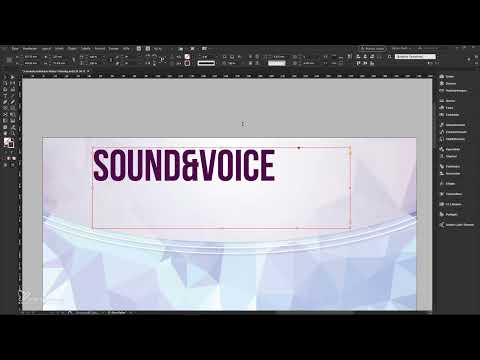
Wähle für den Kopf eine gut lesbare Schrift, am besten deine Hausschrift. Im Beispiel wird die Schrift Bebas verwendet. Gib den Titel ein, zum Beispiel „Sound and Voice“, und setze die Schriftgröße auf etwa 110 Punkt. Richte die Textfelder über die gesamte Kalenderbreite aus und zentriere sie.
Einen reizvollen Effekt erzielst du mit unterschiedlichen Schriftschnitten. Setze etwa das erste Wort in Regular und das zweite in Light. Dadurch wirkt der Titel lebendiger. Den Claim ergänzt du als separates Textfeld, das du in der Schriftgröße passend reduzierst und ebenfalls im Light-Schnitt setzt.


Schritt 10: Trennlinie und Kontaktdaten ergänzen
Eine feine Trennlinie zwischen Titel und Claim schafft Ordnung. Zeichne mit dem Linienwerkzeug eine Linie von etwa 200 Millimetern Länge mit zwei Punkt Strichstärke. Färbe sie in der Hausfarbe und wende ebenfalls eine radiale weiche Verlaufskante an. Die Enden verlaufen dann weich, statt hart abzuschneiden.
Für die Kontaktdaten reicht in den meisten Fällen die Webadresse. Setze sie etwa in 20 Punkt. Damit der Text nicht gequetscht wirkt, erhöhst du die Laufweite im Zeichen-Bedienfeld, zum Beispiel auf 275. Dieser Look erinnert an Kinoplakate und lässt den Text edler erscheinen.


Schritt 11: Fotos in Kreisform integrieren
Wenn die Firma Bilder von Mitarbeitern, Maschinen oder Veranstaltungen zeigen möchte, bieten sich Kreise an. Zeichne eine Ellipse mit etwa 77 Millimetern Durchmesser und gib ihr eine weiße Kontur mit etwa sechs Punkt Stärke. Richte den Kreis mit den intelligenten Hilfslinien an der Kante deines Layouts aus.
Platziere dann das Bild mit Strg + D und wähle Anpassen, Rahmen proportional füllen. Mit gedrückter Alt- und Umschalttaste ziehst du die Kopie nach rechts oder in die Mitte. Für mehr Tiefe reduzierst du im Effekte-Bedienfeld nur die Konturdeckkraft, etwa auf 50 Prozent. Achte darauf, die Kontur außen auszurichten, damit sie nicht das Bild überdeckt.


Ersetzt du ein Bild später durch ein anderes, platzierst du es erneut mit Strg + D in den bestehenden Rahmen. So bleibt die Anordnung erhalten.
Schritt 12: Das Layout aus der Vogelperspektive prüfen
Blicke immer wieder auf das Gesamtlayout. Ein Kalender hängt an einem Nagel, der eine Öffnung im Papier hinterlässt. Blende dazu die Informationsebene wieder ein und schiebe sie testweise nach oben, um die Stelle zu sehen, an der der Nagel sitzt. Prüfe, ob Logo oder Schrift davon verdeckt werden. Ist das der Fall, setzt du die betroffenen Elemente etwas tiefer. Reduziere bei Bedarf die Gesamtdeckkraft der Gestaltungsebene, damit du die Lage besser erkennst.

Schritt 13: Werbebereich mit weicher Kante gestalten
Die Zwischenräume zwischen den Kalendersegmenten erlauben dir, eine Werbebotschaft zu platzieren. Zeichne dazu ein Rechteck mit der Farbe deiner Hausfarbe und ziehe es an den Kalenderrand heran. Arbeite mit den Hilfslinien, damit alles exakt sitzt.
Wichtig ist die Kante auf der Seite, an der das Rechteck endet. Wenn du es bis in den Beschnitt ziehst, kann eine harte Kante entstehen, sobald die Druckerei das Layout beschneidet. Begrenze deshalb die Breite auf die Kalenderbreite und lege eine weiche Verlaufskante mit radialem Verlauf an.


Setze anschließend einen Textrahmen auf dieses Rechteck, bis zur Kalenderkante. Wähle eine Schrift, etwa 80 Punkt in Regular, und die Farbe Weiß. Zentriere den Text. Ein Schlagschatten mit einem Punkt Versatz erhöht die Lesbarkeit. Mit gedrückter Umschalttaste richtest du das Element an der Mittelachse aus.


Als Inhalt eignen sich Stichworte, die sofort zeigen, was der Absender anbietet. Ein Großhändler könnte etwa „24 Stunden Lieferung“ schreiben, ein Fotograf „Hochzeitsfotografie“. Die Textelemente kopierst du mit Alt und Umschalttaste nach unten und änderst den Text. Achte darauf, dass der Abstand zum Beschnitt ausreichend bleibt.

Schritt 14: Hilfsobjekte entfernen und als PDF exportieren
Bevor du exportierst, entferne alle Hilfsrechtecke und die Hilfslinien. Sie dürfen nicht im Druck landen. Markiere die Rechtecke und lösche sie. Die Ebene mit den Hilfslinien kannst du ebenfalls löschen.
Öffne danach über Datei, Exportieren den Exportdialog. Vergib einen Dateinamen und wähle als Format PDF/X-1a aus. Übernimm die Vorgaben der Vorlage: Marken und Anschnitt verwendest du mit den Anschnitteinstellungen des Dokuments. Bei den Farbeinstellungen wählst du die Ausgabe in Zielprofil konvertieren mit dem Profil ISO Coated v2 300% ECI. Die Schriften werden vollständig eingebettet. Für die Transparenzreduzierung wählst du hohe Auflösung und ignorierst Abweichungen auf dem Druckbogen.


Schritt 15: Datencheck, Upload und Bestellung
Auf der Website der Druckerei lädst du das PDF über Drag and Drop hoch. Die Vorschau zeigt dir alle Kalenderseiten. Nutze die Pfeiltasten, um die Segmente durchzuklicken, und prüfe, ob deine Werbebotschaften an der richtigen Stelle erscheinen.
Wähle für die Ausführung den Mehrblock-Kalender. Der Druck erfolgt vierfarbig, die Rückseite bleibt unbedruckt, und das Format ist auf die praktische B4-Rillung ausgelegt. Gib die Auflage ein, etwa 1000 Stück. Die Staffelpreise erscheinen direkt im Bestellprozess.


Der kostenpflichtige Profi-Datencheck prüft Farbauftrag, Bildauflösungen, Transparenzen, Sonderfarben und Schriftfarben automatisch. Für einen hochwertigen Auftrag lohnt sich dieser Schritt, denn er verhindert teure Fehler. Ist alles grün, gehst du in den Warenkorb, gibst gegebenenfalls Kostenstellen oder Gutscheincodes ein und schließt die Bestellung ab.


Am Ende kannst du im 3D-Showroom eine Vorschau deines Kalenders betrachten. Das hilft dir besonders dann, wenn du dir das fertige Produkt noch nicht gut vorstellen kannst.
Zusammenfassung – 3-Monats-Kalender in InDesign gestalten: Vom Template bis zum druckfertigen PDF
Du hast in dieser Anleitung gelernt, wie du eine Kalendervorlage aus dem Shop herunterlädst, im Dokument orientierst und mit Ebenen, Farben und Texturen gestaltest. Du hast einen Kopfbereich mit weichen Verläufen und Schatten aufgebaut, Fotos in Kreisen eingebunden und einen Werbebereich mit klarer Botschaft angelegt. Zuletzt hast du die Datei als PDF/X-1a exportiert und für die Bestellung vorbereitet. Mit diesem Ablauf kannst du jeden Kalender für Firmenkunden in gleichbleibend hoher Qualität erstellen.
FAQ
Brauche ich eine bestimmte Version von InDesign für diese Vorlage?Die Vorlage lässt sich mit aktuellen Versionen von Adobe InDesign problemlos öffnen. Achte darauf, dass dein Programm die Dateiformate der Vorlage und der Vektortextur unterstützt.
Warum sollte ich eine Vektortextur statt eines Fotos verwenden?Eine Vektordatei lässt sich ohne Qualitätsverlust skalieren. Ein Foto mit geringer Auflösung wirkt bei großer Fläche dagegen pixelig oder unscharf.
Was passiert, wenn ich die Hilfslinien nicht entferne?Hilfslinien und Hilfsrechtecke können im Druck oder in der Prüfung der Druckerei auffallen. Lösche sie deshalb vor dem Export.
Welche Auflösung brauchen Bilder für den Druck?Für den Druck sollten Bilder eine Auflösung von etwa 300 ppi in der tatsächlichen Ausgabegröße haben.
Kann ich den Datencheck auch weglassen?Das ist möglich, aber bei größeren Auflagen empfiehlt sich der Profi-Datencheck. Er findet Fehler, die du beim Gestalten leicht übersiehst.
Muss ich Telefonnummern auf den Kalender drucken?Nein. Eine Webadresse reicht in vielen Fällen aus, da Interessierte heute meist über das Internet nach Informationen suchen.
Warum wird der Titel nicht in der Ebene mit dem Kalender platziert?Die Informationsebene enthält die Kalenderbereiche, die von der Druckerei aufgedruckt werden. Gestaltest du auf der Gestaltungsebene, bleibt alles an der richtigen Stelle.

