

Eine Papiertragetasche ist mehr als ein Behälter für Give-aways. Auf einer Messe wandert sie durch Hallen, bleibt im Blickfeld und wirbt für dich, sobald sie jemand in der Hand trägt. Gerade weil du hier nicht in der Fläche, sondern im dreidimensionalen Raum arbeitest, musst du Falzen, Klebelaschen und Schnittkanten von Anfang an mitdenken.
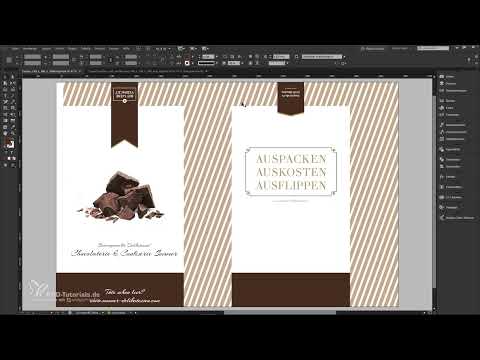
Das Video wird erst beim Abspielen von YouTube geladen – dabei werden Daten (u. a. deine IP-Adresse) an YouTube bzw. Google übertragen. Mehr dazu in der Datenschutzerklärung
In dieser Anleitung führe ich dich Schritt für Schritt durch die Gestaltung einer Goodie-Bag für eine Chocolaterie & Confiserie in Adobe InDesign. Als Grundlage dient eine Vorlage der Online-Druckerei viaprinto. Am Ende exportierst du eine druckfähige PDF-Datei und betrachtest dein Ergebnis im 3D-Showroom von allen Seiten.
Wichtigste Erkenntnisse
Wichtigste Erkenntnisse
- Eine Vorlage mit korrekten Maßen, Beschnittzugabe und Falzlinien spart dir viel Zeit und Fehlerquellen.
- Setze Hilfslinien für Vorder- und Rückseite, Falzen und Böden exakt und plane für Falzbereiche bewusst 1 mm Toleranz ein.
- Vollflächige Motive müssen rundum 1 mm über die Falzkanten hinausragen, damit beim Falten keine weißen Blitzer entstehen.
- Die Klebelasche bleibt unbedruckt. Stanze diesen Bereich mit dem Pfadfinder aus dem Hintergrund heraus.
- Prüfe vor dem Export Bildauflösung, Farbauftrag, Schnittmarken und Kordellöcher mit dem Preflight und der Separationsvorschau.
Schritt-für-Schritt-Anleitung
Schritt 1: Die passende Vorlage auswählen
Öffne die Startseite von viaprinto und scrolle ein Stück nach unten. Dort findest du verschiedene Produktsymbole mit Line-Icons, die das Endergebnis bereits andeuten. Wähle die Papiertragetasche aus. Der Konfigurator fragt dich anschließend, welche Art von Tasche du möchtest: mit Stoffkordel oder mit Griffloch. Für den Chocolaterie-Entwurf entscheidest du dich für die weibliche Variante mit Griffloch.

Schritt 2: Format und Produktspezifikationen festlegen
Das Format ist die wichtigste Entscheidung, die du zu Beginn triffst. Im Beispiel arbeitest du mit 240 × 100 × 340 mm. Diese Proportionen wirken schlank im Auftritt und zugleich hoch genug, dass das Design auf ganzer Länge zur Geltung kommt. Die weiteren Parameter wie Papier und Veredelung kannst du später festlegen. Lade im Anschluss die InDesign-Vorlage herunter. Sie kommt als ZIP-Datei, die du entpackst.

Schritt 3: Die Vorlage in InDesign öffnen
Entpacke die heruntergeladene ZIP-Datei. Neben der InDesign-Datei (INDD) findest du eine abwärtskompatible IDML-Datei. Öffne die INDD-Datei per Doppelklick. InDesign weist dich möglicherweise auf fehlende Schriftarten hin. Diese Meldung kannst du getrost ignorieren, denn die Schriften stammen nur aus dem Vorlagenlayer und werden für dein Design nicht benötigt. Die Ebene mit dem Hinweis „Informationsebene“ löschst du ohnehin später vor dem Export.

Schritt 4: Die Ebenenstruktur verstehen
Die Vorlage besteht aus zwei Ebenen: einer Informationsebene mit Maßen und Hinweisen sowie einer Gestaltungsebene, auf der du arbeitest. Stelle sicher, dass die Gestaltungsebene aktiv ist. Die Vorlage ist bereits auf den Millimeter genau ausgerichtet. Dieser Vorteil ist enorm, denn du musst nicht selbst nach Falzen und Schnittkanten suchen.

Schritt 5: Hilfslinien für Falze und Seiten setzen
Ziehe Hilfslinien mit dem Lineal aus dem Rand heraus und setze sie exakt über die Zahlenwerte. Über die Positionsangabe in der Steuerung gibst du den Wert direkt ein. Du benötigst Linien bei 10 mm, 250 mm, 350 mm, 380 mm, 40 mm und 590 mm. Sie markieren Vorderseite, Rücken, Seitenfalte, Boden und Zusatzbereiche der Tasche. Achte darauf, dass du jede Linie auf die gewünschte Position setzt, bevor du weiterarbeitest.

Schritt 6: Toleranzen an den Falzen einplanen
Die Hilfslinien sind die Idealwerte. Beim Falzen verschiebt sich Papier jedoch minimal, deshalb musst du an den Falzkanten Toleranzen einbauen. Setze dafür eine Linie 1 mm innerhalb der Falzlinie, etwa bei 39 mm statt 40 mm, und richte dein Design daran aus. Diesen Schritt wiederholst du an allen gefalzten Seiten. So sieht die fertige Tasche später sauber aus.

Schritt 7: Farbfelder für den Schokoladen-Look anlegen
Ein Design mit Schokoladenbezug lebt von passenden Farben. Lege im Farbfelder-Bedienfeld neue Farbfelder an. Für die dunklen Brauntöne verwendest du CMYK-Werte, etwa 28/33/60/13 für ein mittleres Braun. Ergänze einen hellen Goldton und ein dunkles Schokoladenbraun. Achte darauf, nur die Farben anzulegen, die du tatsächlich brauchst. Eine saubere Farbpalette erleichtert dir später die Druckprüfung.

Schritt 8: Schräge Linien als Hintergrundmuster erstellen
Für das markante Hintergrundmuster zeichnest du ein Rechteck von oben bis unten über die Beschnittzugabe und reduzierst die Breite auf 7 mm. Fülle es mit dem Latte-Macchiato-Braun. Anschließend neigst du das Rechteck über das Werkzeug Scherwinkel mit 20 Grad auf der X-Achse. Dadurch entsteht die schräge Wirkung, die dem Hintergrund Bewegung gibt.

Schritt 9: Streifen verschieben und duplizieren
Verschiebe den schrägen Streifen um 12 mm, sodass zwischen den Streifen ein eleganter Zwischenraum entsteht. Mit der Vorschaufunktion siehst du live, wie der Abstand wirkt. Für die Wiederholung über das gesamte Dokument nutzt du den Shortcut Strg + Alt + 4. Er wiederholt die letzte Transformation. Die Tastenkombination Alt + 4 führt unter Windows übrigens zu Problemen, deshalb verwende Strg + Alt + 4.

Schritt 10: Die Klebelasche aussparen
Die weiße Klebelasche darf nicht bedruckt werden. Gruppiere deshalb alle Streifen, löse die Gruppierung wieder auf, markiere alle Elemente und führe sie über den Pfadfinder mit der Funktion Addieren zu einem Objekt zusammen. Lege darüber ein dunkelbraunes Rechteck bis zur Klebelaschenkante. Markiere anschließend mit gedrückter Umschalttaste den verknüpften Pfad und wende den Pfadfinder mit Subtrahieren an. Der Bereich der Klebelasche verschwindet aus dem Hintergrund.

Schritt 11: Falze mit Toleranz für die Innenseite gestalten
Auf der Innenseite des Reverses wird die Falz nach innen geklappt. Sie braucht Luft, deshalb reduzierst du die Fläche um einen Millimeter und setzst eine zusätzliche Hilfslinie. Ziehe das weiße Rechteck bis zur Toleranzlinie. Dieses Vorgehen wiederholst du an allen Falzkanten, also am oberen und unteren Rand sowie an den Seitenfalten. Mit Alt + Umschalt kannst du Elemente verschieben und dabei eine Kopie erzeugen. Die Umschalttaste hält die Bewegung auf der Achse.

Schritt 12: Den Taschenboden gestalten
Der Boden der Tasche ist ein eigenes Element, das du in der gleichen Farbe wie den Hintergrund füllst. Ziehe die Fläche über den Beschnitt hinaus, damit auch beim Schneiden keine Lücken entstehen. Dupliziere das Element mit Alt + Umschalt in die gewünschte Position, sodass der Boden exakt mit den Seiten abschließt. Achte besonders auf die Millimetergenauigkeit, denn der Boden ist sichtbar, wenn die Tasche gefaltet wird.

Schritt 13: Die Gestaltung vor Verschiebungen schützen
Wenn der Hintergrund fertig ist, sperrst du ihn. Markiere alle Elemente und nutze den Shortcut Strg + L. Dadurch verschiebst du bei den nächsten Arbeitsschritten nicht versehentlich den Hintergrund. Genau so bleibt das Layout sauber, während du die Vorderseite gestaltest.

Schritt 14: Bild, Schrift und Schleife auf der Vorderseite platzieren
Die Vorderseite braucht einen Blickfang. Ziehe mit Strg + D das gewünschte Bild in das Dokument, schneide es passend zu und zentriere es. Danach fügst du ein Textfeld ein, das von der äußeren bis zur inneren Hilfslinie reicht. Für den Titel „Sommergemachte Delikatessen“ verwendest du die Schrift Arizonia in 28 Punkt, zentriert und in dunklem Braun. Für die Überschrift „Chocolaterie & Confiserie“ vergrößerst du die Schriftgröße auf 50 Punkt. Die Schreibweise solltest du unbedingt prüfen, denn ein Tippfehler wirkt auf dem Druck peinlich.

Schritt 15: Das Schleifchen als Schablone zuschneiden
Das Schleifchen besteht aus zwei Teilen, die du separat gestaltest. Lege ein Rechteck mit 54 mm Breite und 114 mm Höhe an und fülle es mit dem Schokoladenbraun. Anschließend erstellst du mit dem Polygonwerkzeug ein Dreieck als Schablone. Setze die Sternform auf null, passe das Dreieck an die Ränder an und subtrahiere es über den Pfadfinder vom Schleifchen. Kopiere das fertige Element mit Strg + C und füge es über „Bearbeiten an Originalposition einfügen“ ein. Platziere es in der Ebenenreihenfolge nach hinten, damit die Kante nicht durchschimmert.
Schritt 16: Text auf dem Revers platzieren und drehen
Auf dem Revers setzt du den Schriftzug „Mit Liebe verpackt“ in weißer Schrift, Theano Didot Regular, 18 Punkt und in Versalien. Wichtig ist die Ausrichtung: Texte auf der Innenseite musst du um 180 Grad drehen, damit der Betrachter sie beim Öffnen der Tasche lesbar sieht. Ansonsten muss er den Kopf verdrehen. Denselben Ablauf wendest du für den Bodentext „Auspacken, auskosten, ausflippen“ an, den du in 64 Punkt setzt.

Schritt 17: Laufweite und Zeilenabstand anpassen
Bei mehrzeiligen Schriftzügen entsteht schnell ein Treppeneffekt. Gleiche das aus, indem du die Laufweite der einzelnen Zeilen anpasst. Setze die erste Zeile auf 10, die letzte auf minus 10 bis minus 15. Die drei Wörter wirken danach wie aus einem Guss. Ergänze außerdem eine dünne Kontur von 0,5 bis 1 mm und runde die Ecken über die Eckenoptionen ab. Eine Abrundung mit 0,5 mm wirkt dabei oft softer als ein großer Radius.

Schritt 18: Adresse und Webadresse auf der Rückseite ergänzen
Auf der Rückseite platzierst du die Adresse der Confiserie in weißer Theano Didot, 14 Punkt und zentriert. Eine Linie mit 1 mm Stärke setzt darunter einen eleganten Abschluss. Die Webadresse übernimmst du in grauer Farbe und in 20 Punkt. Richte alle Elemente an den Mittelachsen aus. Dadurch wirkt die Tasche auf beiden Seiten ausgewogen.

Schritt 19: Das Dokument im Preflight prüfen
Bevor du exportierst, kontrollierst du das Dokument. Im Preflight-Bedienfeld siehst du, ob Fehler vorliegen. Wenn du die Informationsebene einblendest, erscheinen oft Fehler wegen der fehlenden Schriften. Blende die Ebene danach wieder aus. Kontrolliere außerdem die Bildauflösung. Mindestens 300 ppi sind bei Druck die Regel. Die Separationsvorschau zeigt dir den Farbauftrag. Bei 300 Prozent liegst du sicher, bei leicht höheren Werten frag am besten vorab bei deiner Druckerei nach.

Schritt 20: Beschnitt, Kordellöcher und Falzbereiche kontrollieren
Prüfe, ob die Beschnittzugabe überall eingehalten wurde. Blende anschließend die Gestaltungsebene aus und kontrolliere die Vorlagenebene. Dort siehst du die Stanzungen für die Kordel. Achte darauf, dass kein wichtiges Element über diese Löcher läuft. Vollflächige Motive müssen rundum 1 mm über die Falzfalten ragen. Die Bodenlasche ist nur teilweise sichtbar, deshalb platzierst du dort keine wichtigen Informationen. Mit der Proof-Einstellung simulierst du abschließend die Farben des Druckausgabeprofils ISO Coated v2. CMYK-Farben wirken auf dem Bildschirm oft brillanter als im Druck.

Schritt 21: Die druckfähige PDF-Datei exportieren
Lösche zuerst die Informationsebene. Danach öffnest du den Exportdialog mit Strg + E. Wähle als Format PDF/X-1a aus und stelle die Kompatibilität auf Acrobat 4 ein. Bei der Komprimierung setzt du die Auflösung auf 300 und 450 ppi, und bei den Marken und dem Anschnitt verwendest du die Anschnitteinstellungen des Dokuments. Das Zielprofil ist ISO Coated v2. Anschließend exportierst du die Datei.

Schritt 22: Das Ergebnis im 3D-Showroom betrachten
Lade das exportierte PDF auf der viaprinto-Webseite hoch. Im Plugin wählst du Format, Farbigkeit, Papier und Veredelung aus. Für das Beispiel nimmst du 190 g Bilderdruck mit Glanzfolienkaschierung und einer weißen Kordel. Nach dem Upload kannst du die Tasche in der Vollbildansicht drehen, durch die Animation blättern und Innenseite, Revers und Boden genau betrachten. Dort siehst du sofort, ob Falze, Adresse und Schriftzüge so zusammenspielen, wie du es geplant hast.

Zusammenfassung – Papiertragetasche gestalten und druckfertig exportieren
Mit der richtigen Vorlage, sauber gesetzten Hilfslinien und eingeplanten Falztoleranzen entsteht eine Papiertragetasche, die auch auf der Messe überzeugt. Du gestaltest die Vorder-, Rück- und Innenseiten, sicherst die Klebelasche ab, prüfst das Dokument im Preflight und exportierst eine druckfähige PDF-Datei. Mit dem 3D-Showroom siehst du dein Design anschließend so, wie es später in den Händen deiner Kunden landet.
FAQ
Welches Format sollte ich für eine Papiertragetasche wählen?Im Beispiel wird mit 240 × 100 × 340 mm gearbeitet. Dieses schlanke, hohe Format wirkt sehr präsent. Die Wahl hängt aber von deinem Projekt und dem Angebot der Druckerei ab.
Warum muss ich Toleranzen an den Falzen einplanen?Beim Falzen verschiebt sich das Papier minimal. Ohne Toleranz können Elemente an den Kanten abgeschnitten wirken oder helle Blitzer entstehen.
Was bedeutet der Hinweis zu den fehlenden Schriftarten?Die Schriften gehören zur Vorlage und sind nur für die Informationsebene wichtig. Du kannst die Meldung ignorieren und die Informationsebene vor dem Export löschen.
Wie gehe ich mit der Klebelasche um?Die Klebelasche bleibt unbedruckt. Du stanzt den Bereich mit dem Pfadfinder aus dem Hintergrund heraus, indem du ein Rechteck subtrahierst.
Welche Auflösung braucht mein Bildmaterial?Mindestens 300 ppi sind für den Druck üblich. Prüfe die effektive Auflösung der eingesetzten Bilder vor dem Export.
Warum sollte ich Texte auf dem Revers um 180 Grad drehen?Der Betrachter liest die Innenseite beim Öffnen der Tasche sonst auf dem Kopf. Die Drehung sorgt dafür, dass der Text bequem lesbar ist.
Welches PDF-Format wird für den Druck empfohlen?Im Beispiel exportierst du als PDF/X-1a mit dem Zielprofil ISO Coated v2. Frage bei deiner Druckerei nach, welche Einstellungen sie genau erwartet.
Was zeigt mir der 3D-Showroom?Der 3D-Showroom zeigt dir die fertige Tasche aus allen Perspektiven. So erkennst du Falzprobleme und Textausrichtungen, bevor du bestellst.

