

Stell dir vor, du stehst im Lieblingsladen, hältst eine Papiertragetasche in der Hand und denkst: Diese Tasche bleibt bei mir, die wird nicht im Papiermüll landen. Genau solche Taschen entstehen im Zusammenspiel aus durchdachtem Layout, sauber gesetzten Druckmarken und einer Druckvorlage, die die Druckerei ohne Rückfragen verarbeiten kann. In dieser Anleitung begleitest du den Weg von der Vorlage bei Saxoprint bis zum fertigen PDF-Export in Adobe InDesign. Am Beispiel einer stylishen Fashion-Tasche im Flat-Design lernst du, welche Bereiche du einhalten musst, wie du Farben für den Druck anlegst und worauf du bei Falz, Kordelösen und Sicherheitsabständen achten solltest.
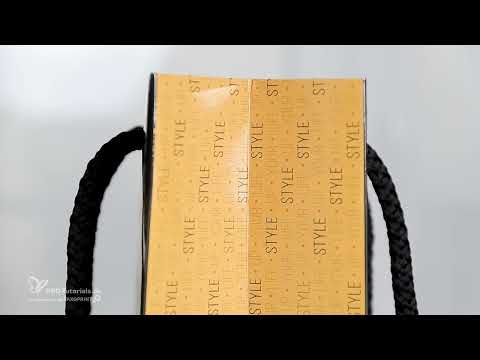
Das Video wird erst beim Abspielen von YouTube geladen – dabei werden Daten (u. a. deine IP-Adresse) an YouTube bzw. Google übertragen. Mehr dazu in der Datenschutzerklärung
Wichtigste Erkenntnisse
- Arbeite immer mit der Druckvorlage des Druckdienstleisters, da sie auf die Anforderungen des Offsetdrucks abgestimmt ist.
- Richte Hilfslinien für Schnitt, Falz und Sicherheitsbereiche ein, bevor du mit der Gestaltung beginnst.
- Lege Farben im CMYK-Modus an, da der Druck nicht im RGB-Farbraum arbeitet.
- Plane Falzbereiche mit einem Sicherheitsabstand von 1 mm, damit beim Falten keine hellen Blitzer entstehen.
- Beachte die Kordelösen und Stanzungen, damit dein Design nicht durchstochen wird.
- Kontrolliere Farbauftrag und Proof, bevor du exportierst.
Schritt-für-Schritt-Anleitung
Schritt 1: Vorlage bei Saxoprint auswählen und konfigurieren
Öffne saxoprint.de und navigiere über die Topprodukte zu den Papiertragetaschen. Wähle eine Variante mit Stoffkordel und Handlänge, da sie eine große Gestaltungsfläche bietet. Im Kalkulationsbereich stellst du Formatbreite, Tiefe und Höhe ein. Als Material eignet sich ein 240 g/m² schweres Bilderdruckpapier matt, das stabil ist und sich hochwertig anfühlt. Die Kordel kannst du mit 9 mm Bandstärke und in der Farbe Schwarz wählen. Veredelungen wie Glanz sind optional, für das Ergebnis aber durchaus reizvoll.

Schritt 2: Datenblatt prüfen und Druckvorlage öffnen
Bevor du loslegst, öffne das Datenblatt im neuen Fenster. Dort findest du eine Grafik mit Erklärungen zu Endformat, geschlossenem Endformat und Datenformat. Diese Legende ist wichtig, weil sie dir zeigt, wo der sichtbare Bereich beginnt und welche Flächen farbfrei bleiben müssen. Lade anschließend die Druckvorlage herunter, entpacke den Ordner und öffne die INDD-Datei in InDesign. Die IDML-Datei ist die abwärtskompatible Variante und eignet sich, falls du mit einer älteren InDesign-Version arbeitest.

Schritt 3: Farbfelder aufräumen und CMYK-Farben anlegen
Entferne im Farbfelder-Bedienfeld alle Farben, die du nicht benötigst. So behältst du nur die Töne, mit denen du tatsächlich arbeitest. Lege danach neue Farbfelder an und achte darauf, dass im Farbmodus CMYK und nicht RGB gearbeitet wird. Für einen dunklen Schwarzton kannst du beispielsweise die Werte C15, M15, Y25 und K95 verwenden. Anschließend erstellst du einen Gelbton mit C18, M42, Y91 und K0. Für einen dunkleren Senfgelb-Ton reduzierst du den Schwarzwert auf K35. Achte bei allen Farben auf einen guten Kontrast, denn genau er entscheidet darüber, ob das Design später Wirkung entfaltet.

Schritt 4: Hilfslinien für die Flächen setzen
Ziehe vertikale Hilfslinien über das Lineal und setze sie manuell auf die Werte aus der Vorlage. Die erste Linie bei 10 mm markiert den Beginn des nicht sichtbaren Bereichs, der farbfrei bleiben muss, weil dort geklebt wird. Weitere Linien bei 20 mm und 30 mm helfen dir, den Bereich abzustecken, in dem du Text platzierst. Setze außerdem Linien bei 250 mm, 260 mm, 360 mm und 600 mm. Damit teilst du die Tasche in Vorderseite, Seitenflächen, Rückseite und Boden auf und behältst bei der Gestaltung jederzeit die Orientierung.

Schritt 5: Falzlinien mit 1 mm Sicherheitsabstand ergänzen
An den Falzstellen musst du zusätzliche Linien einbauen. Setze jeweils eine Hilfslinie bei 261 mm sowie bei 359 mm. Der dazwischenliegende Millimeter ist zwar winzig, aber entscheidend: Wenn du an dieser Stelle Farbe in den Falzbereich ziehst, entstehen beim Falten helle Blitzer, die das Ergebnis deutlich schmälern. Zoome dazu mit dem Lupenwerkzeug nah an die Linie heran, damit du exakt arbeiten kannst. Hast du alle vertikalen Hilfslinien gesetzt, ist das Grundgerüst deines Layouts vollständig.

Schritt 6: Flächen mit Farbe füllen
Zeichne mit dem Rechteckwerkzeug ein Rechteck und fülle es mit dem dunklen Schwarzton. Richte die Kanten an den Hilfslinien aus und ziehe das Rechteck bei Bedarf über die Ränder hinaus, damit keine weißen Blitzer entstehen. Für die gelben Seitenflächen kopierst du das Rechteck mit gedrückter Alt- und Shift-Taste, passt die Größe an und weist ihm den helleren Gelbton zu. Im Flat-Design verzichtest du bewusst auf Verläufe, Spiegelungen und Schatten, denn die klare, flächige Gestaltung wirkt zeitgemäß und elegant. Achte beim Verschieben vor allem an den Falzkanten auf Präzision.

Schritt 7: Rückseitenbild vorbereiten und platzieren
Für die Rückseite kannst du ein Bild in Photoshop vorbereiten. Lege die Datei in 300 dpi an und verwende dieselbe Farbe, die du auch in InDesign nutzt. Eine Schwarz-Weiß-Einstellungsebene sorgt dafür, dass das Motiv monochrom wirkt. Mit einer Tonwertkorrektur kannst du harte Kanten angleichen. Speichere die Datei als PSD und platziere sie in InDesign über Strg+D. Der Vorteil: Änderungen, die du in Photoshop speicherst, werden in InDesign live übernommen. Fülle den Rahmen anschließend proportional aus und positioniere den Bildinhalt mit dem Handwerkzeug. Reduziere zuletzt die Deckkraft auf etwa 10 bis 20 Prozent, damit das Motiv dezent im Hintergrund verschwindet.

Schritt 8: Typografie auf der Vorderseite gestalten
Setze auf der Vorderseite einen großen, markanten Schriftzug. Eine Lightschrift in Versalien wirkt elegant, etwa in 20 Punkt rechtsbündig gesetzt. Entferne den störend großen Abstand zwischen einzelnen Zeilen mit Alt und den Pfeiltasten, bis der Zeilenabstand stimmig aussieht. Ergänze einen Hashtag oder Dresscode als kleines Detail und setze daneben eine dünne Linie in der hellen Farbe. Für den Hauptschriftzug wählst du eine kräftige Schrift in Senfgelb und verkleinerst oder vergrößerst sie, bis sie exakt zwischen den Hilfslinien sitzt. Mit Strg+Null passt du die Ansicht an, um das Ergebnis zu prüfen.

Schritt 9: Textmuster und Laufweite feinjustieren
Ein wirkungsvolles Stilmittel ist ein Textmuster aus „Style up your Life“, ergänzt durch kleine Bullet-Points. Du findest Sonderzeichen über Fenster, Schrift und Tabellen, dann Glyphen. Setze den Text in der dunklen Farbe, dupliziere den Master-Textrahmen per Strg+V mehrfach und drehe das Ganze bei Bedarf um 90 Grad. Mit einem Zeilenabstand von etwa 19,5 Punkt entsteht ein gleichmäßiges Raster. Durch eine leicht erhöhte Laufweite von etwa 30 wirkt das Muster treppenartig gestaffelt. Über das Ausrichten-Bedienfeld zentrierst du das Muster anschließend auf der horizontalen Mittelachse.

Schritt 10: Kordelösen beachten, Logo und Sterne platzieren
Bevor du Elemente an den Rändern platzierst, denke an die Kordelösen. Sie befinden sich auf der Vorderseite links und rechts und dürfen keine wichtigen Texte oder Motive durchstechen. Für ein rundes Logo nutzt du das Kreiswerkzeug mit einem Durchmesser von 77 mm und richtest es mittig aus. Einen dezenten Schlagschatten erzeugst du über den Effekte-Schalter mit der Option „Schein nach außen“ im Modus Multiplizieren. Für die Sterne verwendest du das Polygonwerkzeug mit fünf Ecken und einer Sternform von etwa 30 Prozent. Kopiere den Stern, ordne ihn an und wiederhole den Vorgang für die Anordnung, bis das Logo stimmig wirkt.

Schritt 11: Eine stilisierte Krawatte aus einfachen Formen bauen
Für die Rückseite kannst du eine Krawatte aus einfachen Formen zusammensetzen. Zeichne ein gelbes Rechteck, gib ihm eine Schrägstellung von 20 Grad und drehe es um 90 Grad, bis es an einen Knoten erinnert. Ein zweites Rechteck bildet den Schaft. Mit dem Ankerpunkt-hinzufügen-Werkzeug und dem Ankerpunkt-löschen-Werkzeug formst du die Kanten, bis Spitze und Knoten sauber aneinander anschließen. Achte auf eine gemeinsame Achse, damit die Form symmetrisch wirkt. Anschließend kannst du die Krawatte schmaler machen, indem du den Anfasser mit gedrückter Alt-Taste ziehst. Spiegle die Form horizontal, färbe sie im dunklen Ton ein und gruppiere alle Teile mit Strg+G.

Schritt 12: Sicherheitsbereiche prüfen, Proof erstellen und exportieren
Kontrolliere zum Schluss alle Bereiche. Vollflächige Motive sollten über den Rand hinaus bis in die Beschnittzugabe reichen, etwa 1 mm oben, rechts und unten sowie 5 mm links. Den farbfreien Bereich, der verklebt wird, lässt du ausgespart. Unter Ansicht, Proof-Einrichtung wählst du das Ausgabeprofil, bei dieser Druckerei ISO Coated v2 300 %. Im Proof erkennst du, dass der Druck gesättigter und dunkler wirkt als der RGB-Bildschirm. Diese Abweichung ist normal, du kannst sie durch Veredelungen oder kräftigere Schwarzwerte abfedern. In der Separationsvorschau prüfst du den Gesamtfarbauftrag und setzt die Grenze auf 150 Prozent. Für den Export wählst du Strg+E, vergibst einen Namen und stellst die Vorgaben deiner Druckerei ein, beispielsweise PDF/X-1a. Bei der Komprimierung wählst du bikubische Neuberechnung mit 300 und 450 dpi. Aktiviere Marken und Anschnitt, sofern das Dokument sie benötigt.

Zusammenfassung – Papiertragetasche in InDesign druckfertig gestalten
Mit einer Druckvorlage, sauber angelegten CMYK-Farben, präzisen Hilfslinien für Falz und Sicherheitsbereiche sowie einem kontrollierten Export erstellst du eine Papiertragetasche, die im Druck genauso überzeugt wie auf dem Bildschirm. Achte besonders auf die Kordelösen, den Falz-Millimeter und den Farbauftrag. Dann steht deinem Design-Projekt nichts mehr im Weg.
FAQ
Warum sollte ich mit der Vorlage der Druckerei arbeiten?Die Vorlage ist exakt auf die Anforderungen des Offsetdrucks abgestimmt und enthält alle relevanten Maße, Markierungen und Bereiche.
Welche Farbe muss ich für den Druck verwenden?Verwende den Farbmodus CMYK, da der Druck nicht im RGB-Farbraum arbeitet.
Warum brauche ich an den Falzstellen einen zusätzlichen Millimeter?Dieser Bereich verhindert, dass beim Falten helle Blitzer entstehen, wenn Farbe bis in den Falz reicht.
Was muss ich bei den Kordelösen beachten?Texte und wichtige Motive dürfen nicht von den Kordelösen durchstochen werden, daher solltest du den Bereich um die Ösen freihalten.
Wie stelle ich sicher, dass das Ergebnis dem Druck entspricht?Nutze den Proof mit dem Ausgabeprofil der Druckerei und prüfe den Farbauftrag in der Separationsvorschau, bevor du exportierst.

