

Eine Visitenkarte am Bildschirm sieht gut aus, im Offsetdruck kann sie trotzdem scheitern. Dann fehlen Beschnitt, die Farben stimmen nicht oder Rechtschreibfehler stehen schon auf dem Papier. Dieser Leitfaden zeigt dir, wie du in InDesign ein PDF erzeugst, das eine Druckerei ohne Rückfragen verarbeiten kann. Du lernst die wichtigsten Einstellungen im Exportdialog kennen, holst dir das passende Farbprofil und prüfst den Text mit der Rechtschreibprüfung, bevor du die Datei abgibst.
Das Video wird erst beim Abspielen von YouTube geladen – dabei werden Daten (u. a. deine IP-Adresse) an YouTube bzw. Google übertragen. Mehr dazu in der Datenschutzerklärung
Wichtigste Erkenntnisse
Wichtigste Erkenntnisse
- Ein druckfertiges PDF entsteht über den Adobe-PDF-Druck-Export und nicht über den Webexport.
- PDF/X-1a:2003 ist der gängige Standard für den Offsetdruck, die Kompatibilität legt deine Druckerei fest.
- Der Beschnitt wird über die Anschnitteinstellungen des Dokuments übernommen.
- Das Farbprofil ISO Coated v2 300% (ECI) lädst du von der Website der European Color Initiative herunter und legst es in den Systemordner für Farbprofile.
- Die Rechtschreibprüfung findest du vor dem Export und sie erkennt Dreher und Tippfehler zuverlässig.
Den Exportdialog öffnen und das PDF benennen
Öffne deine fertig gestaltete Visitenkarte und rufe den Exportdialog über das Menü Datei auf. Du kennst den Ablauf bereits aus den vorherigen Lektionen, nur wählst du diesmal ein anderes Ziel.

Wähle im Feld Format die Option Adobe PDF (Druck) aus. Gib deiner Datei einen eindeutigen Namen, zum Beispiel „Visitenkarte_Druck.pdf“. So verwechselst du die Druckdatei später nicht mit der Webversion.
Den Standard und die Kompatibilität festlegen
Oben im Dialog legst du den PDF-Standard fest. Wähle PDF/X-1a:2003, denn dieser Standard enthält keine Transparenzen und keine Farbmodi, die im Offsetdruck Probleme machen. Die Kompatibilität stellst du auf Acrobat 4 (PDF 1.3) ein. Die genauen Vorgaben kann deine Druckerei dir mitteilen, frage dort im Zweifel nach.

Seiten und Druckbögen auswählen
Im nächsten Bereich legst du fest, welche Seiten exportiert werden. Eine Visitenkarte mit Vorder- und Rückseite besteht aus zwei Seiten, die als Druckbögen zusammengehören. Aktiviere deshalb die Option Druckbögen und wähle alle Druckbögen aus. Dann hast du am Ende ein PDF mit einer Vorderseite und einer Rückseite.
Hast du das Dokument so angelegt, dass die Seiten in der Mitte nicht getrennt sind, kannst du alternativ Seiten wählen. Für eine klassische Doppelseite mit Vorder- und Rückseite bleibt aber die Druckbogen-Option der sichere Weg.
Anzeige, Ebenen und Komprimierung einstellen
Die Optionen unter Anzeige, etwa die Webansicht optimieren oder PDF mit Text erstellen, sind für den Druck nicht relevant. Du kannst sie daher ignorieren. Interaktive Elemente wie Hyperlinks schaltest du ab, da sie im Druck keine Rolle spielen.

Unter Ebenen wählst du Sichtbare und druckbare Ebenen exportieren. Damit werden Hilfsebenen, die nicht gedruckt werden sollen, automatisch ausgeschlossen. Das schützt dich vor ungewollten Elementen auf dem Papier.
Im Bereich Komprimierung stellst du die Bildauflösung auf 300 ppi ein und legst als Grenze 450 ppi fest. Bilder mit mehr als 450 ppi werden dadurch auf 300 ppi reduziert. Das ist für den Offsetdruck ausreichend und hält die Datei handlich.
Beschnitt und Marken festlegen
Im Bereich Marken und Anschnitt gibst du an, wie der Beschnitt in das PDF übernommen wird. Wenn deine Gestaltung Elemente bis an den Rand führt, dann muss der Beschnitt mit enthalten sein. Verzichte deshalb auf manuelle Werte und wähle die Anschnitteinstellungen des Dokuments. Dann nimmt InDesign die 3 mm Beschnittzugabe aus deinem Dokument und übernimmt sie korrekt.
Das Ausgabeprofil festlegen
Im Abschnitt Ausgabe findest du die Farbkonvertierung. Wähle Ins Zielprofil konvertieren und lass die Werte beibehalten. Als Zielprofil nutzen die meisten Druckereien ISO Coated v2 300% (ECI). Dieses Profil ist in InDesign nicht standardmäßig enthalten, deshalb musst du es zuerst herunterladen.
Das ICC-Profil herunterladen
Öffne die Website der European Color Initiative (eci.org) und wechsle zum Bereich Downloads. Dort findest du die Farbprofile im Paket ECI Offset 2009. Im Paket gibt es das Standardprofil und Varianten mit leichtem Gelbstich. Für die meisten Druckereien brauchst du das Profil ISO Coated v2 300%. Lade das Paket herunter und entpacke es anschließend.


Achte nach dem Entpacken auf die Dateiendung .icc. Diese Dateien musst du im nächsten Schritt in den richtigen Ordner verschieben.

Das Profil im Systemordner ablegen
Damit InDesign das Profil im Exportdialog findet, muss es im Farbprofil-Verzeichnis deines Betriebssystems liegen. Der Pfad unterscheidet sich je nach System. Unter Windows lautet er C:\Windows\System32\spool\drivers\color. Auf dem Mac liegt der Ordner an anderer Stelle. Gib am besten ICC in die Suche deines Systems ein, dann findest du den passenden Pfad schnell.

Kopiere die heruntergeladenen Profile in diesen Ordner. Nach einem Neustart von InDesign stehen sie im Exportdialog zur Auswahl.
Die erweiterten Einstellungen prüfen
Gehe anschließend die übrigen Reiter im Exportdialog durch. Im Reiter Erweitert findest du Optionen wie Transparenzreduzierung, hohe Auflösung und Schriften. Stelle die Schriften auf 100 Prozent ein, damit alle Schriftarten vollständig eingebettet werden. Für die Transparenzreduzierung und die Ausgabe kannst du die Voreinstellungen beibehalten, wenn sie zu deinem Dokument passen.
Exportieren und das Ergebnis prüfen
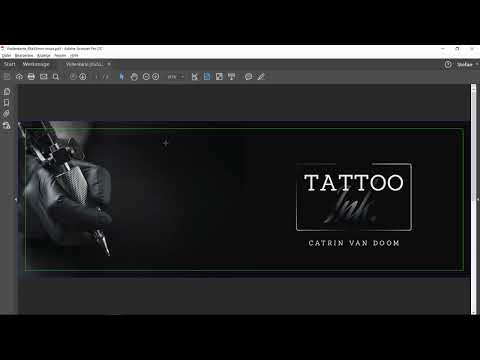
Klicke auf Exportieren, um das PDF zu erzeugen. Öffne die Datei danach in Acrobat oder einem anderen PDF-Viewer. Du siehst die Linien für den Beschnitt: Der blaue Bereich zeigt die Beschnittzugabe, der grüne Rahmen das Endformat. Auf der zweiten Seite findest du den gleichen Aufbau.

Ein Blick in die Dateieigenschaften zeigt dir die Größe. In diesem Beispiel sind es rund 1,55 MB, also deutlich mehr als bei der Webversion, dafür ist die Datei aber druckfertig und reproduzierbar.

Speichere die Exporteinstellungen als Vorgabe, zum Beispiel unter dem Namen „Datenexport Druckerei XY“. Dann musst du beim nächsten Auftrag nicht wieder alles einzeln einstellen.
Mit der Druckerei abstimmen
Wenn du zum ersten Mal einen Druckauftrag abgibst, sprich vorher mit der Druckerei. Frage nach, welche Standards und Profile sie wünscht. Die meisten Druckereien helfen gern weiter, denn sie wollen saubere Daten bekommen.

Die Rechtschreibprüfung nutzen
Bevor du die Datei weitergibst, lohnt sich ein Blick in die Rechtschreibprüfung. Du findest sie im Menü Bearbeiten. Sie markiert Wörter, die nicht im Wörterbuch stehen, und schlägt Korrekturen vor. Namen wie „Doom“ erkennt sie oft nicht, du kannst sie überspringen. Bei Dreher wie „geht's“ und Abkürzungen wie „Mo.“ oder „Di.“ musst du entscheiden, ob du die Korrektur übernimmst. Bei Tippfehlern wählst du die passende Korrektur und klickst auf Ändern. Lass den Text am besten einmal komplett durchlaufen, bevor du die Datei abgibst.


Zusammenfassung – Visitenkarte als druckfertiges PDF exportieren
Mit dem Adobe-PDF-Druck-Export, dem Standard PDF/X-1a:2003, den Druckbögen und den Anschnitteinstellungen erstellst du eine Datei, die im Offsetdruck zuverlässig funktioniert. Das ICC-Profil ISO Coated v2 300% (ECI) lädst du kostenlos herunter und legst es in den Systemordner. Die Rechtschreibprüfung hilft dir, Fehler zu entdecken, bevor sie gedruckt werden. Richte dich bei den Details nach den Vorgaben deiner Druckerei.
FAQ
Brauche ich wirklich den PDF-Standard PDF/X-1a?Ja, für den Offsetdruck ist er der gängige Standard, weil er Transparenzen und problematische Farbmodi ausschließt.
Warum wird meine PDF-Datei so groß?Druckdateien enthalten mehr Informationen, etwa eingebettete Schriften, Beschnitt und hohe Bildauflösungen, daher sind sie größer als Webdateien.
Muss ich das Farbprofil ISO Coated v2 300% installieren?Ja, das Profil muss im Systemordner für Farbprofile liegen, damit InDesign es im Exportdialog anbietet.
Was mache ich, wenn das Profil im Exportdialog nicht erscheint?Prüfe, ob du die Dateien an den richtigen Ort kopiert hast, und starte InDesign danach neu.
Kann ich die Exporteinstellungen speichern?Ja, speichere sie als Vorgabe, damit du sie für jeden weiteren Auftrag bei derselben Druckerei wiederverwenden kannst.
Erkennt die Rechtschreibprüfung alle Fehler?Nein, Eigennamen und Abkürzungen werden oft als Fehler markiert, deshalb musst du die Vorschläge selbst prüfen.
Sollte ich vor dem Versand mit der Druckerei sprechen?Ja, besonders beim ersten Auftrag, denn die Druckerei nennt dir die genauen Vorgaben für Standard, Kompatibilität und Profil.

