

Eine glänzende Schneeflocke, ein haptisch erhabenes Logo oder eine goldene Weihnachtsschrift wirken oft stärker als jede Farbe. Genau hier setzt die partielle Veredelung an: Statt die ganze Seite zu lackieren, hebst du nur ausgewählte Elemente hervor. Damit das funktioniert, muss die Druckerei genau wissen, was veredelt werden soll. Diese Anleitung zeigt dir am Beispiel einer Weihnachtsgrußkarte im DIN-A6-Format, welche Layout-Vorgaben gelten, wie du die Veredelung in InDesign anlegst und wie du ein druckfertiges PDF exportierst.
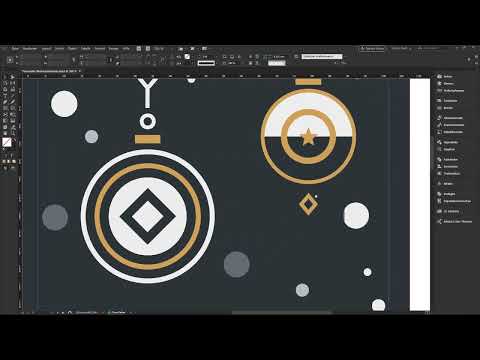
Das Video wird erst beim Abspielen von YouTube geladen – dabei werden Daten (u. a. deine IP-Adresse) an YouTube bzw. Google übertragen. Mehr dazu in der Datenschutzerklärung
Wichtigste Erkenntnisse
- Partielle UV-Lack- und Relieflack-Veredelungen werden in InDesign auf identische Weise angelegt, die Heißfolie folgt einem etwas anderen Ablauf.
- Zu veredelnde Elemente brauchen 3 mm Sicherheitsabstand zum Beschnitt und dürfen nicht randabfallend sein.
- Schriftgrößen ab 12 Punkt (bei Heißfolie ab 14 Punkt), Linien ab 1 mm bzw. 3 Punkt und negative Linien ab 2 mm sind die wichtigsten Mindestwerte.
- Für die Druckerei brauchst du eine Volltonfarbe (zum Beispiel „Lack“ oder „Heißfolie“, 100 % Magenta) und das Überdrucken der betroffenen Elemente.
- Die Ebenenkopie für Lack ist nur bei 100 % Deckkraft zuverlässig, die Heißfolie benötigt dagegen keine eigene Ebene.
Schritt 1: Die Veredelungsarten verstehen
Bevor du in InDesign startest, solltest du wissen, welche Veredelung zu deinem Design passt. Der partielle UV-Lack ist eine glänzende, flach aufgetragene Lackschicht, die kaum spürbar ist. Der partielle Relieflack wird genauso angelegt, erzeugt aber eine deutlich fühlbare Erhebung, die du mit dem Finger ertastest. Bei der Heißfolie wird eine metallisch wirkende Folie, etwa in Gold, aufgeprägt. Sie ist erhaben, haptisch und deckt das darunterliegende Design vollständig ab. Entscheide dich vorab für eine Veredelung, denn daraus ergeben sich die weiteren Vorgaben.

Schritt 2: Die technischen Bedingungen prüfen
Nicht jedes Element eignet sich für eine Veredelung. Die Druckerei gibt dafür klare Grenzen vor, die du vor der eigentlichen Arbeit einhalten solltest.
Sicherheitsabstand und Randabfall
Veredelte Elemente dürfen nicht in den Beschnitt ragen. Zusätzlich brauchst du an allen Rändern einen Sicherheitsabstand von 3 mm. Auf einer DIN-A6-Karte kann dieser Abstand schnell unterschritten werden. Prüfe deshalb mit der Tastenkombination W die Ansicht und kontrolliere die Ränder genau.

Mindestgrößen für Schrift
Texte lassen sich nur ab 12 Punkt veredeln, bei Heißfolie sogar erst ab 14 Punkt. Kleinere Schriftgrade sind für die Veredelung zu filigran und können unscharf oder unleserlich werden. Wenn du eine Überschrift veredeln willst, überprüfe ihre Größe per Doppelklick im Textwerkzeug. Kleinere Textzeilen solltest du von der Veredelung ausklammern.
Linien und Konturen
Schriftstärken und typografische Linien müssen mindestens 3 Punkt bzw. 1 mm dick sein. Positive Linien brauchen dieselbe Mindeststärke. Negative Linien, also die Zwischenräume zwischen zwei Linien, müssen mindestens 6 Punkt bzw. 2 mm breit sein. Prüfe alle Konturen einzeln, denn in einem verschnörkelten Design fallen dünne Linien leicht durch.

Schritt 3: Den Rand im Dokument korrigieren
Im Beispieldokument war der Rand mit 4 mm zu groß. Du änderst ihn über Layout und Ränder und Spalten auf 3 mm. Danach verschiebst du Elemente, die in den Sicherheitsbereich hineinragen, nach innen. Auch Linien, die bis zum Rand laufen, kannst du verkürzen oder verschieben. Bei Schneeflocken am Rand gilt dasselbe: Sie müssen innerhalb der 3-mm-Grenze liegen, wenn du sie veredeln willst.

Falls dein Design zu viele Einschränkungen hat, gibt es zwei Auswege: Du passt die Gestaltung an oder du veredelst eine größere Fläche, etwa den gesamten Kreis mit Lack. Dabei bleiben die Zwischenräume allerdings ebenfalls veredelt, was du bei der Gestaltung bedenken solltest. Kläre außerdem vorab mit dem kundenseitigen Auftraggeber, ob sich das Zielformat noch ändern darf.

Schritt 4: Eine Volltonfarbe für den Lack anlegen
Die Druckerei erkennt veredelte Elemente an einer Sonderfarbe. Lege dafür über das Farbfelder-Bedienfeld eine neue Farbe an. Deaktiviere das Kästchen „Name mit Farbwert“ und gib der Farbe einen eindeutigen Namen wie „Lack“. Bei Heißfolie nennst du sie entsprechend „Heißfolie“. Wähle als Farbtyp Volltonfarbe und behalte den Farbraum auf CMYK. Der Farbwert ist für die Veredelung zweitrangig, in der Praxis hat sich jedoch 100 % Magenta durchgesetzt. Diese Farbe bestätigst du mit OK.

Schritt 5: Eine eigene Ebene für den Lack erstellen
Für UV-Lack und Relieflack lohnt sich eine eigene Ebene. Öffne das Ebenen-Bedienfeld und lege eine neue Ebene an, zum Beispiel mit dem Namen „Lack“. Markiere dann alle Elemente, die veredelt werden sollen. Kopiere sie mit Strg+C (bzw. Befehl+C am Mac), wähle die Lack-Ebene aus und füge sie über Bearbeiten und An Originalposition einfügen ein. Auf diese Weise liegt jedes Objekt exakt übereinander auf der Design- und der Lack-Ebene. Wiederhole das für alle gewünschten Elemente. Bei Sonderfällen, die nicht so einfach zu kopieren sind, kannst du die Schritte einzeln durchgehen.

Schritt 6: Die Deckkraft im Blick behalten
Ein häufiger Fehler liegt in der Deckkraft. Viele Elemente, etwa Schneeflocken, haben unterschiedliche Transparenzen, zum Beispiel 100 %, 75 % oder 30 %. Für die Veredelung zählt jedoch nur der Lack-Ebenen-Wert, und der muss auf jedem veredelten Objekt 100 % betragen. Du kannst die Schneeflocken auf der Design-Ebene also weiterhin transparent lassen, die Kopien auf der Lack-Ebene stellst du aber auf 100 %. Das Deckkraft-Feld zeigt dann einen einheitlichen Wert, was du überprüfen solltest.
Schritt 7: Die Elemente auf Lackfarbe setzen
Damit die Druckerei sofort erkennt, was veredelt werden soll, musst du die Farbe der betroffenen Elemente auf deine Lackfarbe setzen. Das betrifft Text, Rauten, Konturen und Flächen. Markiere dazu das Objekt auf der Lack-Ebene und weise ihm die Farbe „Lack“ zu, sowohl für die Füllung als auch für die Kontur. Am Ende sollte deine komplette Veredelungsebene in 100 % Magenta eingefärbt sein.
Schritt 8: Die Separationsvorschau überprüfen
Jetzt willst du wissen, ob alles richtig angelegt ist. Öffne dafür über Fenster, Ausgabe die Separationsvorschau. Deaktiviere dort alle Farben außer deiner Lackfarbe. Angezeigt werden dann nur die Elemente, die später veredelt werden. So erkennst du auf einen Blick, ob etwas vergessen wurde oder ob ungewollt Elemente auf Lack liegen.

Schritt 9: Heißfolie anders anlegen
Bei der Heißfolie brauchst du keine zusätzliche Ebene. Dein Objekt wird direkt veredelt, unabhängig davon, welche Farbe darunter liegt. Lege also eine neue Volltonfarbe mit dem Namen „Heißfolie“ und 100 % Magenta an, und weise sie direkt dem Element zu. In der Separationsvorschau siehst du danach nur die Heißfolien-Farbe, und genau so wird sie später in Gold gedruckt. Der Unterschied zu UV-Lack und Relieflack liegt darin, dass die Heißfolie das Design vollständig überdeckt. Eine Typografie von 84 Punkt wird durch die Folie daher nicht mehr erkennbar sein.

Schritt 10: Die Objekte auf Überdrucken stellen
Damit die Veredelung korrekt auf das Design gedruckt wird, müssen alle veredelten Elemente auf Überdrucken eingestellt sein. Wähle die Objekte aus, öffne Fenster, Ausgabe, Attribute und aktiviere „Fläche überdrucken“ sowie „Kontur überdrucken“. Bei der Heißfolie gehst du genauso vor. Achte darauf, dass du die Einstellung nach Änderungen an der Deckkraft noch einmal prüfst.

Schritt 11: Das PDF exportieren
Jetzt folgt der Export. Drücke Strg+E, vergib einen Dateinamen und wähle im Exportdialog den Standard PDF/X-1a:2001 bzw. das passende PDF/X-Format, je nach Vorgabe der Druckerei. Aktiviere alle Seiten, übernimm die Marken und Anschnitte und verwende die Dokumenteinstellungen. Beim Ausgabe-Reiter konvertierst du in das Zielprofil ISO Coated v2 300 % und behältst die Werte bei. Unter Erweitert sollte die Druckbereich-Einstellung auf Ignorieren stehen, damit die Veredelungsebene nicht verloren geht. Nach dem Export erhältst du eine druckfähige Datei.

Schritt 12: Das Ergebnis in der Online-Vorschau prüfen
Zur Kontrolle kannst du die Datei bei einer Online-Druckerei hochladen, die eine 3D-Vorschau anbietet. Bei viaprinto ziehst du dein PDF per Drag and Drop in den Upload-Bereich und wählst im Produktkonfigurator eine passende Veredelung, zum Beispiel partiellen Relieflack auf der Vorderseite. Achte auf Hinweise zu Papierarten, denn partielle Veredelungen sind nicht auf jedem Papier möglich. Bei Glanzpapier wird dir oft ein mattes Papier als Alternative vorgeschlagen. Die 3D-Ansicht zeigt dir danach, wie die Veredelung auf dem fertigen Produkt wirken wird.

Zusammenfassung – Partielle Veredelung in InDesign: Anleitung für UV-Lack, Relieflack und Heißfolie
Partielle Veredelungen machen einzelne Elemente sichtbar und fühlbar hervorgehoben. Du musst dafür die Layout-Vorgaben einhalten, Elemente korrekt auf einer Sonderfarbe anlegen, Überdrucken aktivieren und mit der Separationsvorschau prüfen. Für UV-Lack und Relieflack arbeitest du mit einer eigenen Lack-Ebene, bei Heißfolie reicht eine eigene Volltonfarbe. Abschließend exportierst du das PDF im passenden PDF/X-Format und kontrollierst das Ergebnis am besten in der Online-Vorschau der Druckerei. Stimme den genauen Ablauf immer mit deinem Druckpartner ab.
FAQ
Muss ich für jede Veredelung eine eigene Ebene anlegen?Bei UV-Lack und Relieflack ist eine eigene Lack-Ebene empfehlenswert, bei Heißfolie reicht eine Volltonfarbe direkt am Objekt.
Welche Schriftgröße brauche ich für eine partielle Veredelung?Mindestens 12 Punkt. Für Heißfolie sind 14 Punkt erforderlich.
Warum muss die Deckkraft der Lack-Elemente 100 % betragen?Die Druckerei veredelt nur mit voller Deckkraft zuverlässig. Transparente Objekte auf der Lack-Ebene führen zu ungenauen Ergebnissen.
Was passiert, wenn ich Elemente nicht auf Überdrucken stelle?Die Veredelung kann an den betroffenen Stellen nicht korrekt gedruckt werden, deshalb sollten alle veredelten Objekte auf Fläche und Kontur überdrucken eingestellt sein.
Kann ich mit der Separationsvorschau meine Veredelung prüfen?Ja. Deaktiviere alle Farben außer deiner Veredelungsfarbe, dann siehst du sofort, welche Elemente veredelt werden.
Was tue ich, wenn meine Linien zu dünn sind?Du kannst die Linien verdicken, das Design anpassen oder größer veredeln. Eine Notlösung ist, die gesamte Fläche, etwa einen Kreis, vollflächig zu veredeln.
Wie exportiere ich das PDF für die Druckerei?Nutze den PDF/X-Standard der Druckerei, aktiviere alle Seiten, übernimm Marken und Anschnitte und konvertiere in das Zielprofil ISO Coated v2 300 %.

