

Ein Türanhänger wirkt auf den ersten Blick wie eine Kleinigkeit, bis du merkst, wie viel Gestaltung auf 100 x 240 mm steckt. Diese Anleitung führt dich durch den gesamten Workflow: von der Druckvorlage über Farben, Schriften und Bilder bis zum druckfertigen PDF. Du lernst dabei auch, wie du das Ergebnis schon vor dem Druck realistisch prüfst. Die Anleitung baut auf dem Gastronomie-Design aus dem ersten Teil auf, du kannst die Schritte aber auch mit eigenen Farben und Schriften nachvollziehen.
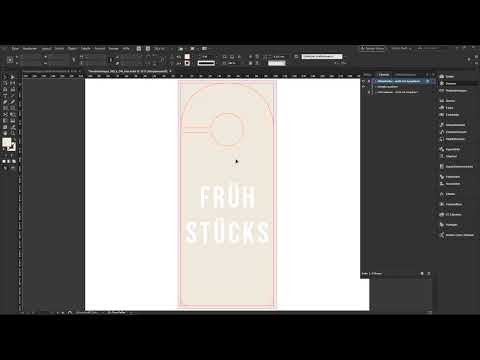
Das Video wird erst beim Abspielen von YouTube geladen – dabei werden Daten (u. a. deine IP-Adresse) an YouTube bzw. Google übertragen. Mehr dazu in der Datenschutzerklärung
Wichtigste Erkenntnisse
- Lade die InDesign-Vorlage direkt beim Druckdienstleister herunter. Sie enthält die Stanzkontur und alle wichtigen Druckhinweise.
- Die Stanzkontur ist nur eine Orientierungshilfe. Du musst sie weder selbst anlegen noch im finalen PDF ausgeben.
- Arbeite mit wenigen, klar definierten Farben, Schriften und Abständen. So wirkt das Design einheitlich und wiedererkennbar.
- Entferne weiße Hintergründe eines Bildes mit dem Mischmodus „Multiplizieren“ und feinjustiere den Weißwert bei Bedarf in Photoshop.
- Prüfe vor dem Export den Farbauftrag über 300 % und die Bildauflösung. Der Datencheck beim Druckdienstleister ist eine gute zweite Kontrolle.
Schritt-für-Schritt-Anleitung
Schritt 1: Die passende Vorlage herunterladen
Beginne auf der Webseite der Druckerei. Dort findest du den Türanhänger in verschiedenen Formen und Größen. Das klassische Format mit 100 x 240 mm ist ein sinnvoller Ausgangspunkt. Neben dem Produkt gibt es meist ein Datenblatt mit den technischen Vorgaben, das du am besten in einem zweiten Tab öffnest. Die InDesign-Vorlage findest du im Downloadbereich. Lies das Begleitdokument in Ruhe durch, auch wenn du es später nur als Rückversicherung nutzt. Dort stehen wichtige Hinweise zu Anschnitt, Sicherheitsabstand und Farbprofil.

Schritt 2: Die Vorlage öffnen und die Ebenen verstehen
Öffne die INDD-Datei und verschaffe dir zuerst einen Überblick im Ebenenbedienfeld. Du findest dort in der Regel drei Ebenen: eine Gestaltungsebene, auf der du arbeitest, eine Informationsebene mit Hinweisen zu Druck, Farbprofil und Bildauflösung sowie die Stanzkontur. Ändere die Farbe der Gestaltungsebene auf Hellblau, damit sich deine Rahmen später besser vom Hintergrund abheben. Die Informationsebene kannst du ein- und ausblenden. Sie wird nicht mitgedruckt, was du an der kursiven Schrift und der fehlenden Druckbarkeit erkennst.

Schritt 3: Die Stanzkontur richtig einordnen
Die magentafarbene Linie ist die Stanzkontur. Sie zeigt dir, wo der Türanhänger später abgeschnitten wird, und dient dir als visuelle Begrenzung für Vorder- und Rückseite. Du musst sie nicht selbst anlegen und auch nicht beim Export berücksichtigen. Die Druckmaschine schneidet die Form anhand der Vorlage zu, dein PDF wird einfach mit deinem Design ausgegeben. Blende die Kontur deshalb nur während der Gestaltung ein und entferne sie vor dem Export. Hilfreich ist es, die Kontur oben in der Ebenenreihenfolge zu halten, damit du sie jederzeit siehst.

Schritt 4: Die Hintergrundfläche mit Elfenbeinton anlegen
Lege zunächst ein neues Farbfeld mit einem Elfenbeinton im CMYK-Modus an. Ziehe anschließend ein Rechteck von der oberen linken Ecke zur unteren rechten Ecke auf der richtigen Ebene auf und weise ihm die Farbe zu. Das Farbfeldbedienfeld enthält in der Vorlage oft viele Farben, die du nicht brauchst. Lösche sie, dann arbeitest du übersichtlicher. Sperre die Hintergrundebene anschließend mit Strg/Cmd + L, damit du beim Gestalten nicht versehentlich darauf klickst.
Schritt 5: Die Headline mit Bebas Neue setzen
Wähle das Textwerkzeug und ziehe einen großzügigen Textrahmen auf. Schreibe das Wort „Frühstücks“ hinein und wähle die Schrift Bebas Neue. Im Video wird sie mit 90 Punkt und einer Laufweite von 100 eingesetzt. Da die Zeile dadurch sehr breit wird, hilft ein zentrierter Absatz. Wechsle die Farbe auf Weiß und richte den Text mittig aus. Aktiviere bei Bedarf die intelligenten Hilfslinien unter „Ansicht“, „Raster und Hilfslinien“, damit dir InDesign die Mitte anzeigt, sobald du dich ihr näherst.

Schritt 6: Den Schreibschrift-Akzent mit Alfresco ergänzen
Für den zweiten Schriftschnitt legst du ein weiteres Textfeld auf der Gestaltungsebene an und schreibst „kennen Sie unseren“ hinein. Wähle die Schrift Alfresco und setze sie zunächst auf 48 Punkt, damit du sie überhaupt siehst. Den Zeilenabstand reduzierst du auf etwa 32 Punkt. Richte das Textfeld danach wieder mittig aus. Alfresco ist eine Typekit-Schrift, die du über die Adobe Creative Cloud nutzen kannst. Alternativ eignet sich jede gut lesbare Scriptschrift mit geschwungenen Formen, etwa eine Handschriftschrift mit ausgeprägtem Schwung.

Schritt 7: Die Farbpalette einsetzen und das Wort „Service“ gestalten
Dein Design nutzt insgesamt fünf Farben und drei Schriften. Lege die Farben als Farbfelder an, damit du sie jederzeit wiederverwenden kannst. Im Video wird für den zweiten Farbakzent der CMYK-Wert 57, 62, 71, 60 verwendet. Das Wort „Service“ setzt du anschließend mit gedrückter Alt-Taste (Option auf dem Mac) und Shift-Taste so, dass sich der Schriftzug ähnlich wie beim Frühstücks-Schriftzug in die Fläche einfügt. Setze das Wort auf 80 Punkt, richte es in der Mitte aus und verringere den Zeilenabstand, damit beide Wörter enger zusammenrücken.

Schritt 8: Den Footer mit Rechteck und Textfeld gestalten
Für den Footer ziehst du ein Rechteck mit 100 mm Breite und 26 mm Höhe auf. Wähle als Farbe einen dunklen CMYK-Wert, im Video 24, 20, 20, 88. Das Rechteck reicht bis zur Beschnittzugabe, also bis an den Rand des Dokuments. Beachte dabei den Sicherheitsabstand: Wichtige Inhalte wie Logos, Schriften oder Punkte sollten immer einige Millimeter vom Schnittrand entfernt bleiben. Darauf setzt du einen weißen Text mit 25 Punkt in der Schrift Baskerville, zum Beispiel „Dreh mich um, dann weißt du Bescheid“. Die Schrift wirkt dadurch ruhiger und bildet einen Gegenpol zur großen Headline.

Schritt 9: Linien, Kreis und Ausrichtung für die Details
Ziehe mit gedrückter Shift-Taste eine waagerechte Linie auf, wähle eine gestrichelte Kontur mit 6 Punkt und die schraffierte Variante in gerader Form. Farbe: im Video ein kräftiges Grün mit den Werten 48, 15, 88, 0. Verwende das Werkzeug „Ausrichten“, um die Linie an der vertikalen Mittelachse auszurichten und mit Strg/Cmd + D zu duplizieren, bis die Abstände stimmen. Anschließend erstellst du einen Kreis mit 52 mm Durchmesser in derselben Grünfarbe und gibst ihm eine weiße Kontur mit 3,5 Punkt. Richte den Kreis mit dem Rechteck dahinter an der horizontalen Mittelachse aus, damit er den Türgriff umrahmt. Zoome für die Feinarbeit kurz hinein, um die Position exakt zu prüfen.

Schritt 10: Das Bild platzieren und den Weißhintergrund entfernen
Platziere dein Bild über Strg/Cmd + D und setze es mittig. Im Video wird ein Obst-Motiv verwendet, das kostenlos auf Pixabay zu finden ist. Schiebe das Bild im Ebenenbedienfeld nach unten, damit der Text darüber lesbar bleibt. Im Transparenzbereich wechselst du den Mischmodus auf „Multiplizieren“. Dadurch werden die weißen Bereiche des Bildes unsichtbar. Bei genauem Hinsehen kann an den Rändern allerdings eine harte Kante stehen, weil der Weißwert nicht exakt 100 % beträgt. In diesem Fall öffnest du das Bild in Photoshop, reduzierst den Weißwert in der Tonwertkorrektur und hellst die Tiefen auf, bis der Hintergrund reinweiß wird. Mit einer Ebenenmaske und einem weichen Pinsel malst du den Effekt anschließend nur dort wieder ein, wo er gebraucht wird. Die Früchte maskierst du danach wieder aus, damit sie ihre Farben behalten.

Schritt 11: Das bearbeitete Bild zurück in InDesign übernehmen
Speichere die PSD-Datei und kehre zu InDesign zurück. Mit Strg/Cmd + D ersetzt du das alte Bild durch die bearbeitete PSD-Datei. Im Verknüpfungsbedienfeld kontrollierst du die Auflösung. Für den Druck sollten mindestens 300 ppi erreicht werden, im Video liegt der Wert bei rund 686 ppi und damit deutlich darüber. Danach richtest du das Bild mit einem Auswahlrahmen noch einmal feiner aus, sodass das Obst nicht über den Text ragt. Damit ist die Vorderseite fertig.

Schritt 12: Die Rückseite aufbauen
Die Rückseite nutzt dieselbe Stanzform, nur gespiegelt. Ziehe wieder ein Rechteck von der oberen linken bis zur unteren rechten Ecke auf und fülle es mit Schwarz. Entferne die Fläche der Stanzkontur, damit du sie weiterhin erkennst. Kopiere den Kreis von der Vorderseite mit Strg/Cmd + C und füge ihn an der Originalposition ein. So bleibt er exakt zentriert, ohne dass du neu ausrichten musst. Füge den Hinweis „täglich von 9 bis 11 Uhr“ in Grün mit 34 Punkt ein und setze darunter den Text zum Serviceangebot in Baskerville mit 36 Punkt Zeilenabstand und weißer Farbe. Für das „Business Frühstück“ nutzt du Baskerville in Bold, zentriert, mit 9 Punkt. Die Beschreibung erhält einen Italic-Schnitt, damit sie sich vom Titel abhebt. Der Preis von 8,90 € wird ebenfalls kursiv gesetzt oder im Regular-Schnitt, je nach Vorliebe.

Schritt 13: Die Angebote duplizieren und die Abstände anpassen
Für die weiteren Frühstücksvarianten kopierst du die fertige Formatierung. Im Video werden dafür drei Elemente aus Linien, Titel und Preis dupliziert. Eine Variante heißt „amerikanisches Frühstück“, eine andere „gesund in den Tag“ mit einem Preis von 7,90 €. Achte beim Duplizieren mit Alt-Taste darauf, dass die Abstände erhalten bleiben. Zum Schluss ergänzt du unten ein Textfeld mit einem Hinweis wie „Bitte reservieren Sie an der Rezeption oder per Durchwahl“ in Bebas Neue, 14 Punkt, Grün. Gruppiere die Elemente oben, damit du sie gemeinsam verschieben und symmetrisch anordnen kannst. Der obere Bereich darf dabei bis knapp ans Limit gesetzt werden, damit die Rückseite nicht gedrungen wirkt.

Schritt 14: Die Vorlage prüfen und das Design beurteilen
Bevor du exportierst, blendest du die Stanzkontur aus, lässt aber deine Gestaltungsebene sichtbar. Kontrolliere die Bildauflösung im Verknüpfungsbedienfeld und öffne die Separationsvorschau. Dort siehst du, ob der Gesamtfarbauftrag über 300 % liegt. Ist das bei einzelnen Stellen der Fall, kannst du den Wert testweise erhöhen, bis er unkritisch wird. Die Druckerei reduziert zu hohe Werte in der Regel ohnehin auf 300 %. Bei kleinen Überschreitungen musst du dir daher keine Sorgen machen. Ein Blick auf Vorder- und Rückseite im direkten Vergleich zeigt dir außerdem, ob beide Seiten harmonieren.

Schritt 15: Das druckfertige PDF exportieren
Gehe über „Datei“, „Exportieren“ und wähle als Format PDF/X-1a:2001. Für die Komprimierung stellst du eine Auflösung von 300 dpi für Farbbilder und 450 dpi für Strichzeichnungen ein. Aktiviere die Marken und den Anschnitt, verwende die Dokumenteinstellungen und konvertiere das Ausgabeprofil. Wähle im Video außerdem den Standard ISO Coated v2 300 % (ECI). Unter den erweiterten Einstellungen solltest du die Schriften vollständig einbetten und die Transparenzreduzierung auf „Hohe Auflösung“ setzen. Im exportierten PDF sind keine Stanzkonturen mehr sichtbar, das ist genau richtig so.

Schritt 16: Bestellen und den Datencheck nutzen
Im Online-Shop der Druckerei konfigurierst du den Türanhänger mit vier Farben, beidseitig gedruckt. Als Papier wählst du zum Beispiel 300 g/m² Bilderdruckpapier matt mit beidseitigem Dispersionslack. Die Auflage kannst du an deinen Bedarf anpassen, im Video werden 100 Stück gewählt. Lade dein PDF beim Datencheck hoch. Der Check prüft rund zwölf Kriterien, etwa Format, Beschnitt und Farbauftrag. Im Video wird ein Hinweis auf einen Gesamtfarbauftrag von über 300 % angezeigt. Dieser wird von der Druckerei automatisch reduziert und ist bei so geringen Abweichungen unkritisch. Die 3D-Vorschau zeigt dir zusätzlich, wie der Anhänger an der Tür aussieht, inklusive der abgerundeten Ecken.

Zusammenfassung – Vom Entwurf zum Druck: Doppelseitigen Türanhänger in InDesign gestalten
Du hast den kompletten Workflow kennengelernt: Du hast die Vorlage geladen, mit Ebenen und Stanzkontur gearbeitet und Farben, Schriften und Bilder aufeinander abgestimmt. Auf der Rückseite hast du Angebote mit klarer Struktur umgesetzt und das Design geprüft. Zum Schluss hast du das PDF exportiert und den Datencheck genutzt. Der wichtigste Gedanke dabei: Ein einheitliches Design aus wenigen Farben und Schriften wirkt hochwertiger als viele verschiedene Elemente. Wenn du diese Logik beibehältst, gelingt dir auch der nächste Türanhänger deutlich schneller.
FAQ
Muss ich die Stanzkontur im finalen PDF entfernen?Ja, blende sie vor dem Export aus, da die Druckmaschine die Form anhand der Vorlage zuschneidet.
Welche Auflösung brauche ich für Bilder im Druck?Mindestens 300 ppi, idealerweise bereits in der Größe, in der das Bild platziert wird.
Kann ich die Schriften aus dem Video durch andere ersetzen?Ja, du brauchst eine serifenlose Schrift mit Plakatwirkung, eine Scriptschrift und eine Serifenschrift. Konkrete Schriftarten sind dabei frei wählbar.
Wozu dient der Mischmodus „Multiplizieren“?Er blendet weiße Flächen eines Bildes aus, sodass der Hintergrund transparent wirkt.
Warum sollte ich den Datencheck nutzen?Er prüft vor der Bestellung zentrale Druckkriterien und zeigt dir Probleme, bevor teure Fehldrucke entstehen.
Was bedeutet der Sicherheitsabstand?Wichtige Inhalte sollten einige Millimeter vom Schnittrand entfernt stehen, damit sie beim Zuschneiden nicht abgeschnitten werden.

