

Ein leerer Tisch sagt den Gästen wenig, ein gut gestalteter Tischaufsteller dagegen eine ganze Menge. Mit dieser Anleitung erstellst du das Layout und die Reinzeichnung eines dreiseitigen Tischaufstellers in Adobe InDesign, von der Vorlage bis zum druckfertigen PDF. Das Tutorial stammt von Stefan Riedel und entstand mit freundlicher Unterstützung von viaprinto.
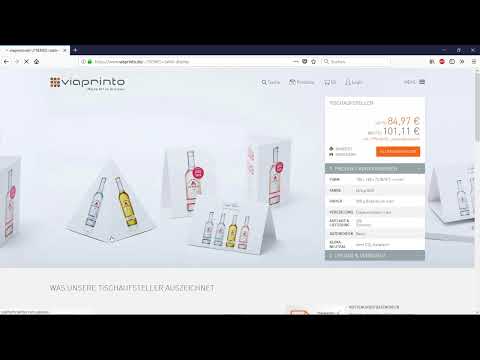
Das Video wird erst beim Abspielen von YouTube geladen – dabei werden Daten (u. a. deine IP-Adresse) an YouTube bzw. Google übertragen. Mehr dazu in der Datenschutzerklärung
Einleitung
Du brauchst für dieses Projekt eine Vorlage der Druckerei, ein paar Farben, zwei oder drei Schriften und etwas Geduld beim Ausrichten. Der Tischaufsteller ist ein Format mit Besonderheiten: Die Laschen und Falzkanten bestimmen, welche Flächen sichtbar sind und welche nicht. Genau diese Eigenheiten zeige ich dir in den folgenden Schritten. Grundlagen wie Ebenen, Textformatierung und Farbfelder setze ich dabei voraus.
Wichtigste Erkenntnisse
- Lade die Druckvorlage direkt beim Druckdienstleister herunter, bevor du mit dem Layout beginnst.
- Richte Hilfslinien für Falzkanten, Sicherheitsabstände und Beschnitt ein, bevor du Elemente platzierst.
- Lade die Farbfelder der Corporate Identity als Datei, statt sie manuell anzulegen.
- Gestalte nur die sichtbaren Flächen und fülle Laschen mit der Hintergrundfarbe, damit sich alles sauber verbindet.
- Prüfe vor dem Export Bildauflösung, Separation und Farbauftrag und exportiere als PDF/X-1a.
- Nutze den Datencheck des Druckers, bevor du bestellst.
Schritt-für-Schritt-Anleitung
Vorlage herunterladen und Dokument vorbereiten
Beginne auf der Webseite der Druckerei im Gastronomiebereich. Dort findest du den Tischaufsteller im Format 100 x 148 mm. Im Kontextmenü des Produkts gibt es die passende Vorlage als InDesign-Datei. Ein Klick auf das ID-Symbol lädt sie herunter. Öffne die Datei anschließend in InDesign.

Farbfelder bereinigen und Ebenen prüfen
Öffne das Farbfelder-Bedienfeld und entferne alle nicht verwendeten Farben, damit deine Palette übersichtlich bleibt. Danach wechselst du in das Ebenen-Bedienfeld. Dort findest du eine Informationsebene und die Stanzkontur. Beide werden im Druck nicht ausgegeben und können daher ignoriert werden. Du arbeitest ausschließlich auf der Gestaltungsebene.

Hilfslinien für Falz, Sicherheitsabstand und Beschnitt setzen
Ziehe Hilfslinien aus dem Lineal, bevor du mit dem Gestalten beginnst. Die vertikalen Linien setzt du auf 20 mm, 119 mm, 219 mm und 320 mm. Die 20 mm markieren die Falzkante, die übrigen Linien die weiteren Falzstellen des Aufstellers. Zusätzlich brauchst du Platzhalter-Linien bei 29 mm und 310 mm, die einen Sicherheitsabstand von 10 mm zum Beschnitt definieren. Eine horizontale Hilfslinie bei 143 mm hilft dir bei der vertikalen Ausrichtung. Die Linien sind deine wichtigste Orientierung, also nimm dir für ihre Platzierung Zeit.

Farbfelder der Corporate Identity laden
Statt die Farben von Hand anzulegen, lädst du die Farbfelder des Kunden. Im Materialkatalog stehen die CMYK-Werte für alle fünf Farben. Für dieses Beispiel liegt eine ASE-Datei bereit. Lade sie über das Farbfelder-Bedienfeld. So übernimmst du alle Farbwerte in einem Schritt und vermeidest Abweichungen.
Die Elfenbeinfläche als Grundlage anlegen
Ziehe mit dem Rechteckwerkzeug eine Fläche auf, die exakt an den Hilfslinien und der Falzkante andockt. Entferne die Kontur und fülle die Fläche mit dem Elfenbeinton aus Ihrer Farbpalette. Achte darauf, dass die Fläche bis über den Beschnitt hinausreicht, damit beim Schneiden keine weißen Blitzer entstehen. Sperre die Ebene anschließend mit Steuerung + L, damit du sie beim weiteren Arbeiten nicht versehentlich verschiebst.
Die Überschrift „Cocktails“ gestalten
Die linke Seite des Designs widmet sich den Cocktails. Setze das Wort „Cocktails“ in die Schrift Bebas Neue, etwa in Größe 77 pt und mit einer leichten Laufweitenerhöhung. Die Farbe ist Weiß. Stelle die Ausrichtung auf Blocksatz mit Übersatz, sodass das Wort gestreckt wird. Positioniere es mittig, so dass der erste und letzte Buchstabe links und rechts leicht angeschnitten sind. Das ist kein Fehler, sondern ein bewusst eingesetztes Gestaltungselement, das dem Design Dynamik gibt.

Die Headline „Lippenbekenntnisse“ hinzufügen
Für die Zeile darüber verwendest du die Schrift Alfresco im Schnitt Regular mit 40 pt in Braun. Schreibe zuerst das Wort „köstliche“ und kopiere das Textfeld für das Wort „Lippenbekenntnisse“. Beide Felder richtest du zentriert aus und positionierst sie oberhalb des Cocktail-Schriftzugs. Sie sollten leicht angeschnitten sein, damit die Komposition lebendig wirkt. Das Ergebnis ist ein plakativer Einstieg, der die folgende Aufzählung vorbereitet.
Die Cocktailbeschreibungen formatieren
Für die Drink-Namen wählst du die Schrift Bakerville in Semibold mit 8 pt, ebenfalls in Braun. Setze den Namen des ersten Cocktails, etwa „Sex on the Beach“, und füge darunter einen Absatz mit der Beschreibung ein. Diese Beschreibung formatierst du in Bakerville Italic. Richte das gesamte Textfeld mittig aus. Dafür markierst du das Textfeld und das hintere Element im Ebenen-Bedienfeld gemeinsam und wählst das Werkzeug „Ausrichten“, Option „Horizontale Mittelachse“. Danach sperrst du die Ebenen wieder.

Trennlinien mit dem Linienwerkzeug setzen
Zwischen den Drinks entstehen Trennlinien. Ziehe mit dem Linienwerkzeug eine senkrechte Linie von oben nach unten, setze die Konturstärke auf 6 pt, die Farbe auf Grün und wähle eine gerade Schraffierung. Positioniere die Linie, dupliziere sie mit Alt und Umschalt in die gewünschte Richtung und passe die Abstände an. Anschließend markierst du die gesamte Formatierung und kopierst sie mit Alt und Umschalt nach unten. So wiederholst du die Gestaltung für jeden Eintrag, ohne jedes Element neu zu bauen.

Den dritten Drink ergänzen und die Mitte gestalten
Als dritten Klassiker wählst du den Long Island Ice Tea. Ersetze den Text im bestehenden Textfeld, die Formatierung bleibt erhalten. Anschließend platzierst du das Cocktailbild in der Mitte. Das Bild fügst du mit Steuerung + D ein, setzt es in den Hintergrund und verkleinerst es proportional, bis es in die Gestaltung passt. Weil das Bild einen weißen Hintergrund hat, stellst du im Effektmodus die Füllmethode auf „Multiplizieren“. Die Weißwerte werden dann herausgerechnet, und der Cocktail wirkt freigestellt.

Das Preisschild im Kreis platzieren
Mit dem Kreiswerkzeug und gedrückter Umschalttaste zeichnest du einen Kreis. Die Füllfarbe ist Grün, die Kontur Weiß mit 1 Punkt. Platziere den Kreis neben dem Drink und füge den Preis „8,90 €“ ein. Damit das Preisschild gut lesbar bleibt, achte auf eine ausreichende Größe, aber auch darauf, dass es nicht die Hauptaussage überlagert.

Den Laschenbereich auf der linken Seite schwarz einfärben
Die linke Seite hat einen Bereich, der nach der Falzkante liegt und später in die Laschen gesteckt wird. Dieser Bereich ist nicht sichtbar. Ziehe dort ein Rechteck auf, das bis an den Rand reicht, und fülle es mit Graphitschwarz. So bist du auf der sicheren Seite, falls beim Falten etwas verrutscht. Die Gestaltungsfläche selbst beginnt erst nach der Falzkante und bleibt davon unberührt.

Die Headline „Afterwork Party“ setzen
Die große Headline auf der linken Seite besteht aus dem Wort „Afterwork“ in 116 pt und dem Wort „Party“ in 86 pt. Für „Afterwork“ nimmst du die Farbe Grün, für die Zeile darüber einen Schriftgrad von 52 pt. Setze die Elemente jeweils zentriert innerhalb der sichtbaren Fläche und orientiere dich nicht an der Lasche. Ein großes Wort wirkt nur dann ausgewogen, wenn der Abstand zu den Rändern stimmt.

Die Infobox mit Datum und Terminen gestalten
Für den Hinweis auf den „jeden ersten Donnerstag im Monat“ erstellst du ein Textfeld mit 29 pt Schriftgröße und 35 pt Zeilenabstand. Der größere Zeilenabstand sorgt für Luft zwischen den Zeilen. Das wichtigste Wort setzt du in Grün. Anschließend gibst du dem Textfeld eine weiße Kontur mit 0,5 pt. Unter den Textrahmenoptionen legst du einen Innenabstand von 4 mm fest, damit der Text nicht am Rand klebt. Vergrößere das Textfeld danach, bis der Inhalt vollständig hineinpasst.

Den Hinweis auf die Sperrstunde ergänzen
Unten auf der linken Seite steht die Information, dass im Lokal bis 22 Uhr gefeiert wird. Dafür verwendest du die Schrift Bakerville Regular mit 8 pt in Weiß und zentrierst den Text. Reduziere das Textfeld anschließend auf die notwendige Größe. Halte dich dabei an der untergeordneten Hilfslinie aus, denn sie markiert einen zusätzlichen Sicherheitsabstand zum Beschnitt. Richte die Box danach mittig aus, genauso wie die Überschrift darüber.

Die rechte Seite mit der großen Zahl „3“ beginnen
Die rechte Seite des Tischaufstellers folgt demselben Prinzip. Auch hier übernimmst du die Laschenfläche, indem du das Rechteck über den Bereich ziehst, der nicht sichtbar ist. Dann setzt du die große Zahl „3“ mit 160 pt. Diese Zahl ist das Bindeglied zur Headline „heißkalten 3“. Kopiere dafür eine bestehende Formatierung, das spart viel Zeit und sorgt für Einheitlichkeit.

Die Überschrift „heißkalten 3“ und den Fließtext setzen
Die Überschrift „heißkalten 3“ erhält 40 pt Schriftgröße und 32 pt Zeilenabstand. Darunter steht der Text für die Desserts, etwa „Schokoladensuffle mit Maracuja“ oder „hausgemachtes Tiramisu“. Achte darauf, dass du die Zeile mit den Laschen in Relation setzt, damit der Inhalt nicht in den unsichtbaren Bereich rutscht. Die Desserts sollten immer innerhalb der Gestaltungsfläche bleiben.

Den Kreis mit der Kennziffer gestalten
Für die Kennziffer nutzt du erneut das Kreiswerkzeug mit einem Durchmesser von 14,5 mm und der Füllfarbe Grün. Platziere den Kreis an der linken Hilfslinie, damit er sauber ausgerichtet ist. Wenn du Farben doppelt angelegt hast, entferne die überflüssigen Felder in der Farbfeldpalette und ersetze sie durch das Originalgrün. Die Ziffer „1“ setzt du in 46,5 pt in Weiß, zentriert im Kreis. Für die Preise der Desserts kannst du den gleichen Kreis mit abweichenden Werten verwenden.

Die Desserts mit Preisen eintragen
Die Dessertbeschreibungen bekommen jeweils einen Preis. Im Beispiel sind das „Schokoladensuffle mit Maracuja, 6,90 €“, „hausgemachtes Tiramisu aus feinster Mascarpone, 6,90 €“ und „feinste Panna cotta mit Erdbeersoße, 6,90 €“. Achte darauf, dass die Texte einheitlich ausgerichtet sind. Ganz am Ende fügst du den Namen des Restaurants oder der Location hinzu. Das stärkt die Wiedererkennung.

Elemente an der Originalposition einfügen
Wenn du Elemente aus einem anderen Dokument übernehmen musst, nutzt du die Funktion „Bearbeiten, An Originalposition einfügen“. Die Elemente landen dann exakt an der Stelle, an der sie im Ursprungsdokument lagen. Das ist besonders praktisch, wenn du Ausrichtungen angepasst hast und diese beibehalten möchtest.

Bildauflösung und Ebenen vor dem Export prüfen
Bevor du exportierst, kontrollierst du die eingebetteten Grafiken im Verknüpfen-Bedienfeld. Dort siehst du die tatsächliche Auflösung im Verhältnis zur ausgegebenen Größe. Im Beispiel liegt der Wert bei etwa 1269 ppi, was für den Druck mehr als ausreichend ist. Anschließend blendest du die Informationsebene und die Stanzkontur aus oder entfernst sie. Sie sollen nicht mitgedruckt werden.

Separation und Proof einrichten
Öffne die Separationsvorschau, um den Farbauftrag zu prüfen. Im Beispiel sollte der Wert bei 300 % liegen. Eine minimale Überschreitung ist unkritisch, da die Druckerei sie automatisch reduziert. Für eine realistischere Darstellung kannst du einen Proof einrichten. Wähle unter „Benutzerdefiniert“ das Profil ISO Coated v2 300 %. Dann siehst du, wie das Papier die Farben abmildert. Denk daran, dass Bildschirme leuchtend wirken, Papier dagegen reflektiert und Farben etwas flauer erscheinen lässt.

Das druckfertige PDF exportieren
Rufe den Exportdialog mit Steuerung + E auf und wähle als Format PDF/X-1a:2003. Exportiere alle Seiten und stelle die Komprimierung auf 300 und 450 ein. Bei Marken und Anschnitt verwendest du die Anschnitteinstellungen des Dokuments. Als Ausgabeprofil nimmst du ISO Coated v2 300 %, sofern deine Druckerei nichts anderes verlangt. Frage dies vorab nach, denn jede Druckerei hat ihre eigenen Vorgaben. Rechtschreibung solltest du vor dem Export gründlich prüfen, denn Druckereien kontrollieren Texte nicht.

Die Druckparameter bei viaprinto festlegen
Im Bestellvorgang wählst du das Format 100 x 148 mm und die Farbigkeit 4/0 farbig. Die Rückseite bleibt weiß, da nur eine Seite bedruckt wird. Als Papier wählst du 300 g/m² Bilderdruck matt und als Veredelung Dispersionslack matt. Der Lack schützt die Oberfläche vor Fingerabdrücken und kleineren Beschädigungen, etwa wenn beim Essen einmal eine Nudel danebenfliegt. Stelle die Auflage auf 100 Stück ein.
Den Datencheck durchführen und das Projekt speichern
Lade dein PDF in den Profi-Datencheck. Das System gleicht alle relevanten Kriterien automatisch ab. Im Beispiel erscheinen überall grüne Häkchen, nur der minimale Farbauftrag wird als Hinweis angezeigt, und der wird ohnehin automatisch verringert. Speichere das Projekt anschließend, denn über den Menüpunkt „Meine Projekte“ kannst du es mit Kunden teilen. Der Kunde sieht dann eine 3D-Ansicht und kann die Bestellung direkt prüfen.

Zusammenfassung – Dreiseitigen Tischaufsteller in InDesign gestalten: Anleitung für die Gastronomie
Du hast jetzt alle Schritte für einen dreiseitigen Tischaufsteller kennengelernt, von der Vorlage über Hilfslinien und Farbfelder bis zum druckfertigen PDF. Die wichtigsten Punkte sind die saubere Vorbereitung mit Hilfslinien, das Füllen der Laschenbereiche mit Hintergrundfarbe und der Datencheck vor der Bestellung. Mit diesem Workflow kannst du eigene Gastronomiedesigns zuverlässig umsetzen und die Druckerei ohne Nachbesserungen beliefern.
FAQ
Welche Größe hat der Tischaufsteller im Beispiel?Das Format beträgt 100 x 148 mm, gedruckt auf 300 g/m² Bilderdruck matt.
Warum sollte man den Laschenbereich schwarz oder farbig füllen?Die Laschen sind nach dem Falten nicht sichtbar. Eine einheitliche Füllung verhindert, dass beim Zusammenstecken helle oder störende Flächen durchscheinen.
Welche Auflösung brauchen Bilder für den Druck?Die Bilder sollten im Verhältnis zur gedruckten Größe mindestens 300 ppi aufweisen. Im Beispiel liegt der Wert bei etwa 1269 ppi, also deutlich darüber.
Warum sollte man Farbfelder laden statt manuell anlegen?Geladene Farbfelder stammen direkt aus der Corporate Identity des Kunden. Dadurch vermeidest du Abweichungen und sparst Zeit.
Welches PDF-Format wird für die Druckerei empfohlen?Im Beispiel wird PDF/X-1a:2003 mit dem Profil ISO Coated v2 300 % verwendet. Frage aber immer vorab bei deiner Druckerei nach den genauen Vorgaben.
Was bedeutet der Datencheck?Der Profi-Datencheck prüft die hochgeladene Datei automatisch auf alle relevanten Druckkriterien und zeigt sofort, ob etwas korrigiert werden muss.

