

Stell dir vor, du müsstest in einer Broschüre jede Überschrift, jeden Fließtextabsatz und jede Hervorhebung einzeln von Hand einstellen. Bei rund 60 wiederkehrenden Textstilen wird daraus schnell eine Geduldsprobe, und spätestens beim nächsten Korrekturdurchlauf steckt der Fehler irgendwo im Detail. Genau hier setzen Absatz- und Zeichenformate an. Du definierst jeden Stil einmal und wendest ihn danach mit einem Klick an.
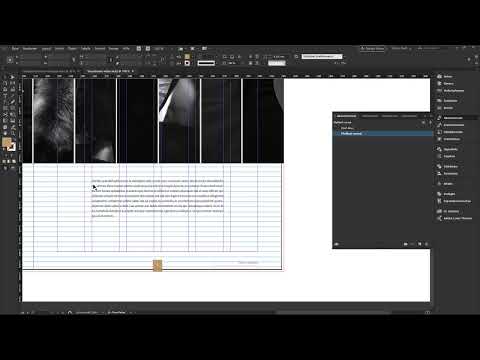
Das Video wird erst beim Abspielen von YouTube geladen – dabei werden Daten (u. a. deine IP-Adresse) an YouTube bzw. Google übertragen. Mehr dazu in der Datenschutzerklärung
Absatzformate wirken immer auf einen vollständigen Absatz, Zeichenformate dagegen nur auf markierte Buchstaben, Wörter oder Passagen. In dieser Anleitung führe ich dich Schritt für Schritt durch die Erstellung eines Fließtext-Formats, zeige dir die wichtigsten Einstellungen, das Grundlinienraster, die Zeichenformate sowie den Umgang mit Übersatztext und Textverkettungen.
Wichtigste Erkenntnisse
- Absatzformate gelten immer für einen kompletten Absatz, Zeichenformate nur für ausgewählte Textstellen.
- Das Grundlinienraster bestimmt, welcher Zeilenabstand sauber funktioniert. Bei einem Raster von 12 Punkt ist 14,4 Punkt zu groß und führt zum Überspringen von Zeilen.
- Ein Zeichenformat speichert nur die Abweichungen zum Ausgangsformat, nicht alle Einstellungen.
- Abweichungen erkennst du am Pluszeichen im Bedienfeld und setzt sie mit „Anwenden“ oder „Neu definieren“ zurück oder übernimmst sie.
- Textverkettungen lassen einen Text über mehrere Textfelder fließen. Das Gummiband zeigt dir, wie die Felder miteinander verbunden sind.
Schritt-für-Schritt-Anleitung
Schritt 1: Testtext vorbereiten
Ziehe zunächst ein Textfeld auf, das sich am Raster ausrichtet. Anschließend füllst du es mit Platzhaltertext. So hast du einen vollständig unformatierten Text, an dem du die Wirkung jeder Einstellung direkt beobachten kannst.

Schritt 2: Das Absatzformate-Bedienfeld öffnen
Bisher hast du Formatierungen meist über das Steuerungsbedienfeld vorgenommen. Für Formate wechselst du ins Bedienfeld „Absatzformate“. Falls es nicht sichtbar ist, findest du es im Menü unter „Schrift“. Zu Beginn ist die Liste leer.

Schritt 3: Ein neues Absatzformat anlegen
Über das Kontextmenü wählst du „Neues Absatzformat“. Der Dialog wirkt auf den ersten Blick sehr umfangreich. Du musst aber nicht alle Optionen kennen, sondern nur wissen, wo du was einstellst. Konzentriere dich zunächst auf die Bereiche, die du für Fließtext benötigst.

Schritt 4: Format benennen und Schrift festlegen
Gib dem Format einen aussagekräftigen Namen, zum Beispiel „Fließtext“. Anschließend wählst du die Schriftfamilie und den Schriftschnitt. In diesem Beispiel verwenden wir die Schriften Kepler und Source Pro. Bei der Source Pro legst du den gewünschten Schriftschnitt fest. Solange du die Felder nicht ausfüllst, bleiben die Angaben im Text unberücksichtigt.

Schritt 5: Format bestätigen und auf den Text anwenden
Bestätige den Dialog. Wenn der Text zunächst unverändert aussieht, liegt das meist daran, dass du das Format noch nicht zugewiesen hast. Klicke in den Absatz und wähle das Format im Bedienfeld aus. Jetzt wirken alle hinterlegten Einstellungen auf den Text. Du kannst das Format jederzeit erneut öffnen und nachjustieren.
Schritt 6: Den Text am Grundlinienraster ausrichten
Damit sich der Text an einem Grundlinienraster orientiert, öffnest du im Absatzformat den Bereich „Einzüge und Abstände“. Dort stellst du unter „Am Raster ausrichten“ ein, ob nur die erste Zeile oder alle Zeilen am Raster ausgerichtet werden sollen. Wähle hier „Alle Zeilen“ und aktiviere die Option. Der Text folgt nun dem Raster.

Schritt 7: Den Zeilenabstand an das Raster anpassen
Stellt man fest, dass der Text immer eine Zeile überspringt, liegt das am Zeilenabstand. Bei 14,4 Punkt ist er zu groß für ein Raster mit 12 Punkt. Setze den Zeilenabstand manuell auf 12 Punkt, dann erhältst du pro Rasterlinie eine Textzeile. Wenn du stattdessen 12,5 oder 13 Punkt eingibst, springt der Text erneut eine Zeile. Erst bei 24 Punkt oder einem Vielfachen davon passt es wieder. Das Prinzip ist also einfach: Der Zeilenabstand sollte ein Vielfaches des Rasters sein.
Schritt 8: Schriftgrad und Ausrichtung festlegen
Setze den Zeilenabstand auf 12 Punkt und reduziere den Schriftgrad auf 10 Punkt. Für viele Fließtexte wirkt das immer noch zu groß, daher kannst du auf 8 Punkt gehen. Im Bereich „Einzüge und Abstände“ wählst du anschließend die Ausrichtung. Die linksbündige Ausrichtung ist der übliche Standard. Alternativ kannst du Blocksatz wählen und die letzte Zeile linksbündig setzen. Das sieht oft besonders gleichmäßig aus.

Schritt 9: Absatzlinien und Rahmen ausprobieren
Im Format findest du weitere Gestaltungsoptionen wie Tabulatoren und Absatzlinien. Aktiviere etwa die Option für eine Linie über dem Absatz und verändere Stärke und Versatz. Teste dabei ruhig alles aus, denn so lernst du am schnellsten, was welche Option bewirkt. Auch komplette Rahmen und Schattierungen sind möglich. Eine reduzierte Deckkraft von 20 Prozent erzeugt eine dezente Hinterlegung, wie man sie in vielen Lehrbüchern findet.
Schritt 10: Umbruch, Silbentrennung und Abstände steuern
Im Blocksatz entstehen manchmal große Lücken zwischen den Wörtern. Diese Löcher korrigierst du unter „Abstände“ im Format. Dort kannst du den Wortabstand zum Beispiel auf 80, 100 und 133 Prozent einstellen. Zusätzlich steht der Zeichenabstand zur Verfügung, etwa von minus 10 bis plus 10. Die Glyphenskalierung solltest du dagegen besser nicht verändern, da dies in der Regel nicht empfohlen wird.
Schritt 11: Die Schriftfarbe festlegen
Auch Farben lassen sich im Absatzformat hinterlegen. Ein reines Schwarz mit 100 Prozent wirkt im Fließtext oft hart. Ein 90-prozentiges Schwarz erscheint homogener und angenehmer zu lesen. Bestätige danach die Einstellungen. Der Fließtext hat nun sein fertiges Absatzformat.
Schritt 12: Absatzformat auf einzelne Absätze verstehen
Blende über „Schrift“ die verborgenen Zeichen ein. Dann siehst du das Absatzzeichen. Ein Absatzformat gilt immer nur für den Absatz, dem du es zugewiesen hast. Wenn du einen zweiten Absatz hinzufügst, bleibt er ohne Format, bis du ihn ebenfalls zuweist. Das Absatzformat greift also erst, wenn du mit Enter einen neuen Absatz beginnst und dem Text das Format gibst.

Schritt 13: Ein Zeichenformat anlegen
Für einzelne Wörter oder Passagen brauchst du Zeichenformate. Öffne das Bedienfeld „Zeichenformate“ und lege ein neues Format an. Gib ihm einen Namen, der beschreibt, was es tut, etwa „farbige Hervorhebung“. Gute Namen erleichtern dir später die Orientierung, besonders wenn sich viele Formate ansammeln.

Schritt 14: Zeichenfarbe festlegen und Ausnahmen ergänzen
Im Zeichenformat legst du nur die Farbe Gold fest. Alle anderen Felder bleiben leer und ändern nichts am Text. Markiere anschließend eine Passage und wende das Zeichenformat an. Es wirkt nicht auf den ganzen Absatz, sondern nur auf die markierte Stelle. Wenn die Lesbarkeit leidet, öffnest du das Zeichenformat per Doppelklick erneut. Dort kannst du zum Beispiel den Fettschnitt der Schriftfamilie einstellen. Mit der Vorschau siehst du die Änderung sofort.

Der Name des Absatzformats lässt sich übrigens ebenfalls anpassen. Du könntest es etwa in „Fließtext ohne Einzug“ umbenennen, wenn du später weitere Varianten einführst.
Schritt 15: Abweichungen erkennen und beheben
Ändert du im markierten Text manuell die Farbe, erscheint im Bedienfeld ein kleines Pluszeichen. Es zeigt eine Abweichung vom Zeichenformat an. Du hast also eine Änderung vorgenommen, die nicht im Format hinterlegt ist. Mit einem Rechtsklick auf das Format kannst du „Neu definieren“ wählen. Dann wird der aktuelle Stil zum neuen Standard. Alternativ markierst du den betroffenen Text und wendest das Originalformat erneut an. Dadurch verschwindet die Abweichung wieder.

Schritt 16: Übersatztext erkennen und verstehen
Wenn du ein Textfeld verkleinerst, passt der Text nicht mehr hinein. Das rote Plus unten im Textfeld zeigt an, dass Übersatztext vorhanden ist. Der Text ist nicht verschwunden, er ist nur nicht sichtbar. Du kannst ihn also nicht verlieren, du musst ihn nur an einen anderen Ort leiten.

Schritt 17: Textfelder verketten
Klicke auf das rote Plus-Symbol und ziehe ein weiteres Textfeld auf. Der Text fließt nun aus dem ersten Feld in das zweite. Diese Verknüpfung nennt man Textverkettung. Um sie sichtbar zu machen, aktivierst du unter „Ansicht“ und „Extras“ die Option „Textverkettungen einblenden“. Dann erscheint ein Gummiband, das die Verbindung zwischen den Feldern zeigt.
Schritt 18: Textfluss über mehrere Spalten kontrollieren
Das Gummiband bewegt sich mit, wenn du Felder verschiebst oder neue Absätze einfügst. Gerade bei Spalten, die sich über mehrere Seiten erstrecken, bietet es dir eine klare Übersicht. Verketten sich die Felder in falscher Reihenfolge, entsteht ein durcheinandergewürfelter Textfluss. Behalte deshalb die Verbindungen im Blick und kontrolliere sie nach jeder größeren Änderung.
Zusammenfassung – InDesign Absatzformate meistern: Schrift automatisieren Schritt für Schritt
Mit Absatz- und Zeichenformaten definierst du Textstile einmal und wendest sie überall dort an, wo sie gebraucht werden. Absatzformate prägen ganze Abschnitte, Zeichenformate gestalten einzelne Passagen. Das Grundlinienraster sorgt dafür, dass dein Text sauber ausgerichtet bleibt, und Textverkettungen führen den Text zuverlässig über mehrere Felder. Mit etwas Übung und einer klaren Benennung deiner Formate arbeitest du deutlich schneller und konsistenter.
FAQ
Was ist der Unterschied zwischen einem Absatzformat und einem Zeichenformat?Ein Absatzformat wirkt immer auf einen kompletten Absatz, ein Zeichenformat nur auf markierte Zeichen oder Wörter.
Warum überspringt der Text beim Grundlinienraster immer eine Zeile?Meist ist der Zeilenabstand zu groß für das Raster. Bei einem Raster von 12 Punkt sollte der Zeilenabstand 12 Punkt oder ein Vielfaches davon betragen.
Warum erscheint ein Pluszeichen im Bedienfeld Zeichenformate?Das Pluszeichen zeigt an, dass der Text eine Abweichung vom Zeichenformat enthält, also eine Änderung, die nicht im Format hinterlegt ist.
Wie bekomme ich einen Text zurück, der nicht vollständig ins Textfeld passt?Du verkettest das Textfeld über das rote Plus-Symbol mit einem neuen Textfeld, sodass der Text in das zweite Feld fließt.
Was bedeutet das Gummiband bei Textverkettungen?Das Gummiband zeigt dir an, welches Textfeld mit welchem verbunden ist, und hilft dir, den Textfluss nachzuvollziehen.

