

Ein Tischkalender aus Metall landet auf fast jedem Schreibtisch und bleibt dort über Monate im Blickfeld. Genau deshalb eignet er sich hervorragend, um eine Werbebotschaft dauerhaft zu platzieren. Doch bevor der Kalender im Druck entsteht, musst du einige Hürden meistern: die richtige Vorlage finden, das Layout in InDesign korrekt aufbauen, die Druckvorgaben des Anbieters einhalten und am Ende ein reproduzierbares PDF exportieren.
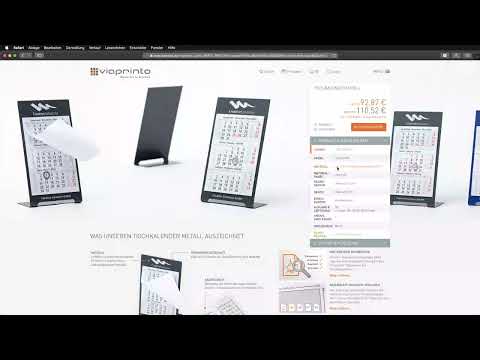
Das Video wird erst beim Abspielen von YouTube geladen – dabei werden Daten (u. a. deine IP-Adresse) an YouTube bzw. Google übertragen. Mehr dazu in der Datenschutzerklärung
Diese Anleitung führt dich durch den kompletten Workflow. Du beginnst beim Download der Vorlage, gestaltest anschließend Kopf- und Fußbereich, exportierst die Datei und bestellst den Kalender beim Anbieter Viaprinto. Zum Abschluss zeige ich dir, worauf du beim Unboxing achten kannst, um das Druckergebnis realistisch zu beurteilen.
Wichtigste Erkenntnisse
Die Vorlage des Anbieters spart dir viel Zeit. Die Gestaltungsflächen, Randabstände und Ausstanzungen sind bereits korrekt angelegt. Du musst nur noch gestalten.
Nutze ausschließlich Vektoren. Logos und Texte müssen als Pfade vorliegen, Pixelbilder sind bei diesem Produkt nicht zulässig.
Halte die Gestaltungsflächen ein. Kopf und Fuß bieten Platz für deine Botschaft, Elemente dürfen aber nicht randabfallend angelegt werden.
Weniger ist mehr. Ein klares Logo, eine kurze Botschaft und ein Claim wirken auf dem Metall stärker als überladene Layouts.
Exportiere mit den richtigen Einstellungen. Der PDF-Export nach dem Standard PDF/X-1a:2003 mit eingebetteten Schriften ist die Grundlage für ein sauberes Druckergebnis.
Nutze den Datencheck des Anbieters. Ein grüner Haken zeigt dir, dass deine Datei reproduzierbar ist, bevor du bestellst.
Schritt 1: Die richtige Vorlage herunterladen
Der erste Schritt führt dich auf die Produktseite des Anbieters. Dort findest du unter „Datenblatt und Dateivorlagen“ die passende Vorlage für den Tischkalender. Für Adobe InDesign lädst du die entsprechende Datei herunter. Der Download enthält mehrere Formate. Die IDML-Datei ist abwärtskompatibel und lässt sich auch in älteren InDesign-Versionen öffnen. Die INDD-Datei ist das aktuelle InDesign-Format und eignet sich, wenn du mit der neuesten Version arbeitest.
Entscheide dich außerdem für das gewünschte Material. Du kannst zwischen gebürstetem Edelstahl und pulverbeschichtetem Feinblech wählen. Pulverbeschichtete Varianten wirken farbig und eignen sich gut, wenn dein Logo kräftige Farben nutzt.

Schritt 2: Die Vorlage öffnen und den Aufbau verstehen
Mit einem Doppelklick auf die Vorlage öffnest du das Dokument direkt in InDesign. Nimm dir einen Moment Zeit, um den Aufbau zu analysieren, bevor du mit der Gestaltung beginnst. Die Vorlage enthält zwei Gestaltungsflächen: eine im Kopfbereich für eine prominente Botschaft und eine im Fußbereich. Dazwischen liegt die Ausstanzung, in der später das magnetische Kalendarium sitzt. Die Ausstanzung ist gekennzeichnet, damit du sie nicht mit Gestaltungselementen überdeckst.
Wichtig sind auch die Maße. Die Vorlage berücksichtigt bereits die Randabstände von 5 mm zu den Seiten und 2 mm zum Kalenderblock. Du musst diese Werte also nicht selbst berechnen, solltest sie aber beim Platzieren von Elementen stets im Blick behalten.

Schritt 3: Mit Ebenen arbeiten
Damit du dich im Dokument nicht verlierst, arbeitest du mit dem Ebenenbedienfeld. Die Gestaltungsebene enthält die Flächen, auf denen du deine Botschaft platzierst. Die Informationsebene zeigt Maße, Abstände und Hinweise an. Blende sie aus, sobald du sie nicht mehr brauchst, damit sie dein Design nicht stört. Blende sie aber vor dem Export wieder ein oder lösche gegebenenfalls Hilfselemente, die nicht in die Datei gehören.

Schritt 4: Logo oder Design aus Illustrator übernehmen
Viele Gestalter erstellen Logos in Illustrator. Kopiere dein Logo mit dem Auswahlwerkzeug und füge es direkt in die Arbeitsfläche von InDesign ein. Alternativ ziehst du die Datei per Drag and Drop aus Illustrator oder einem anderen Programm in das Dokument. Achte darauf, dass alle Elemente als Pfade vorliegen. Dadurch bleiben sie scharf, egal wie stark du sie vergrößerst.
Positioniere das Logo anschließend mittig im Gestaltungsbereich. Die magentafarbene Hilfslinie zeigt dir an, wann das Objekt exakt zentriert ist. Wenn du das Logo verkleinern möchtest, halte die Umschalttaste gedrückt, damit die Proportionen erhalten bleiben. Zusätzlich hilft die Alt-Taste, das Objekt vom Mittelpunkt aus zu skalieren.

Schritt 5: Platzierung über Datei und Platzieren
Funktioniert das Drag and Drop bei dir nicht, nutzt du den Befehl „Datei“ und „Platzieren“ oder das Tastenkürzel Befehlstaste plus D (unter Windows Strg plus D). Damit legst du eine bestimmte Datei gezielt auf dein Dokument. Beachte dabei eine wichtige Einschränkung: Bei diesem Tischkalender sind Pixelbilder nicht erlaubt. Verwende ausschließlich Vektordateien. Das gilt auch für Logos, die du aus Illustrator übernimmst. Texte, die du in InDesign schreibst, sind ebenfalls Vektoren und unproblematisch.

Schritt 6: Den Text im Fußbereich gestalten
Im Fußbereich bringst du nun eine Botschaft unter. Wähle das Textwerkzeug, setze den Rahmen links an und ziehe ihn bis zum rechten Rand. Gib deinen Text ein, zum Beispiel einen kurzen Claim wie „Wir bringen Sie online“. Markiere den Text anschließend mit Befehlstaste plus A, damit du alle Zeichen gleichzeitig formatieren kannst.
Wähle eine passende Schriftart aus. Im Video wird die Schrift Exo verwendet, die du kostenlos aus dem Internet herunterladen kannst. Aktiviere die Versalien, zentriere den Text und passe die Laufweite an, damit die Buchstaben harmonisch wirken. Im Beispiel setzt der Dozent eine Schriftgröße von 200 Punkt. Achte bei der Wahl des Schriftschnitts darauf, dass er nicht zu dünn ist. Feine Linien verschwinden auf dem Metall schnell. Ein guter Kontrast zwischen Schrift und Hintergrund ist ebenso wichtig wie die Lesbarkeit aus einiger Entfernung.

Schritt 7: Farben als CMYK-Farbfelder anlegen
Für dein Design brauchst du nun Farben. Lege sie als neue Farbfelder an, indem du im Farbfeld-Bedienfeld auf „Neues Farbfeld“ klickst und die Werte eingibst. Achte darauf, dass der Farbmodus auf CMYK eingestellt ist, da der Druck im CMYK-Verfahren erfolgt. Markiere den Text, dem du eine Farbe zuweisen möchtest, und klicke auf das neue Farbfeld.
Wenn du eine Farbe aus einem bestehenden Logo übernehmen möchtest, nutze das Pipettenwerkzeug. Markiere den Text, wähle die Pipette und klicke auf den gewünschten Farbton im Logo. InDesign übernimmt den Farbwert automatisch. Auch hier kannst du das entstandene Farbfeld direkt als neue Farbe speichern.

Schritt 8: Den späteren Kalender simulieren
Da der Kalender in der fertigen Version schwarz erscheint, kannst du dein Design vorab realistischer beurteilen. Zeichne dazu ein Rechteck über die gesamte Fläche, fülle es mit Schwarz und ordne es mit Rechtsklick und „Anordnen“ ganz in den Hintergrund. Du siehst nun, wie dein Design auf dunklem Untergrund wirkt. Denk daran, dieses Hilfsrechteck vor dem Export wieder zu löschen. Markiere es dazu und drücke die Entf-Taste.

Schritt 9: Das Design verschlanken
Im Video wird ein wichtiger gestalterischer Grundsatz betont: Weniger ist mehr. Das fertige Design besteht nur aus dem markanten Logo im modernen Polygonstil und einem Claim im Fußbereich, der die Botschaft als Call to Action formuliert. Verzichte auf zusätzliche Elemente, die vom Kern ablenken. Nur so bleibt die Botschaft auf dem Metall klar erkennbar.
Schritt 10: Die Druckdaten mit dem Datenblatt abgleichen
Bevor du exportierst, lohnt sich ein Blick ins Datenblatt des Anbieters. Dort findest du alle wichtigen Angaben. Prüfe zunächst, ob du dich für feinblechpulverbeschichtet oder für Edelstahl entschieden hast, denn beide Varianten besitzen eigene Angaben. Die Gestaltungselemente dürfen nur innerhalb der Gestaltungsflächen liegen. Randabfall ist nicht möglich. Zudem gilt: Verwende ausschließlich Vektorgrafiken, keine Fotos oder Bilddaten. Schriften müssen vollständig eingebettet werden. Das übernimmt InDesign beim Export für dich automatisch.

Schritt 11: Das reproduzierbare PDF exportieren
Gehe in InDesign auf „Datei“ und „Exportieren“. Wähle deinen Zielordner, vergib einen Dateinamen und stelle das Format auf „Adobe PDF (Druck)“ ein. Im Dialogfeld gibst du folgende Einstellungen vor:
Als Standard wählst du PDF/X-1a:2003. Die Kompatibilität stellst du auf Acrobat 4 (PDF 1.3) ein. Im Bereich „Komprimierung“ bleiben die Auflösungen für Farb- und Graustufenbilder bei 300 beziehungsweise 450 ppi. Bei „Marken und Anschnitt“ übernimmst du die Anschnitteinstellungen des Dokuments. Unter „Ausgabe“ konvertierst du in das Zielprofil und behältst die Werte bei. Wähle als Profil ISO Coated v2 300 % und unter „Erweitert“ die Option, Schriften vollständig einzubetten (100 %). Bei der Reduzierung hoher Auflösung ignorierst du die Warnungen. Klicke anschließend auf „Exportieren“.
Das Ergebnis ist ein reproduzierbares PDF. Es wirkt auf den ersten Blick vielleicht unscheinbar, ist aber genau das, was der Druck braucht.

Schritt 12: Die Datei beim Anbieter hochladen
Auf der Webseite des Anbieters startest du die Bestellung, indem du die Maße übernimmst, da das Format bereits feststeht. Wähle das Material aus. Im Beispiel fällt die Wahl auf pulverbeschichtetes Feinblech mit 0,5 mm Stärke und der Farbe Schwarz. Für das Kalendarium entscheidest du dich für Anthrazit und bestellst es für zwei Jahre. Das ist praktisch, da du so zwei aufeinanderfolgende Kalenderblöcke erhältst und den Tischkalender länger nutzen kannst.
Die Kopf- und Fußgestaltung übernimmst du so, wie du sie angelegt hast. Die Auflage wählst du nach deinem Bedarf. Anschließend startest du den Upload. Ziehe das PDF per Drag and Drop in die Vorschau. Dort siehst du dein Design so, wie es später aussehen wird.

Schritt 13: Das Projekt prüfen und den Datencheck nutzen
Nach dem Upload kannst du dein Projekt speichern und als Link an deinen Auftraggeber weitergeben. So kann dieser selbst sehen, wie der Kalender später aussehen wird. Vorder- und Rückseite lassen sich in der Vorschau umdrehen.
Lass zusätzlich den Datencheck laufen. Der Profi-Datencheck prüft deine Datei auf technische Fehler. Erscheint ein grüner Haken, ist die Datei reproduzierbar und du kannst sicher sein, dass dein Projekt keine kritischen Probleme enthält. Erst danach legst du den Kalender in den Warenkorb und gehst zur Kasse. Dort kannst du Kostenstellen, Referenzen oder Gutscheincodes eintragen, bevor du die Bestellung abschickst.

Schritt 14: Das Unboxing und die Prüfung des Ergebnisses
Nach der Lieferung öffnest du zunächst die Umverpackung. Jeder Kalender steckt einzeln in einem flachen Karton, der sich gut als Geschenk eignet. Entnimm den Kalender und prüfe die Oberfläche. Im Video zeigt sich ein mattes Schwarz mit hochwertiger Haptik. Halte den Kalender ins Licht, um zu beurteilen, wie edel die Oberfläche wirkt.
Setze das Kalendarium anschließend magnetisch in die Ausstanzung ein. Achte darauf, dass es gerade sitzt. Mit dem kleinen Ring, der sich auf einen bestimmten Tag setzen lässt, markierst du wichtige Termine. Zum Aufstellen biegst du den Fuß an der Stanzform. Die vorgegebene Form erleichtert das Biegen erheblich, sodass du kaum Kraft aufwenden musst. Danach steht der Kalender stabil auf dem Tisch.

Schritt 15: Das Kalendarium austauschen
Ein großer Vorteil des Systems: Du kannst das Kalendarium austauschen und den Tischkalender mehrfach verwenden. Ein Kalenderblock enthält zwölf Monate plus den letzten Monat des Vorjahres. So bleibt der Kalender sowohl zu Jahresbeginn als auch im Übergang sinnvoll nutzbar. Der Metallrahmen bleibt dabei erhalten, und du tauschst nur den Block aus.

Zusammenfassung – Tischkalender aus Metall in InDesign gestalten und drucken: Schritt-für-Schritt-Anleitung
Du hast nun den kompletten Weg kennengelernt: vom Download der Vorlage über die Gestaltung in InDesign bis zum reproduzierbaren PDF und der Bestellung. Nutze die Vorlage des Anbieters, halte dich an die Gestaltungsflächen und arbeite ausschließlich mit Vektoren. Gestalte schlicht und klar, exportiere nach PDF/X-1a mit eingebetteten Schriften und lass den Datencheck laufen, bevor du bestellst. Beim Unboxing zeigt sich schließlich, wie wertig dein Kalender am Ende wirkt.
FAQ
Kann ich im Tischkalender Fotos verwenden?Nein, bei diesem Produkt sind ausschließlich Vektorgrafiken zulässig. Logos und Texte müssen als Pfade vorliegen.
Welche InDesign-Datei sollte ich herunterladen?Die IDML-Datei ist abwärtskompatibel und passt zu älteren Versionen. Die INDD-Datei ist das aktuelle Format für neuere InDesign-Versionen.
Müssen Schriften in die PDF-Datei eingebettet werden?Ja, die Schriften sollten vollständig eingebettet werden. InDesign erledigt das beim Export automatisch, wenn du die richtigen Einstellungen wählst.
Darf meine Gestaltung bis an den Rand reichen?Nein, Gestaltungselemente müssen innerhalb der Gestaltungsflächen am Kopf und Fuß liegen. Randabfall ist nicht möglich.
Was bedeutet der grüne Haken beim Datencheck?Der grüne Haken zeigt, dass deine Datei reproduzierbar ist und keine kritischen Fehler enthält.
Kann ich das Kalendarium später austauschen?Ja, das Kalendarium ist magnetisch und lässt sich austauschen. So kannst du den Metallrahmen über mehrere Jahre nutzen.
