

Du sitzt an einem Flyer, und dem Kunden fehlt das passende Foto. Statt auf graue Platzhalter zurückzugreifen, kannst du direkt in InDesign auf die Bilddatenbank Adobe Stock zugreifen. Der Dienst gehört zur Creative Cloud und ist in viele Adobe-Anwendungen eingebunden. Diese Anleitung zeigt dir, an welchen Stellen du Adobe Stock findest, wie du Bilder suchst und wie sie anschließend in dein Layout gelangen.
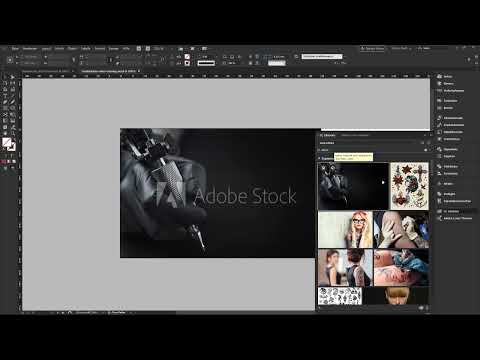
Das Video wird erst beim Abspielen von YouTube geladen – dabei werden Daten (u. a. deine IP-Adresse) an YouTube bzw. Google übertragen. Mehr dazu in der Datenschutzerklärung
Wichtigste Erkenntnisse
- Adobe Stock lässt sich über mehrere Wege in InDesign öffnen. Du kannst das Ziel also auf unterschiedlichen Routen erreichen.
- Im Browser kannst du Bilder suchen und als Layoutbilder speichern oder direkt lizenzieren.
- Die CC Libraries sind die bequemste Methode. Du findest Bilder per Instant-Suche im Panel und ziehst sie per Drag and Drop in dein Dokument.
- Die Vorschaubilder sind kostenlos, aber mit Wasserzeichen versehen und nicht lizenziert. Erst der Kauf macht sie für den Druck nutzbar.
- Du kannst Vorschauen in eigenen Bibliotheken ablegen, um Entwürfe für Kunden zu präsentieren.
Schritt-für-Schritt-Anleitung
Schritt 1: Adobe Stock über den Befehl im Browser öffnen
Der erste Weg führt über den Befehl „Adobe Stock durchsuchen“ im oberen Bereich der Oberfläche. Klicke darauf, und InDesign öffnet deinen Webbrowser. Voraussetzung ist, dass du mit deiner Adobe-ID angemeldet bist. Das erkennst du daran, dass oben im Browser dein Konto angezeigt wird.

Im Suchfeld des Browsers gibst du nun einen Begriff ein, zum Beispiel „Tattoo“. Die Ergebnisse erscheinen sofort. Du kannst die Vorschaubilder direkt als Layoutbilder speichern. Diese haben allerdings eine geringere Auflösung und sind nicht lizenziert. Alternativ kaufst du ein Bild und speicherst die volle Version auf deinem Rechner.

Schritt 2: Den Adobe-Stock-Dialog über das Symbol öffnen
Neben dem Browserweg gibt es ein Symbol in der oberen Leiste. Klicke darauf, um einen Dialog innerhalb von InDesign zu öffnen. Das Ergebnis ist dasselbe wie beim Befehl aus Schritt 1, nur dass du das Programm nicht verlassen musst.

Schritt 3: Die Suche im Dialog direkt nutzen
In diesem Dialog findest du ein Suchfeld. Gib dort einen Begriff ein, etwa „Katze“, und bestätige die Suche. Auch hier erhältst du passende Ergebnisse. Der Dialog bietet damit die dritte Möglichkeit, Adobe Stock zu erreichen, ohne den Browser zu öffnen.

Schritt 4: Adobe Stock über den Blitz-Befehl ansteuern
Eine weitere Möglichkeit verbirgt sich hinter dem Blitz-Symbol. Klicke darauf, gib den Begriff „Stock“ ein und wähle anschließend „Adobe Stock durchsuchen“. Damit hast du einen Befehl gefunden, der ohne Umwege zur Suche führt.
Schritt 5: Adobe Stock im Dialog für neue Dokumente finden
Auch beim Anlegen eines neuen Dokuments kannst du auf Adobe Stock zugreifen. Im Dialog „Neues Dokument“ findest du bei den Vorlagen die Option „Auf Adobe Stock durchsuchen“. Nutze diesen Weg, wenn du bereits beim Start eines Projekts Bildmaterial im Blick haben möchtest.

Schritt 6: Die CC Libraries als bequemste Lösung verwenden
Der angenehmste Weg führt über die CC Libraries. Das sind Bibliotheken, die in der Creative Cloud gespeichert werden und programmübergreifend funktionieren. Dort kannst du Farben, Schriften, Grafiken, Absatzformate, Zeichenformate und Vektordateien ablegen. Für Bilder aus Adobe Stock sind die CC Libraries deshalb besonders praktisch, weil du sie in allen Adobe-Programmen wiederverwenden kannst.
Schritt 7: Mit der Instant-Suche im Panel arbeiten
Vergrößere das Panel der CC Libraries, indem du die Fensterkanten ziehst. Gib anschließend dein Stichwort ein. Das Panel startet eine Instant-Suche, sodass du InDesign nicht verlassen musst. Ein passendes Bild ziehst du per Drag and Drop an die gewünschte Stelle im Layout. Das Ergebnis ist ein Layoutbild, das du sofort weiterverarbeiten kannst.

Sollte dir ein Bild nicht zusagen, entfernst du es einfach wieder aus dem Layout und setzt ein anderes ein. Dieser Ablauf eignet sich besonders gut, um im Layoutprozess zügig voranzukommen.

Schritt 8: Das Panel über das Fenster-Menü wieder einblenden
Falls das Panel bei dir nicht sichtbar ist, öffnest du es über „Fenster“ und dann „CC Libraries“. So holst du die Bibliothek zurück, wenn du sie geschlossen oder verschoben hast.

Schritt 9: Vorschaubilder mit kostenloser Nummer prüfen
Wenn du ein Bild genauer betrachten möchtest, zeigt dir Adobe Stock eine kostenlose Vorschau. Unterhalb des Bildes steht außerdem eine Nummer. Suchst du gezielt nach einer bestimmten Nummer, gibst du sie einfach im Suchfeld ein. Du erhältst dann dasselbe Ergebnis. Diese Funktion nutzen viele Gestalter, wenn sie dem Kunden Entwürfe zeigen, bevor Bilder geliefert wurden. Die Stock-Bilder wirken in der Präsentation deutlich überzeugender als graue Platzhalter.

Schritt 10: Ein Bild lizenzieren
Möchtest du ein Vorschaubild verwenden, klickst du auf das Einkaufswagen-Symbol. Dort kaufst du die Lizenz und erhältst die volle Auflösung. Ein Hinweis aus dem Video: Der Dienst ist kostenpflichtig, aber die Qualität rechtfertigt den Preis meist, denn kostengünstige Alternativen liefern selten vergleichbare Ergebnisse.

Schritt 11: Eine Vorschau in deiner Bibliothek speichern
Ohne Kauf kannst du das Bild auch als Vorschau in einer deiner Bibliotheken speichern. Klicke dazu auf „Speichern“. Du findest das Bild anschließend in der gewählten Bibliothek. Dort siehst du die verringerten Maße, zum Beispiel 1000 x 668 Pixel, und den Hinweis, dass das Bild unlizenziert ist. Mehrere Bibliotheken helfen dir, Bilder nach Themen oder Projekten zu sortieren.

Zusammenfassung – Adobe Stock in InDesign nutzen: Bilder direkt ins Layout holen
Adobe Stock lässt sich in InDesign auf verschiedenen Wegen öffnen, etwa über den Befehl im Browser, das Symbol, den Blitz-Befehl oder den Dialog für neue Dokumente. Am schnellsten arbeitest du mit den CC Libraries. Dort suchst du per Instant-Suche und ziehst Bilder direkt ins Layout. Kostenlose Vorschauen helfen dir bei Kundenpräsentationen, und lizenziert werden die Bilder erst über den Einkaufswagen. Probiere die Funktionen am besten selbst aus, denn die Integration in die Adobe-Oberfläche ist sehr komfortabel.
FAQ
Brauche ich ein Adobe-Konto, um Adobe Stock in InDesign zu nutzen?Ja, du musst mit deiner Adobe-ID angemeldet sein, damit die Suche und der Kauf funktionieren.
Sind die Vorschaubilder für den Druck geeignet?Nein, die Vorschaubilder haben eine geringere Auflösung und sind nicht lizenziert. Für den Druck brauchst du das lizenzierte Bild in voller Auflösung.
Kann ich Bilder aus Adobe Stock ohne Browser ins Layout einfügen?Ja, über die CC Libraries und das Panel mit der Instant-Suche ziehst du Bilder per Drag and Drop direkt ins Dokument.
Wo finde ich das Panel CC Libraries, wenn es nicht sichtbar ist?Du öffnest es über das Menü „Fenster“ und den Eintrag „CC Libraries“.
Kann ich ein Bild suchen, wenn ich nur die Nummer kenne?Ja, gibst du die Nummer im Suchfeld ein, erhältst du dasselbe Ergebnis wie bei einer Stichwortsuche.
Was passiert, wenn ich ein Vorschaubild nur in meiner Bibliothek speichere?Das Bild wird als unlizenzierte Vorschau gespeichert. Du kannst es zur Planung nutzen, musst es aber vor der Verwendung im Endprodukt lizenzieren.
Eignen sich Stock-Bilder für Kundenpräsentationen?Ja, wenn der Kunde noch keine eigenen Bilder geliefert hat, wirkt ein passendes Stock-Bild in der Präsentation deutlich besser als ein grauer Platzhalter.

