

Stell dir vor, dein Layout verlangt nach einem Banner mit eingeschnittenem Ende oder nach einem Kartenkaro, das aussieht wie das Original aus dem Spielkartendeck. Mit den Grundformen Polygon, Rechteck und Ellipse kommst du dabei schnell an Grenzen. Genau hier setzen der Pathfinder und das Zeichenstift-Werkzeug an. Mit dem Pathfinder verschmilzt oder zerschneidest du Objekte, mit dem Zeichenstift zeichnest du eigene Pfade, und mit den Ankerpunkt-Werkzeugen feilst du an der letzten Kontur. In dieser Anleitung lernst du alle Techniken kennen und setzt sie Schritt für Schritt an Beispielen um.
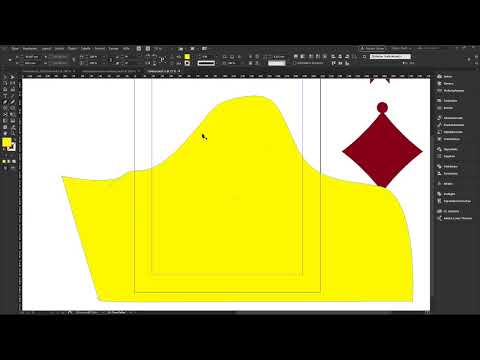
Das Video wird erst beim Abspielen von YouTube geladen – dabei werden Daten (u. a. deine IP-Adresse) an YouTube bzw. Google übertragen. Mehr dazu in der Datenschutzerklärung
Wichtigste Erkenntnisse
Der Pathfinder kombiniert zwei oder mehr Objekte. Beim Subtrahieren wird das vordere Objekt aus dem hinteren herausgeschnitten, beim Addieren verschmelzen alle Objekte zu einer Form.
Das Ergebnis ist ein einziges, geschlossenes Objekt, das du als Ganzes verschieben, drehen und skalieren kannst.
Der Zeichenstift (Tastenkürzel P) erstellt eigene Pfade. Halten du die Maustaste beim Setzen eines Punktes gedrückt, entstehen Kurven.
Mit dem Direktauswahlwerkzeug, dem Werkzeug „Ankerpunkt löschen“ und dem Werkzeug „Richtungspunkt umwandeln“ veränderst du einzelne Punkte gezielt.
Ein Durchbruch in einem bereits geschlossenen Rechteck gelingt nicht mit dem Pathfinder. Hierfür zeichnest du einen zusätzlichen Pfad mit dem Zeichenstift.
Schritt-für-Schritt-Anleitung
Banner mit dem Pathfinder erstellen
Öffne ein neues Dokument, die Maße spielen für dieses Beispiel keine Rolle. Wähle das Rechteck-Werkzeug und ziehe eine Fläche auf, die als Fahne dient. Platziere sie mittig auf der Seite, indem du dich an den Hilfslinien orientierst, die du aus dem Lineal ziehst. Zoome anschließend nah heran, denn du willst am unteren Rand einen dreieckigen Ausschnitt erzeugen.

Wähle als Nächstes das Polygon-Werkzeug und klicke einmal in das Dokument. Stelle in den Optionen drei Seiten ein und achte darauf, dass keine Sternform aktiviert ist. Färbe das Dreieck gelb, damit du es vom Rechteck unterscheiden kannst, und setze es an die untere Kante des Banners.

Öffne den Pathfinder über „Fenster“, „Objekt und Layout“, „Pathfinder“. Entscheidend ist die Reihenfolge: Das Objekt, das ganz vorne liegt, wird beim Subtrahieren ausgeschnitten. Klicke deshalb zuerst das gelbe Dreieck an, das vorne liegt, und halte danach die Umschalttaste (Shift) gedrückt, während du das Rechteck anklickst. Das Rechteck soll ja bestehen bleiben.

Klicke im Pathfinder auf „Subtrahieren“. Das Dreieck verschwindet, und am unteren Ende des Banners entsteht der gewünschte Ausschnitt. Du erkennst den Effekt sofort an der veränderten Kontur.

Das Ergebnis ist ein einziges, geschlossenes Objekt. Du kannst es jetzt als Ganzes verschieben, skalieren oder drehen, ohne dass die Teile auseinanderfallen. Genau darin liegt der praktische Vorteil: Alles bleibt als Einheit erhalten, sodass du später nicht mehr einzelne Formen nachjustieren musst.
Karo-Form aus Grundformen bauen
Für das Karo beginnst du mit einem Rechteck, das du in die Mitte der Fläche setzt. Eine Ellipse, die du an einer Kante des Rechtecks platzierst, bildet den ersten Ausschnitt. Richte sie präzise aus, indem du sie an der Mittelachse einrastest und mit den Pfeiltasten feinpositionierst. Mit Shift und einem Pfeiltastendruck verschiebst du das Objekt um einen Schritt.

Damit an jeder Ecke eine gleichmäßige Rundung entsteht, duplizierst du die Ellipse. Halte dafür Alt und Shift gedrückt und ziehe die Kopie an die gewünschte Stelle. Die Shift-Taste sorgt dafür, dass die Kopie auf derselben Achse bleibt und nicht verrutscht. Wiederhole den Vorgang, bis du vier Ellipsen hast, und drehe eine davon bei Bedarf passend, damit sie zu den anderen Positionen passt.
Wähle nun die erste Ellipse aus, halte Shift gedrückt und klicke das Rechteck an. Im Pathfinder klickst du auf „Subtrahieren“. Wiederhole diesen Vorgang für jede der übrigen Ellipsen. Nach dem vierten Durchgang hat das Rechteck an allen Seiten seine Rundungen verloren, und die Raute zeichnet sich deutlich ab.
Damit die Raute der Spielkarte gleicht, rotierst du sie um 45 Grad. Fasse dafür den Drehgriff an und ziehe ihn. Halte Shift gedrückt, wenn du exakt in 45-Grad-Schritten drehen möchtest. Ohne Shift kannst du die Form frei drehen.
Formen addieren
Mit dem Pathfinder kannst du Formen nicht nur abziehen, sondern auch zusammenfügen. Platziere für dieses Beispiel an jeder Ecke der Raute einen kleinen Kreis. Wähle die Raute und die Kreise aus und klicke im Pathfinder auf „Addieren“. Die Formen wachsen zu einer einzigen Kontur zusammen. Wenn du anschließend die Flächenfarbe auf Rot setzt, wirkt das Ergebnis wie ein durchgängiges Symbol.

Um den genauen Pfadverlauf eines Objekts zu prüfen, wählst du das Direktauswahlwerkzeug statt des Auswahlwerkzeugs. Damit siehst du jeden einzelnen Knotenpunkt der Form. Auf diese Weise erkennst du, ob die Verschmelzung sauber gelungen ist oder ob an einer Stelle noch überflüssige Punkte stören.

Welle mit dem Zeichenstift zeichnen
Der Zeichenstift eignet sich für freie Formen und Wellen. Aktiviere ihn mit dem Tastenkürzel P und setze den ersten Punkt außerhalb des Dokuments. Setze anschließend einen zweiten Punkt, halte dabei die Maustaste aber noch gedrückt. So ziehst du Richtungsgriffe, mit denen du die Kurve in die Länge streckst oder abflachst. Setze weitere Punkte, bis die Welle deiner Vorstellung entspricht.

Um die Welle zu einer geschlossenen Form zu machen, führst du den Pfad zurück zum Startpunkt und klickst dort, sodass sich der Pfad schließt. Anschließend entfernst du die Konturfarbe oder wählst eine neue Farbe, zum Beispiel Blau. Die Form ist perfekt nutzbar, auch wenn sie noch nicht ganz perfekt aussieht. Mit etwas Übung wirst du jedoch schnell sicherer.

Ankerpunkte löschen und umwandeln
Jeder Pfad besteht aus Ankerpunkten. Wenn dir ein Punkt im Weg ist, wählst du das Werkzeug „Ankerpunkt löschen“, das du über das Zeichenstift-Symbol findest, und klickst auf den Punkt. Der Pfad verbindet die verbleibenden Punkte neu, und die Kurve passt sich an.

Um eine Kurve gezielt zu verändern, nutzt du das Werkzeug „Richtungspunkt umwandeln“. Klicke damit auf den Ankerpunkt und halte die Maustaste gedrückt. Anschließend kannst du die Kurve feiner justieren und die Welle homogener gestalten. Das Ergebnis darf dabei gern etwas unregelmäßig sein, denn Wellen wirken oft lebendiger, wenn sie nicht vollkommen gleichmäßig verlaufen.
Ein praxisnahes Beispiel zeigt, wie sich solche Wellen einsetzen lassen. Öffne das Seitenbedienfeld und wähle die Musterseite, auf der die Welle angelegt ist. Mit dem Direktauswahlwerkzeug siehst du dann alle Knotenpunkte der Form, und du erkennst, wie fein der Verlauf am Ende eingestellt wurde.

Durchbruch auf der Visitenkarte
Ein häufiger Fall ist der Durchbruch in einem Rechteck, etwa für eine freie Fläche auf der Visitenkarte. Ziehe dafür ein Rechteck in der Farbe Weiß auf, setze es mittig auf die Vorlage und subtrahiere es mit dem Pathfinder vom darunterliegenden Rechteck. Das funktioniert hier leider nicht, denn das Rechteck ist bereits ein geschlossener Pfad, und der Pathfinder schneidet nur die Fläche aus, die sich mit dem vorderen Objekt überlappt. Mache die Aktion deshalb rückgängig.

Stattdessen zeichnest du den Durchbruch mit dem Zeichenstift. Verschiebe das Rechteck zunächst auf die Montagefläche, damit du es nicht versehentlich veränderst. Ziehe anschließend an den gewünschten Stellen Hilfslinien aus dem Lineal, damit du weißt, wie groß das Objekt werden soll. Setze mit dem Zeichenstift die Punkte im Inneren des Rechtecks und halte dabei Shift gedrückt, damit die Linien gerade bleiben. Schließe den Pfad, indem du zum Startpunkt zurückkehrst.

Entferne danach die Flächenfarbe des neuen Pfads und gib der Kontur die Farbe Weiß. Du erhältst einen Pfad, der um die Rechteckform herumläuft und oben eine Unterbrechung lässt. Diese Lücke kannst du als Freiraum für ein Logo oder einen Schriftzug nutzen. Wenn du die Ecken abrunden willst, öffnest du die Eckenoptionen und wählst einen Radius, beispielsweise 1 mm.

Feinjustierung der Lücke
Wenn die Lücke noch nicht ganz passt, wählst du das Werkzeug „Richtungspunkt umwandeln“ und klickst auf den betreffenden Knotenpunkt. Damit der Pfad nicht in eine ungewollte Kurve rutscht, hältst du Shift und die Leertaste gedrückt und ziehst den Punkt mit der Maus in die gewünschte Richtung. Wiederhole den Vorgang auf der gegenüberliegenden Seite, bis der Abstand stimmt.
Zusammenfassung – InDesign Pathfinder: Komplexe Formen erstellen und feinjustieren
Der Pathfinder ist dein Werkzeug für das Addieren und Subtrahieren von Objekten. Mit ihm entstehen Fahnen, Karos und andere Formen, die sich als geschlossene Einheit weiterverarbeiten lassen. Für freie Formen wie Wellen eignet sich der Zeichenstift, und mit den Ankerpunkt-Werkzeugen passt du jede Kurve präzise an. Denk daran: Bei bereits geschlossenen Formen stößt der Pathfinder an seine Grenzen, und dann hilft ein zusätzlicher Pfad mit dem Zeichenstift weiter. Probiere die Techniken am besten selbst aus, denn mit der Zeit entwickelst du ein gutes Gespür dafür.
FAQ
Was ist der Unterschied zwischen Pathfinder und Zeichenstift?Der Pathfinder verbindet oder trennt bestehende Objekte, während du mit dem Zeichenstift eigene Pfade von Grund auf zeichnest.
Warum funktioniert der Durchbruch in einem Rechteck nicht mit dem Pathfinder?Das Rechteck ist bereits ein geschlossener Pfad, und der Pathfinder schneidet nur Bereiche aus, die sich mit dem vorderen Objekt überschneiden. Der innere Bereich bleibt deshalb unverändert.
Wie erhalte ich exakt 45-Grad-Winkel beim Drehen?Halte beim Drehen die Shift-Taste gedrückt, dann rastet die Drehung in 45-Grad-Schritten ein.
Wie entferne ich einen unerwünschten Punkt aus einem Pfad?Wähle das Werkzeug „Ankerpunkt löschen“ und klicke auf den Punkt. Der Pfad wird danach ohne diesen Punkt neu verbunden.
Wie kann ich eine Kurve nachträglich feiner justieren?Nutze das Werkzeug „Richtungspunkt umwandeln“ und ziehe am betreffenden Ankerpunkt, bis die Kurve dem gewünschten Verlauf entspricht.

