

Eine dreidimensionale Gastro- oder Geschenkebox wirkt auf dem Bildschirm oft harmlos, bis du sie zum ersten Mal falten musst. Genau dort entscheidet sich, ob dein Design sauber aufgeht. Diese Anleitung zeigt dir, wie du mit dem Tool „SAXOPRINT pro design“ in InDesign schnell ein druckfähiges Grundlayout erhältst, ein Corporate Design sauber umsetzt und deine Datei so exportierst, dass die Druckerei damit ohne Rückfragen arbeiten kann. Am Ende prüfst du das Ergebnis mit einem kleinen Praxistest, nämlich dem Zusammenbau der fertigen Box.
Das Video wird erst beim Abspielen von YouTube geladen – dabei werden Daten (u. a. deine IP-Adresse) an YouTube bzw. Google übertragen. Mehr dazu in der Datenschutzerklärung
Wichtigste Erkenntnisse
- Die Vorlage mit Zuschnitt, Falzlinien und Anschnitt erhältst du direkt über das Saxoprint-Plugin. Du sparst dir damit das mühsame Konstruieren des Schnittmusters.
- Ein Corporate Design gibt dir Farbwerte, Schriftarten und Mindestabstände vor. Lege die Farbe als Farbfeld an, bevor du gestaltest, damit du sie jederzeit wiederverwenden kannst.
- Hilfslinien bilden dein Raster. Mit ihnen richtest du Flächen, Logos und Texte symmetrisch aus, was bei einer Box mit mehreren Seiten besonders wichtig ist.
- Halte Bereiche, die verklebt werden, frei von Farbe. Andernfalls hat die Druckerei später ein Problem.
- Exportiere die Datei als PDF im Saxoprint-Profil und blende vorher alle Hilfsebenen aus. Die Konturen gehören nur in die Ansichtsversion, nicht in die Druckdatei.
Schritt-für-Schritt-Anleitung
Schritt 1: Die passende Vorlage über Saxoprint pro design laden
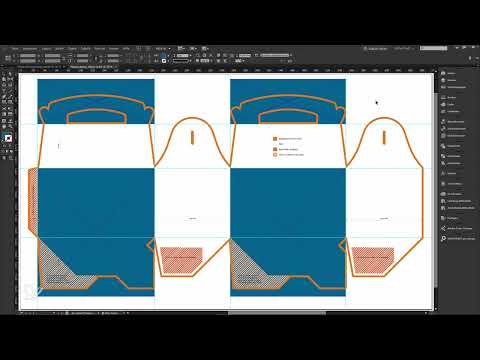
Öffne InDesign und starte das Saxoprint-pro-design-Plugin, das du über die Creative Cloud beziehen kannst. Im Bereich Druckvorlagen wählst du das Produkt „Gastronomie“ aus und entscheidest dich für die Lunchbox. Das Design selbst ist zunächst zweitrangig, da du es ohnehin selbst gestaltest. Über „Druckvorlage erstellen“ erhältst du innerhalb weniger Sekunden ein Dokument mit exakten Maßen, Falzlinien und Anschnitt. Du musst nur noch gestalten, als würdest du ein Ausmalbild füllen.

Schritt 2: Die Corporate-Blau-Farbe als Farbfeld anlegen
Im Corporate-Design-Manual des Kunden findest du auf Seite 7 die Farbwerte. Für den Druck ist das Corporate Blau mit den CMYK-Werten 100, 32, 12, 29 relevant. Lege dafür im Farbfelder-Bedienfeld ein neues Farbfeld an und trage die Werte exakt ein. Benenne das Farbfeld eindeutig, zum Beispiel „Corporate Blau“. So wendest du die Farbe später mit einem Klick an und vermeidest Tippfehler.

Schritt 3: Die Ebenen verstehen und den Rahmen sichtbar machen
Die Vorlage liegt auf einer eigenen Ebene, die du ein- und ausblenden kannst. Auf deiner Gestaltungsebene solltest du stattdessen arbeiten. Wenn du einen Grafikrahmen ohne Füllung aufziehst, ist er auf der weißen Ebenenfarbe kaum sichtbar. Ändere daher die Ebenenfarbe auf ein kräftiges Blau. Dann siehst du die Rahmen deutlich, und du kannst sie problemlos bearbeiten. Den Testrahmen entfernst du anschließend wieder.

Schritt 4: Ein symmetrisches Raster mit Hilfslinien aufbauen
Eine Gastro-Box lebt von Symmetrie. Ziehe deshalb Hilfslinien aus dem Lineal und setze sie präzise über das Bedienfeld. Im Beispiel liegen die ersten Linien bei 85 mm und 160 mm von oben, bei 278 mm vom oberen Rand aus gesehen für die untere Kante und bei 29,25 mm von links. Weitere Linien unterteilen das Segment bei 228,5 mm und 375,57 mm. Am Ende hast du ein Grundraster mit vier Segmenten. Aktiviere außerdem unter „Ansicht“, „Raster und Hilfslinien“ die intelligenten Hilfslinien. Dann rasten Objekte automatisch an den Linien ein.
Schritt 5: Bereiche für die Verklebung farbfrei halten
Auf der Vorlage ist an mehreren Stellen vermerkt, dass ein Bereich farbfrei bleiben muss. Das liegt an der Verklebung der Box. Wenn dort Farbe liegt, haftet der Kleber nicht zuverlässig, und die Druckerei bekommt Probleme. Achte beim Gestalten deshalb genau auf die rot gestrichelten Linien und lasse die Flächen dort leer. Dieser Schritt wird bei Anfängern oft übersehen, betrifft aber die Funktion der fertigen Box direkt.

Schritt 6: Die blauen Flächen anlegen und duplizieren
Ziehe ein Rechteck auf und fülle es mit deinem neuen Corporate Blau. Mit gedrückter Alt- und Umschalttaste kopierst du es und ziehst die Kopie nach unten. Markiere beide Flächen und kopiere sie auf die gegenüberliegende Seite. Die Rahmen passen dabei noch nicht ganz, das korrigierst du später. Du hast jetzt bereits die Bereiche festgelegt, in denen Schrift, Logos und Muster stehen werden.

Schritt 7: Das Logo importieren und exakt ausrichten
Das Logo liegt in der Regel als Vektordatei vor. Mit Strg/Cmd + D öffnest du den Platzierendialog und fügst es ein. Schiebe es anschließend in die Mitte. Die intelligenten Hilfslinien zeigen dir dabei, wann das Objekt zentriert ist. Achte aber auch auf die zweite Achse, denn die blaue Fläche ist breiter als der sichtbare Bereich. Korrigiere die Position deshalb manuell, bis das Logo optisch in der Mitte der sichtbaren Fläche sitzt.

Schritt 8: Den Slogan mit Kreis und Rechteck gestalten
Zeichne einen weißen Kreis mit 49 mm Durchmesser und darunter ein schwarzes Rechteck mit 60 × 10 mm. Setze den Text „Frische Garantie“ in Versalien und zentriere ihn. Wähle im Textrahmen-Optionen-Dialog die vertikale Ausrichtung „Zentrieren“, damit der Text nicht oben am Rand hängt. Die Schrift darf laut Manual nur die Primärschrift Futura sein, die du in der Schnittart Medium mit 14 Punkt verwendest. Die Logoschrift Festivo ist dagegen für bestimmte Elemente vorbehalten.

Schritt 9: Icons aus Illustrator übernehmen
Die Fisch-Icons holst du am einfachsten aus Illustrator. Markiere das gewünschte Element und ziehe es per Drag-and-drop in dein InDesign-Dokument. Richte es mittig aus und passe die Größe mit gedrückter Umschalt- und Strg-Taste proportional an. Bei Icons musst du die optische Mitte stärker berücksichtigen als die rechnerische. Wenn du alle Elemente fertig gestaltet hast, dupliziere sie mit Alt und Umschalt auf die andere Seite. Erst danach die Kopie zu erstellen, verhindert, dass du alles doppelt anlegen musst.

Schritt 10: Textfelder mit einheitlichen Abständen bauen
Für die Textblöcke am unteren Rand arbeitest du mit einem Abstand von 5 mm zum Rahmen. Lege dafür die Abstandswerte im Textrahmen-Optionen-Dialog fest und aktiviere die Verkettung, damit alle Seiten gleich sind. Ein Platzhalterrechteck mit 20 × 20 mm hilft dir, die Abstände links und rechts symmetrisch zu setzen. Ziehe eine Hilfslinie an die linke Kante des Textes und richte das Wort daran aus. Anschließend invertierst du die Farben, also Fläche in Weiß und Schrift in Schwarz. Am Ende prüfst du, ob der Abstand oben und unten identisch ist.

Schritt 11: Den Fehler mit dem Flügel korrigieren
In der Vorschau zeigt sich ein störender blauer Flügel, der über die Kontur hinausragt. Löse das Problem, indem du ein Rechteck aufziehst, es weiß füllst und mit dem Ankerpunkt-Werkzeug an die passende Höhe anpasst. Halte beim Verschieben des Ankerpunkts etwa eine Sekunde gedrückt, bevor du bewegst, da sich das Dreieck sonst nicht mitbewegt. Kopiere das Element anschließend auf die gegenüberliegende Seite, damit beide Flügel identisch korrigiert sind.

Schritt 12: Die Typografie für den Hauptschriftzug festlegen
Den großen Schriftzug „#fischzeit“ setzt du in Festivo mit 140 Punkt. Da die Schrift kostenpflichtig ist, kannst du das Dokument bei Bedarf anpassen. Wandle den Text danach in eine Grafik um und setze eine Kopie in „Zeit“ mit 230 Punkt. Stelle die Deckkraft der Kopie auf 50 Prozent ein. Mit dieser Technik entsteht ein überlappender Effekt, der die Box lebendiger macht. Richte beide Textelemente so aus, dass sie optisch zentriert sind, und achte darauf, dass das Z nicht zu weit nach rechts rutscht.

Schritt 13: Ein Ameisen-Muster in Photoshop erstellen
Der sogenannte Ameiseneffekt ist ein Strichmuster, das du in Photoshop anlegst. Erstelle dazu eine neue Datei mit 500 × 500 Pixeln, 300 dpi und dem Farbmodus CMYK, und aktiviere die Transparenz im Hintergrund. Zeichne mit dem Linienwerkzeug kurze Striche mit etwa 10 Pixel Stärke in deiner Corporate-Farbe. Verwende gleichmäßige Striche, die Ränder bleiben frei, und verteile sie zufällig. Markiere alles, speichere es als Muster und lege die Datei als PSD ab. Für das Muster selbst erstellst du eine größere Datei mit 8500 × 4800 Pixeln und füllst sie mit dem Muster.

Schritt 14: Das Muster in InDesign einbinden und verknüpfen
Ziehe in InDesign mit Strg/Cmd + D die PSD-Datei auf und skaliere sie proportional, bis keine unschönen Lücken oder Stürze im Muster sichtbar sind. Achte darauf, dass die Strichlein nicht an der Kante angeschnitten werden. Kopiere den Rahmen auf die zweite Seite. Die verknüpfte PSD-Datei lässt sich über das Verknüpfen-Bedienfeld bei gedrückter Alt-Taste öffnen. Dort kannst du eine Farbüberlagerung festlegen und die Änderung speichern. InDesign aktualisiert die Datei automatisch, sodass du die Farbe jederzeit anpassen kannst.

Schritt 15: Das Fischlogo und die Infotexte setzen
Platziere das Fischlogo mittig auf der Fläche und richte es mit dem Ausrichtungswerkzeug aus. Darunter setzt du einen Infotext in Futura Book mit 10 Punkt, zentriert: „Holen Sie sich Ihren Fisch nach Hause.“ In der nächsten Zeile folgt die Internetadresse in Futura Bold mit 12 Punkt. Die Hervorhebung mit einem anderen Schriftschnitt ist ein bewährtes Gestaltungsmittel. Verschiebe anschließend die drei Elemente gemeinsam auf die gegenüberliegende Seite und schreibe dort einen anderen Text, etwa „Qualität aus der Möltzer Fischmanufaktur“.

Schritt 16: Den Export als Saxoprint-PDF vorbereiten
Öffne den Exportdialog mit Strg/Cmd + E und wähle als Format PDF. Für Saxoprint wählst du das vorkonfigurierte Profil PDF/X-1a:2003. Bei der Kompatibilität nimmst du Acrobat 4 (PDF 1.3). Bei der Komprimierung stellst du 300 und 450 ein, und die Marken und den Anschnitt übernimmst du aus den Dokumenteinstellungen. Ob du Seiten oder Druckbögen exportierst, ist in diesem Fall egal. Bestätige den Export danach mit „Exportieren“.

Schritt 17: Die Hilfsebenen vor dem Export ausblenden
Dieser Schritt entscheidet darüber, ob die Druckerei eine saubere Datei erhält. Die Hilfsebene mit den Konturen dient nur als Ansichtshilfe, etwa für den Kunden. Blende sie vor dem Export aus, sonst landen die Linien im Druck. Kontrolliere die Datei nach dem Export im Acrobat-Reader und vergewissere dich, dass nur die Gestaltung sichtbar ist. Erst diese Version ist druckfähig und reproduzierbar.

Schritt 18: Die Box bei Saxoprint bestellen und die Druckdaten hochladen
Im Shop wählst du unter Gastronomie die Verpackungen aus und legst die Lunchbox mit 100 Stück und 4-farbigem Druck in den Warenkorb. Nach dem Basisdatencheck gehst du zur Kasse, wählst die Zahlungsart, akzeptierst die AGB und vergibst einen Projektnamen. Lade anschließend die Druckdatei hoch. Achte darauf, die Original-Version ohne Hilfsebene hochzuladen, nicht die Ansichtsdatei. Nach dem Upload ist die Bestellung abgeschlossen.

Schritt 19: Die fertige Box falten und testen
Nach der Lieferung schneidest du die Verpackung vorsichtig auf und entfernst das Füllmaterial. Die Box lässt sich ohne Kleber zusammenstecken, wenn du die Flügel nach innen klappst und die Laschen umfalzt. Die Magnetverschlüsse halten das Ganze zusammen. Teste danach, was hineinpasst. Im Beispiel fasst die Box etwa zehn Blu-rays, einen Sack Zwiebeln oder eine Packung Chips. Auch ein kleiner X-Wing-Modellbausatz findet darin Platz.

Zusammenfassung – Gastro-Box gestalten in InDesign: Anleitung mit Saxoprint-Vorlage
Mit der Saxoprint-Vorlage musst du das Schnittmuster nicht selbst konstruieren, und das Corporate Design gibt dir den Rahmen vor. Achte beim Gestalten auf Hilfslinien, freie Verklebungsbereiche und saubere Abstände. Exportiere die Datei als PDF im Saxoprint-Profil, nachdem du die Hilfsebenen ausgeblendet hast. Dann ist deine Box bereit für die Produktion.
FAQ
Frage: Muss ich das Saxoprint-Plugin kaufen, um die Vorlage zu nutzen?Antwort: Das Plugin erhältst du, wenn du Kunde der Creative Cloud bist. Es wird über die Adobe-App bezogen.
Frage: Warum sehe ich meinen Grafikrahmen auf weißer Ebenenfarbe nicht?Antwort: Ein Rahmen ohne Füllung ist auf einer weißen Ebene unsichtbar. Stelle die Ebenenfarbe auf ein kräftiges Blau um.
Frage: Welche Schrift darf ich für die Gestaltung verwenden?Antwort: Laut Corporate-Design-Manual ist die Futura die Primärschrift. Die Festivo ist nur für bestimmte Logoelemente vorgesehen.
Frage: Warum muss ich bestimmte Bereiche farbfrei lassen?Antwort: Diese Flächen werden verklebt. Farbe verhindert dort eine zuverlässige Haftung des Klebers.
Frage: Was passiert, wenn ich die Hilfsebene nicht ausblende?Antwort: Die Konturen erscheinen im Druck, und die Druckerei kann die Datei nicht sauber produzieren.
Frage: Kann ich das Muster später noch verändern?Antwort: Ja, wenn du die Muster-PSD verknüpfst, aktualisiert InDesign die Änderung automatisch, sobald du die Datei speicherst.
Frage: Welche Exporteinstellungen brauche ich für Saxoprint?Antwort: Verwende das Profil PDF/X-1a:2003, Acrobat 4 (PDF 1.3) und die Komprimierung mit 300 und 450. Übernimm Marken und Anschnitt aus dem Dokument.

