

Ein starkes Plakat braucht keine überladene Optik, sondern klare Regeln. Du gestaltest in dieser Anleitung ein DIN-A2-Plakat für eine fiktive Fotoausstellung in Stuttgart. Dabei lernst du, wie ein Gestaltungsraster deine Elemente ordnet, wie du mit einer einzigen Schmuckfarbe Zusammenhalt schaffst und wie Bildeffekte Fotos und Hintergrund verbinden. Am Ende prüfst du Auflösung und Farbauftrag und bereitest die Datei für die Druckerei vor.
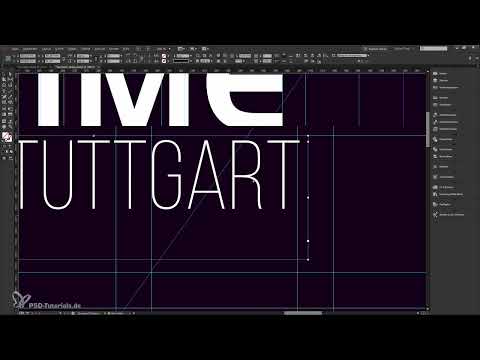
Das Video wird erst beim Abspielen von YouTube geladen – dabei werden Daten (u. a. deine IP-Adresse) an YouTube bzw. Google übertragen. Mehr dazu in der Datenschutzerklärung
Wichtigste Erkenntnisse
- Ein sauberes Raster mit Rändern, Spalten und Zeilen sorgt für Ordnung und Wiedererkennbarkeit.
- Ein Tiefschwarz aus CMYK-Werten wirkt im Druck satter als reines 100-%-Schwarz.
- Wenige Schriftschnitte genügen: Bold für das Wichtige, Light für alles Sekundäre.
- Eine Schmuckfarbe, die sich in Typografie, Bildern und Linien wiederholt, erzeugt Kontinuität.
- Der Luminanz-Effekt verrechnet Fotos mit der Hintergrundfarbe und bindet sie ins Layout ein.
- Vor dem Export prüfst du Bildauflösung (PPI) und Gesamtfarbauftrag (300 %).
Schritt-für-Schritt-Anleitung
Dokument mit Anschnitt anlegen
Drücke Strg+N, um ein neues Dokument zu öffnen. Deaktiviere die Option für Doppelseiten, da du ein einseitiges Plakat gestaltest. Stelle die Formatgröße auf 420 × 594 mm ein, setze alle Ränder auf 10 mm und aktiviere das Kettensymbol, damit die Werte übernommen werden. Im Infobereich gibst du den Anschnitt mit 3 mm ein. Die rote Linie am Rand zeigt dir später, wo beim Schneiden gekürzt wird, sodass keine weißen Blitzer entstehen.

Gestaltungsraster erstellen
Blende das Raster mit der Taste W ein, um zwischen Layout- und Vorschau-Modus zu wechseln. Anschließend legst du unter Layout, Hilfslinien erstellen, ein Raster mit 12 Zeilen und 10 mm Abstand sowie 8 Spalten an. Wähle als Bezug die Seitenränder, damit die Hilfslinien an den 10-mm-Rändern ausgerichtet sind. So hältst du wichtige Elemente automatisch vom Rand fern und behältst die Symmetrie im Blick.

Hilfslinien sperren
Sobald das Raster steht, solltest du es vor weiteren Arbeiten fixieren. Gehe über Ansicht, Raster & Hilfslinien und wähle Hilfslinien sperren. Dadurch verrutschen die Linien nicht versehentlich, wenn du mit der Maus unbedacht über das Dokument fährst.

Tiefschwarz als Hintergrund definieren
Ziehe ein Rechteck über die gesamte Seite und fülle es mit Schwarz. Du wirst feststellen, dass 100 % K im Bildschirm eher anthrazit aussieht. Lege deshalb über die Farbfeldpalette ein neues Farbfeld an und trage die CMYK-Werte 50, 0 und 100 ein, ergänzt um 100 % Schwarz. Das Ergebnis ist ein tiefes Schwarz mit leichtem violettem Schimmer, den du später im Fotoeffekt wieder aufgreifen kannst.

Hintergrund fixieren
Markiere das Rechteck und drücke Strg+L, um es zu sperren. Auf einer einfarbigen Fläche ist das besonders praktisch, da du beim Platzieren von Texten und Bildern nichts mehr versehentlich verschiebst.

Headline mit Handel Gothic setzen
Setze mit dem Textwerkzeug ein Textfeld oben auf die Seite und schreibe „FaceTime“. Stelle die Schrift auf Weiß um und wähle Handel Gothic Bold aus. Die Schrift stammt aus Adobe Fonts und lässt sich über die Creative Cloud aktivieren. Aktiviere die Versalien, stelle die Größe auf etwa 170 pt ein und passe die Laufweite so an, dass die Zeile bis zur linken und rechten Rasterlinie reicht.

Untertitel mit Bebas Neue gliedern
Erstelle ein zweites Textfeld für „Fotoausstellung in Stuttgart“ und setze es in Bebas Neue. Die Schrift ist schlank und wirkt modern. Das Prinzip ist einfach: Die Fotoausstellung setzt du in Bold, da sie die relevante Information ist. „in Stuttgart“ formatierst du in Light. Die Größe liegt bei etwa 78 pt, die Laufweite kannst du an die Breite des Rasters anpassen.

Schmuckfarbe anlegen
Lege ein neues Farbfeld mit den CMYK-Werten C 67, M 81, Y 29 und K 3 an. Das Ergebnis ist ein lilaner Brombeerton. Färbe damit das Wort „Time“ in deiner Headline ein. Damit erhältst du den ersten Akzent, der sich später durch das gesamte Plakat zieht.

Würfelformen als Gestaltungselement setzen
Oberhalb der Headline platzierst du kleine quadratische Formen mit etwa 22,5 mm Kantenlänge. Halte beim Skalieren die Umschalttaste gedrückt, damit die Proportionen erhalten bleiben. Mit Alt und Umschalt kopierst du die Form und schiebst sie am Raster entlang nach rechts. Drei Formen in derselben Farbe reichen als erster Rhythmus.

Farbmatrix über Adobe Color erstellen
Gib den Farbwert im Adobe-Color-Werkzeug ein und wähle Schattierungen aus. Die entstehende Palette fügst du den Farbfeldern hinzu. Färbe das linke Quadrat mit einem sehr hellen Ton, das mittlere mit dem Ausgangston und das rechte mit einem dunklen Violett. Dadurch entsteht ein abgestufter Farbverlauf, der ruhig wirkt und trotzdem Dynamik zeigt.

Erstes Bild platzieren und zuschneiden
Zeichne einen Rechteckrahmen im passenden Rasterfeld auf und platziere das Foto über Datei, Platzieren. Mit dem Inhaltswerkzeug verschiebst du das Bild im Rahmen, bis der gewünschte Ausschnitt stimmt. Achte darauf, störende Elemente wie eine Hundenase auszublenden und das Ohr der Person nicht abzuschneiden. Am Ende sollte der Ausschnitt ruhig und bewusst gewählt wirken.

Weitere Bilder im Raster anordnen
Die weiteren Fotos setzt du in Rechteckrahmen, die jeweils drei Zellen breit sind und bis zum unteren Anschnitt reichen. Achte darauf, dass die Köpfe nicht zu tief sitzen und die Schultern sichtbar bleiben. Beim zweiten Bild schneidest du oben etwa bei den Augenbrauen an. Beim dritten Foto mit der tätowierten Person bleibt der Kopf dagegen komplett erhalten.

Luminanz-Effekt auf die Fotos anwenden
Markiere alle drei Bilder und wähle im Effekte-Bedienfeld den Effekt Luminanz. Die Fotos werden dadurch in Schwarz-Weiß umgewandelt und mit der Farbe des Hintergrunds verrechnet. Erst mit dem violetten Tiefschwarz entsteht die gewünschte Anmutung. Ein reines Schwarz würde die Bilder dagegen flach und kühl wirken lassen.

Schmuckfarbe als Linien wiederholen
Ziehe mit dem Linienwerkzeug eine lange Linie in die 10-mm-Gasse zwischen zwei Rasterzellen. Fülle sie mit der Schmuckfarbe, schiebe sie nach links und reduziere die Deckkraft auf 80 %. Anschließend passt du Breite und Höhe an die Bilder an. Die Farbe soll nur Akzente setzen, nicht dominieren. Wenn du dich auf wenige Stellen beschränkst, bleibt die Gestaltung ruhig und hochwertig.

Anzeigequalität erhöhen
Wenn Kanten pixelig wirken, liegt das meist an der reduzierten Anzeigequalität. Klicke auf die Montagefläche und stelle die Anzeige auf hohe Qualität. Die Darstellung wird sofort scharf, ohne dass sich an der eigentlichen Datei etwas ändert.

Weiße Elemente für Kontinuität setzen
Zeichne weiße Rechtecke ohne Kontur und platziere sie an Stellen, die bereits durch Raster und Farbe strukturiert sind. Kopiere das Element und verteile es an passenden Positionen im unteren und oberen Bereich. Solche wiederkehrenden Elemente vermitteln dem Betrachter, dass das Plakat aus einem Guss entstanden ist.

Datum im Raster ergänzen
Setze das Datum mit Bebas Neue Bold. Die Schriftgröße erhöhst du deutlich, damit der Tag als zentrale Information hervorsticht. Den Monat formatierst du dagegen schlanker. Verwende für den Text wieder das Tiefschwarz und prüfe anschließend, ob der Tag im Raster und in der optischen Mitte sitzt.

Infozeile mit Webadresse und Standort
Unten, auf der 10-mm-Linie, ergänzt du die Webadresse, den Hinweis „frei“ und den Standort „Stadttheater Stuttgart“. Kopiere das Textfeld und verschiebe es jeweils mit Umschalt und Pfeiltaste nach oben. Dabei entsteht ein Treppeneffekt, bei dem Bold und Light im Wechsel stehen. Passe die Laufweite jeder Zeile an, bis die Breiten zusammenpassen.

Bildausschnitt fein justieren
Wenn du das Bild skalieren möchtest, halte Umschalt gedrückt und ziehe am Eckanfasser. So bleibt der Bildinhalt mit der Rahmengröße proportional verbunden. Dadurch kannst du etwa erreichen, dass das Ohr einer Person hinter dem lila Balken verschwindet und die Schulter bis zum Anschnitt reicht.

Bildauflösung prüfen
Öffne das Verknüpfungsbedienfeld und kontrolliere die effektive Auflösung der skalierten Bilder. Im Video liegt sie bei 291 PPI. Frage bei deiner Druckerei nach, welchen Wert sie verlangt. Bei Plakaten im Format DIN A2 werden häufig 200 PPI genannt, manche Druckereien verlangen aber mehr, zum Beispiel 417 PPI.

Farbauftrag über die Separationsvorschau prüfen
Öffne über Fenster, Ausgabe die Separationsvorschau. Trage dort den Grenzwert ein, den deine Druckerei verlangt, etwa 300 %. Alle Bereiche, die darüber liegen, werden rot markiert. Im Video reichen kleine Überschreitungen aus, weshalb du den Wert im Zweifel leicht anpasst und das Fenster danach wieder schließt.

Typografische Korrektur vornehmen
Beim Vergleich mit der Vorlage fällt auf, dass die Headline ein Ausrufezeichen statt des „i“ enthalten sollte. Korrigiere das Zeichen in der Headline entsprechend und prüfe, ob die Laufweite nach der Änderung noch zur Zeile passt.

Rastereffekt mit Kontur erzeugen
Zeichne mit dem Linienwerkzeug eine weiße Linie und wähle als Konturtyp „breit“. Damit entsteht eine feine Struktur, die über Bilder und Typografie gelegt wird. Verschiebe die Linie bei Bedarf mit gedrückter Leertaste. So vermeidest du ungewollte Versätze.
Konturen per Transformation vervielfachen
Öffne unter Objekt die Transformation und wähle Verschieben. Gib beispielsweise 8 mm ein und klicke auf Kopieren. Mit Strg+Alt+4 wiederholst du die Transformation so oft, bis die gewünschte Anzahl an Linien entstanden ist. Bei Windows-Systemen solltest du die Tastenkombination Alt+F4 nicht verwenden, da sie das Programm schließt.
Ebenen ordnen und Mischmodus einstellen
Lege alle Konturen auf eine eigene Ebene und sperre sie gegebenenfalls. Reduziere die Deckkraft der Ebene auf 80 %. Im Effekte-Bedienfeld wählst du den Mischmodus „Ineinanderkopieren“. Die Linien verrechnen sich nun mit dem Hintergrund und verschwinden bei dunklen Stellen, ohne das Design zu dominieren.

Export bei großen Vektordateien umgehen
Wenn der Export als PDF bei vielen Vektoren hängen bleibt, kannst du die Ebene in Photoshop übertragen. Erstelle dort eine Datei in der Größe des Plakats, ziehe die Linien hinein und exportiere sie als PNG. Platziere die PNG-Datei anschließend wieder auf dem InDesign-Dokument. Damit entlastest du die Druckvorstufe und kannst das Plakat zuverlässig exportieren.

Zusammenfassung – Plakat gestalten: Schritt-für-Schritt-Anleitung für DIN A2 in InDesign
Du hast gesehen, dass ein überzeugendes Plakat auf wenigen, klar definierten Regeln beruht: einem sauberen Raster, einem Tiefschwarz als Basis, einer Schmuckfarbe und einer reduzierten Typografie. Die Bildgestaltung mit Luminanz-Effekt und der konsequente Einsatz der Akzentfarbe sorgen für Kontinuität. Vor dem Druck kontrollierst du Auflösung und Farbauftrag, dann steht einem sauberen Ergebnis nichts mehr im Weg.
FAQ
Warum benötige ich einen Anschnitt von 3 mm?Der Anschnitt sorgt dafür, dass beim Schneiden keine weißen Ränder entstehen. Hintergrundflächen sollten bis über die Schnittkante reichen.
Warum ist 100 % Schwarz im Druck oft nicht satt genug?Reines K100 wirkt auf dem Bildschirm oft anthrazit und erreicht im Druck keine echte Tiefe. Ein Tiefschwarz aus mehreren CMYK-Kanälen wirkt dagegen satter.
Wozu dient das Gestaltungsraster?Das Raster strukturiert alle Elemente und sorgt für Symmetrie. Gleichzeitig hält es wichtige Inhalte mit einem Abstand von 10 mm vom Rand fern.
Warum sollte ich Hilfslinien sperren?Gesperrte Hilfslinien verrutschen nicht, wenn du Objekte verschiebst oder unbeabsichtigt anklickst. Das spart Zeit und Nerven.
Welche Auflösung brauche ich für Bilder im Plakat?Das hängt von deiner Druckerei ab. Häufig werden 200 PPI genannt, manche Druckereien verlangen aber mehr, etwa 300 bis 417 PPI.
Was bedeutet der Farbauftrag von 300 %?Der Gesamtfarbauftrag gibt an, wie viel Farbe insgesamt auf eine Fläche gedruckt wird. Werte über dem Grenzwert deiner Druckerei können zu Problemen führen, etwa zu langsam trocknender Farbe.
Wie erreiche ich eine ruhige, einheitliche Bildwirkung?Der Luminanz-Effekt wandelt Fotos in Schwarz-Weiß um und verrechnet sie mit der Hintergrundfarbe. So wirken die Bilder farblich eingebunden.
Warum verwende ich nur eine Schmuckfarbe?Eine einzige Akzentfarbe, die sich in Typografie, Linien und Bildern wiederholt, wirkt harmonisch und schafft Wiedererkennbarkeit.

