

Stell dir vor, du hast eine Preisliste mit Fotos und Tabellen gestaltet und willst sie auf deiner Website oder per Download anbieten. Eine Druckdatei mit 300 dpi wäre dafür viel zu groß, und ein Dokument ohne klickbare Links verschenkt Möglichkeiten. In diesem Tutorial von Stefan Riedel lernst du, wie du in Affinity Publisher ein PDF exportierst, das schlank bleibt und trotzdem gut lesbar ist. Du erfährst, welche Einstellungen für die Bildschirmwiedergabe wichtig sind, wie du die Dateigröße im Blick behältst und wie du die Einstellungen als Vorgabe speicherst, damit du sie beim nächsten Export sofort wieder abrufen kannst.
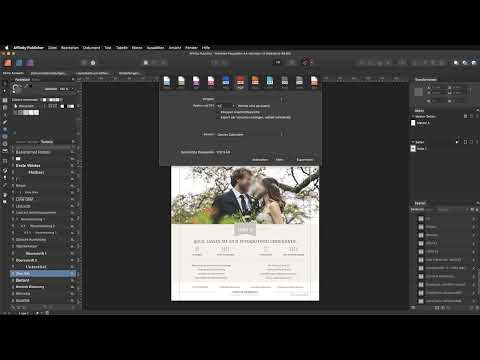
Das Video wird erst beim Abspielen von YouTube geladen – dabei werden Daten (u. a. deine IP-Adresse) an YouTube bzw. Google übertragen. Mehr dazu in der Datenschutzerklärung
Wichtigste Erkenntnisse
- Für die Wiedergabe am Bildschirm genügen 72 dpi. Für hochauflösende Displays kannst du auf 150 dpi gehen.
- Die Dateigröße wird im Exportdialog unten angezeigt. Ein Druck-PDF mit über 2 MB ist für das Internet oft viel zu groß.
- Über „Bilder per Downsampling neu berechnen“ und die JPEG-Komprimierung steuerst du, wie stark die Dateigröße reduziert wird.
- RGB und das Farbprofil sRGB sind für Bildschirme die richtige Wahl. CMYK-Bilder solltest du in RGB umwandeln lassen.
- „Inklusive Hyperlinks“ muss aktiviert sein, damit Links im PDF anklickbar bleiben.
- Eine eigene Vorgabe speicherst du einmal und wählst sie danach bei jedem Export aus.
Schritt-für-Schritt-Anleitung
Schritt 1: Exportdialog öffnen
Öffne dein fertiges Dokument und gehe im Menü auf „Datei“ und anschließend auf „Exportieren“. Im sich öffnenden Fenster findest du zahlreiche Ausgabemöglichkeiten. Für eine Web-Freigabe bist du hier genau richtig, denn du exportierst nicht für den Druck, sondern für den Bildschirm.

Schritt 2: Vorgabe „PDF für Web“ auswählen
Im Exportfenster stehen dir verschiedene Vorgaben zur Verfügung, etwa für den Druck, für das Web oder für reduzierte Varianten. Als Ausgangspunkt eignet sich die Vorgabe „PDF für Web“. Sie stellt bereits viele Optionen passend ein, die du anschließend noch feinjustieren kannst.

Schritt 3: Rasterauflösung auf 72 dpi setzen
Stelle die Rasterung auf 72 dpi ein. Für den Druck sind 300 dpi nötig, weil jeder Bildpunkt sehr fein aufgelöst wird. Auf Bildschirmen ist das nicht erforderlich. Wenn du dein PDF auf Geräten mit hoher Pixeldichte, etwa Apple-Retina-Displays, optimal darstellen möchtest, kannst du alternativ 150 dpi wählen. Die Datei wird dadurch etwas größer.
Schritt 4: Geschätzte Dateigröße im Blick behalten
Achte unten im Dialog auf die geschätzte Dateigröße. Sobald du an den Auflösungswerten drehst, ändert sie sich sofort. Im Druckmodus lag die Datei bei über 2 MB, bei 72 dpi sank sie im Beispiel auf nur 78 KB. Diese Anzeige ist dein wichtigstes Kontrollinstrument, bevor du den Export überhaupt startest.
Schritt 5: Den Bereich „Mehr“ öffnen
Klicke jetzt auf „Mehr“ und nicht direkt auf „Exportieren“. Hinter diesem Bereich verbergen sich Optionen für Bildbearbeitung, Kompatibilität, Farben und Inhalte, die du gezielt anpassen solltest. Ein Export ohne vorherigen Blick in diesen Bereich führt oft zu Ergebnissen, die du nicht beabsichtigt hast.

Schritt 6: Bilder per Downsampling neu berechnen
Aktiviere die Option „Bilder per Downsampling neu berechnen“. Alle Bilder mit mehr als 108 dpi werden dann auf 72 dpi reduziert. Das ist ein großer Hebel für die Dateigröße, besonders bei Dokumenten mit vielen hochauflösenden Fotos.
Schritt 7: JPEG-Komprimierung einstellen
Mit dem Regler für die JPEG-Komprimierung bestimmst du, wie stark Bilder gepackt werden. Ein Wert von 85 Prozent gilt als guter Mittelwert. Wenn du den Regler weiter nach unten schiebst, etwa auf 60 Prozent, werden Bilder unschärfer, aber die Datei wird spürbar kleiner. Das lohnt sich besonders bei mehrseitigen Broschüren mit 20 oder 30 Seiten, die sich sonst kaum per E-Mail versenden lassen.
Schritt 8: Kompatibilität festlegen
Im Bereich Kompatibilität schlägt Affinity Publisher als Voreinstellung die PDF-Version 1.7 für Acrobat 8 vor. Diesen Wert kannst du in der Regel übernehmen. Er sorgt dafür, dass das PDF auf den meisten gängigen Programmen und Geräten problemlos geöffnet werden kann.
Schritt 9: Farbraum RGB und sRGB wählen
Wähle als Farbraum RGB. Dieser Farbraum ist für Bildschirme gedacht. CMYK brauchst du hier nicht, denn es handelt sich um den Farbraum für den Druck. Beim Farbprofil wählst du den Standard sRGB. Er ist für Monitore und Webanwendungen am verbreitetsten.
Schritt 10: Farben in RGB umwandeln
Aktiviere die Checkbox, die Farben in RGB umwandelt. Ist sie aktiv, werden alle verwendeten Bildfarbräume innerhalb des Dokuments in RGB konvertiert. Hast du beispielsweise ein Foto im CMYK-Format eingebunden, musst du dich nicht selbst darum kümmern. Das Programm übernimmt die Umwandlung für dich. Diese Option empfehle ich dir grundsätzlich.
Schritt 11: Inklusive Hyperlinks aktivieren
Die Option „Inklusive Hyperlinks“ ist besonders wichtig, wenn dein PDF klickbar sein soll. Aktiviere sie unbedingt, sonst funktionieren Links im exportierten Dokument nicht. Gerade bei Preislisten, Katalogen oder Angeboten mit Verweisen auf Webseiten ist das entscheidend.
Schritt 12: Unnötige Optionen weglassen
Die Option „Ebenen“ ist nur sinnvoll, wenn du barrierefreie PDFs erstellst. Anschnittbereiche und Druckermarken benötigst du für eine Web-Datei nicht. Lass diese Optionen deshalb deaktiviert, damit die Datei schlank bleibt und keine überflüssigen Elemente enthält.
Schritt 13: Schriften einbetten
Aktiviere das Einbetten der Schriften. So wird das PDF auch auf Rechnern korrekt dargestellt, die deine Schriftarten nicht installiert haben. Das Layout bleibt dadurch auf allen Geräten gleich.
Schritt 14: Eigene Vorgabe speichern
Wenn du alle Einstellungen so gewählt hast, speichere sie als Vorgabe. Über die Verwaltung der Vorgaben vergibst du einen Namen, zum Beispiel „PDF für Web“. Dieser Schritt spart dir bei jedem weiteren Export viel Zeit, weil du nicht jede Option erneut einstellen musst.
Schritt 15: Gespeicherte Vorgabe anwenden
Beim nächsten Export öffnest du wieder den Dialog und wählst oben die gespeicherte Vorgabe aus. Alle Einstellungen werden dann automatisch übernommen. Anschließend klickst du auf „Exportieren“.
Schritt 16: Speicherort und Dateinamen festlegen
Das Programm fragt nun nach einem Speicherort. Wähle ein passendes Verzeichnis und gib deinem PDF einen aussagekräftigen Namen, etwa „Preisliste online“. Mit „Sichern“ startet der Export. Das Ergebnis liegt wenige Sekunden später vor.

Schritt 17: Exportiertes PDF prüfen
Öffne das fertige PDF in einem Viewer wie Acrobat und kontrolliere, ob die Hyperlinks klickbar sind. Ein Klick auf einen Link öffnet im Beispiel den Browser. Bei Sicherheitswarnungen sollte man genau hinsehen, ob die Verbindung vertrauenswürdig ist. Die Adresse im Tutorial war übrigens fiktiv.

Schritt 18: Qualität und Dateigröße abwägen
Vergleiche am Ende die Bildqualität mit der Dateigröße. Das Beispiel zeigt, dass Bilder bei der Web-Variante deutlich krisseliger wirken als im Druck. Wenn dir die Qualität zu gering erscheint, kannst du den Regler für die JPEG-Komprimierung wieder etwas höher drehen und den Export mit einem neuen Ergebnis wiederholen. So findest du den Punkt, an dem Qualität und Dateigröße zu deinem Projekt passen.

Zusammenfassung – PDF für Web exportieren in Affinity Publisher: Dateigröße optimieren
Mit der Vorgabe „PDF für Web“ und einigen gezielten Anpassungen exportierst du in Affinity Publisher ein PDF, das schnell lädt und auf dem Bildschirm gut aussieht. Die wichtigsten Stellschrauben sind die Auflösung von 72 dpi, das Downsampling der Bilder, die JPEG-Komprimierung und die Farbeinstellungen mit RGB und sRGB. Achte außerdem darauf, dass Hyperlinks aktiviert sind und unnötige Druckelemente wegfallen. Wenn du die Einstellungen als eigene Vorgabe speicherst, sparst du bei jedem weiteren Export viel Zeit.
FAQ
Warum reichen 72 dpi für ein PDF im Web aus?Bildschirme zeigen Bilder mit deutlich weniger Pixeldichte an als der Druck, daher sind 300 dpi dort nicht nötig. Nur auf hochauflösenden Displays kann ein Wert von 150 dpi sinnvoll sein.
Wie kann ich sehen, wie groß meine Datei wird?Die geschätzte Dateigröße wird im Exportdialog unten angezeigt und ändert sich direkt, wenn du Einstellungen wie die Auflösung anpasst.
Was bringt die JPEG-Komprimierung?Mit einem niedrigeren Wert wird die Datei kleiner, die Bilder verlieren jedoch an Schärfe. Ein Wert von etwa 85 Prozent ist ein guter Ausgangspunkt.
Warum sollte ich „Inklusive Hyperlinks“ aktivieren?Nur mit dieser Option bleiben Links im PDF klickbar. Ohne sie sind Verweise im exportierten Dokument nicht nutzbar.
Brauche ich Druckermarken und Anschnittbereiche für eine Web-Datei?Nein, diese Elemente sind nur für den Druck relevant. Lass sie weg, damit die Datei schlank bleibt.
Wie speichere ich meine Einstellungen für künftige Exporte?Lege die gewünschten Optionen als Vorgabe ab und vergib einen Namen. Beim nächsten Export wählst du diese Vorgabe einfach oben im Dialog aus.

