
Ein Plakat, ein Flyer oder das Cover einer Broschüre landet erst dann im Druck, wenn die Datei sauber vorbereitet ist. Genau dafür gibt es den PDF/X-Export. In diesem Tutorial siehst du Schritt für Schritt, wie du in Affinity Layout eine druckreife PDF mit CMYK-Farbraum und Anschnitt erstellst, so wie Druckereien sie erwarten. Die Anleitung dauert nur wenige Minuten, spart dir aber viele Rückfragen und Korrekturschleifen.
Das Video wird erst beim Abspielen von YouTube geladen – dabei werden Daten (u. a. deine IP-Adresse) an YouTube bzw. Google übertragen. Mehr dazu in der Datenschutzerklärung
Wichtigste Erkenntnisse
- Das Speichern des Affinity-Projekts reicht für den Druck nicht. Du brauchst zusätzlich einen Export als PDF.
- Wähle eine Druckvorgabe im PDF/X-Standard, zum Beispiel PDF/X-1a, X-3 oder X-4.
- Stelle die Rasterauflösung auf 300 DPI ein.
- Aktiviere unbedingt den Anschnittbereich (3 mm), damit an den Schnittkanten kein weißer Rand entsteht.
- Schnittmarken nutzt du nur, wenn die Druckerei sie ausdrücklich verlangt.
- Kontrolliere vor dem Export, dass das Dokument im CMYK-Farbraum angelegt ist.
Schritt-für-Schritt-Anleitung
Schritt 1: Projekt speichern und den Export vorbereiten
Dein Projekt speicherst du zunächst wie gewohnt über Datei und Speichern. Behalte dabei im Hinterkopf, dass dabei nur die Affinity-Projektdatei entsteht. Diese ist zum Weiterbearbeiten gedacht, aber nicht für die Druckerei. Die druckfähige Datei erzeugst du in einem zweiten Schritt über Datei und Exportieren.

Schritt 2: PDF als Exportformat auswählen
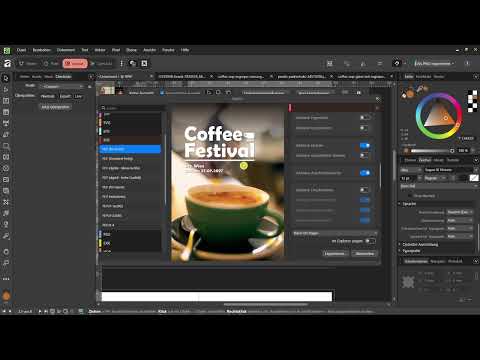
Öffne im Menü Datei den Befehl Exportieren. Im Dialog wählst du als Format die PDF aus. Sobald du sie markierst, erscheinen mehrere PDF-Vorgaben zur Auswahl. Für den Druck brauchst du nicht die Webvariante, sondern eine Druckvorgabe.

Schritt 3: Die Druckvorgabe im PDF/X-Standard festlegen
Wähle in der Vorgabenliste die Option für den Druck. Sie arbeitet im PDF/X-Standard, der speziell für die Weitergabe an Druckereien entwickelt wurde. Im Video wird PDF/X-1a:2003 verwendet. Die Varianten PDF/X-3 und PDF/X-4 haben dieselben grundlegenden Einstellungen und sind für den Druck ebenfalls geeignet. Frage trotzdem sicherheitshalber bei deiner Druckerei nach, welche Norm sie bevorzugt. Viele Anbieter geben das auf ihrer Website oder in den Auftragsbedingungen an.

Schritt 4: Auflösung und Dateigröße kontrollieren
Im rechten Bereich des Dialogs siehst du die Rasterauflösung. Stelle sicher, dass hier 300 DPI eingetragen sind, denn diese Auflösung gilt als Standard für gedruckte Bilder und Grafiken. Außerdem zeigt die Vorschau bereits die voraussichtliche Dateigröße an. Im Beispiel liegt sie bei etwa 8 MB, was für eine druckfähige PDF völlig normal ist. Wirkt die Datei deutlich größer, lohnt sich ein Blick auf die Bildauflösungen in deinem Dokument.
Schritt 5: Anschnittbereiche aktivieren
Der Anschnitt, auch Beschnitt oder Bleed genannt, ist ein zusätzlicher Rand von meist 3 mm über die spätere Schnittkante hinaus. Im Export-Dialog findest du dafür die Option für Anschnittbereiche. Setze hier unbedingt den Haken. Ohne ihn fehlt der Druckerei der Überstand, und Hintergründe oder Bilder könnten nach dem Zuschnitt mit einem weißen Streifen enden.

Schritt 6: Den Anschnitt in der Vorschau überprüfen
Nachdem du den Anschnitt aktiviert hast, solltest du kurz kontrollieren, ob er korrekt übernommen wird. Hast du den Anschnitt nicht eingeschlossen, erscheint in der Vorschau oft ein weißer Rahmen, da der Hintergrund nicht bis zur Kante reicht. Nach dem Einschließen des Anschnitts passt sich die Vorschau nach einigen Sekunden an. Erst dann bist du sicher, dass Hintergründe bis zum Rand gefüllt sind. Ziehe deshalb Hintergründe und Cover-Elemente grundsätzlich über den eigentlichen Seitenrand hinaus, bevor du exportierst.
Schritt 7: Schnittmarken nur bei Bedarf aktivieren
Schnittmarken sind kleine Linien in den Ecken des Bogens, die zeigen, wo geschnitten werden soll. Manche Druckereien verlangen sie zusätzlich. Im Programm tauchen sie teilweise unter der Bezeichnung Druckmarken auf. Aktiviere sie nur dann, wenn die Druckerei sie ausdrücklich anfordert. Sie erscheinen ausschließlich im Export, nicht in deiner Arbeitsansicht. Wenn die Druckerei sie möchte, erhältst du in der Vorschau sofort einen Eindruck, wie der fertige Bogen mit den Marken aussieht.
Schritt 8: Ohne Schnittmarken exportieren
Falls deine Druckerei keine Schnittmarken braucht, lässt du die Option deaktiviert. Die Datei entspricht dann genau dem späteren Druckergebnis, also dem fertigen Format ohne zusätzliche Markierungen. Achte darauf, dass dieser Punkt bewusst gewählt ist und nicht aus Versehen aktiviert bleibt.
Schritt 9: Farbraum auf CMYK prüfen
Druckereien arbeiten im Vierfarbdruck mit CMYK. Deshalb sollte dein Dokument von Anfang an in diesem Farbraum angelegt sein. Im Video war das der Fall, weil die Einstellung bereits beim Erstellen des Dokuments festgelegt wurde. Trotzdem lohnt sich eine Kontrolle im Exportdialog. Ist dort etwas anderes eingestellt, stelle den Farbraum auf CMYK um. Gerade bei Druckprojekten macht dieser Schritt einen spürbaren Unterschied bei den Farben.

Schritt 10: Datei benennen und speichern
Vergib einen aussagekräftigen Dateinamen, der Projekt und Empfänger erkennen lässt, zum Beispiel Festival-Broschüre für Druckerei ABC. Wähle anschließend einen Speicherort, etwa den Download-Ordner, und bestätige den Export. Die fertige Datei öffnest du danach kurz in einem PDF-Viewer, um Seiten, Schnittkanten und Bilder zu prüfen. Eine Webversion für die Veröffentlichung im Netz erstellst du übrigens mit einer anderen Vorgabe, da sich beide Varianten in den Einstellungen deutlich unterscheiden.

Zusammenfassung – Druck-PDF exportieren in Affinity Layout: PDF/X mit Anschnitt
Du hast gesehen, dass eine druckreife PDF in Affinity Layout mehr ist als ein einfacher Export. Das Projekt speicherst du separat, anschließend exportierst du im PDF/X-Format mit 300 DPI und aktiviertem Anschnitt. Schnittmarken fügst du nur hinzu, wenn die Druckerei sie verlangt. Ein Blick auf den CMYK-Farbraum rundet die Vorbereitung ab. Mit diesen Einstellungen kannst du deine Datei guten Gewissens an die Druckerei senden.
FAQ
Reicht es, das Affinity-Projekt zu speichern, um es an die Druckerei zu schicken?Nein. Die Projektdatei ist nur für die Bearbeitung in Affinity gedacht. Für den Druck brauchst du einen separaten Export als PDF.
Welche PDF/X-Version soll ich wählen?PDF/X-1a, X-3 und X-4 sind für den Druck geeignet. Frage am besten bei deiner Druckerei nach, welchen Standard sie bevorzugt.
Wie groß muss der Anschnitt sein?Üblich sind 3 mm über die Schnittkante hinaus. Die genauen Vorgaben kannst du bei der Druckerei erfragen, da einzelne Anbieter abweichende Maße verlangen.
Wann brauche ich Schnittmarken?Nur dann, wenn die Druckerei sie ausdrücklich anfordert. Ohne Anforderung lässt du die Option deaktiviert.
Was passiert, wenn mein Dokument nicht in CMYK angelegt ist?Die Farben können im Druck anders wirken als am Bildschirm. Stelle deshalb im Export den Farbraum auf CMYK um, bevor du die Datei weitergibst.
Warum erscheint nach dem Export ein weißer Rand?Vermutlich ist der Anschnitt nicht aktiviert oder dein Hintergrund reicht nicht bis über die Schnittkante hinaus. Aktiviere den Anschnitt und ziehe Hintergründe bis zum Rand.

