
Ein Text, der nur aus gleichförmigen Absätzen besteht, wird selten vollständig gelesen. Ein Pull Quote ist ein herausgehobenes Zitat, meist ein prägnanter Satz aus dem Fließtext, der größer und auffälliger gesetzt wird. Er lockert die Seite auf und gibt dem Auge einen ersten Anker. Du lernst in dieser Anleitung, wie du ein Pull Quote in Affinity anlegst, es mit Linien betonst, als Absatzstil speicherst und über die Assets wiederverwendest. Außerdem zeige ich dir, warum all das zur visuellen Hierarchie gehört und wie du den Blick deiner Leser gezielt durch die Seite führst.
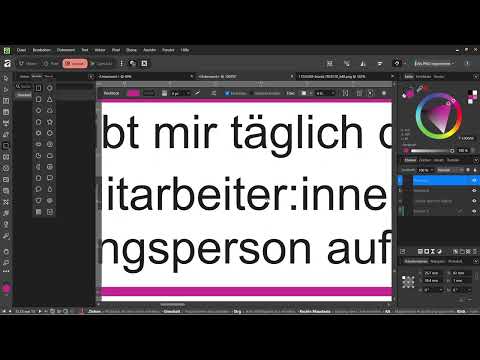
Das Video wird erst beim Abspielen von YouTube geladen – dabei werden Daten (u. a. deine IP-Adresse) an YouTube bzw. Google übertragen. Mehr dazu in der Datenschutzerklärung
Wichtigste Erkenntnisse
Wichtigste Erkenntnisse
- Ein Pull Quote ist ein kurzer, prägnanter Satz aus dem Text, der groß und auffällig gesetzt wird.
- Für einzelne, frei platzierbare Textelemente reicht der Grafiktext völlig aus. Ein Rahmenwerkzeug brauchst du dafür nicht.
- Über Absatzstile speicherst du Schriftgröße, Ausrichtung und Großschreibung, sodass du das Zitat jederzeit gleich formatieren kannst.
- Linien oder Rechtecke als Markierung lassen sich nicht als Absatzstil speichern. Lege sie stattdessen im Assets-Bereich in einer eigenen Kategorie ab.
- Visuelle Hierarchie entsteht, wenn du entscheidest, was zuerst ins Auge fällt: Überschriften, Bilder, fette Stellen oder Zitate.
Schritt-für-Schritt-Anleitung
Schritt 1: Das passende Zitat auswählen
Bevor du überhaupt ein Werkzeug öffnest, suche dir im Text einen Satz, der ohne Kontext neugierig macht. Ideal sind Aussagen, die Haltung zeigen oder eine zentrale Botschaft zusammenfassen. In meinem Beispiel nehme ich ein Zitat unseres Geschäftsführers über den täglichen Kaffee als Energiequelle und die Rolle als Führungsperson. Ein Zitat dieser Art eignet sich gut, weil es kurz ist und sofort wirkt. Achte darauf, dass du es nicht willkürlich kürzt, sondern den Sinn beibehältst.

Schritt 2: Den Grafiktext wählen und das Zitat platzieren
Für ein Pull Quote brauchst du in der Regel keinen Rahmen. Wähle das Werkzeug Grafiktext, mit dem du frei platzierbare Textelemente erstellst. Ziehe eine Textbox auf und füge dort das Zitat ein. Der Grafiktext ist deshalb so praktisch, weil du ihn ohne Bindung an Spalten oder Textrahmen auf der Seite verschieben kannst. Positioniere das Element zunächst grob dort, wo es später im Layout stehen soll.

Schritt 3: Schriftgröße und Gewicht anpassen
Jetzt kommt der Teil, der das Zitat vom Fließtext abhebt. Vergrößere die Schrift deutlich, im Beispiel auf etwa 15 Punkte, und passe das Gewicht an, falls du eine fette Variante nutzen möchtest. Entscheidend ist der Größenunterschied: Ein Zitat, das nur minimal größer ist als der Text, wirkt eher wie ein Versehen als wie eine bewusste Hervorhebung. Schiebe die Textbox danach an eine Stelle, an der sie die Seite auflockert, etwa zwischen zwei Absätzen oder neben einem Bild.

Schritt 4: Position und Platz auf der Seite prüfen
Ziehe das Zitat anschließend in eine ruhige Position und achte darauf, dass es nicht im Textfluss untergeht. Du kannst das Zitat zunächst an den unteren Seitenrand legen, um den Gesamteindruck zu prüfen, und später noch einmal umplatzieren. Lösche auch überflüssige Textteile, die dich beim Gestalten ablenken, damit du die Wirkung des Zitats besser beurteilen kannst.

Schritt 5: Das Zitat mit einer Linie markieren
Um das Zitat zusätzlich zu betonen, kannst du eine dünne Linie oberhalb oder unterhalb setzen. Nutze dafür das Rechteck-Werkzeug oder den Zeichenstift. Ziehe eine Linie, die von Anfang bis Ende des Zitats reicht. Die Breite und Dicke der Linie lassen sich nachträglich anpassen. Im Beispiel arbeite ich mit etwa 1,5 Millimetern. Wenn du die Linie kopierst und unter das Zitat setzt, entsteht eine zweite Akzentlinie. Eine Stärke von etwa 1 Millimeter reicht hier meist aus. Achte darauf, dass die Linien nicht stärker wirken als das Zitat selbst.

Schritt 6: Den Zitat-Stil als Absatzstil speichern
Damit du das Zitat später nicht jedes Mal neu formatieren musst, speicherst du seine Formatierung als Absatzstil. Lege fest, dass der Absatz im Blocksatz steht, die Schriftgröße beispielsweise 14,5 Punkte beträgt und bei Bedarf alles in Großbuchstaben erscheint. Öffne danach die Verwaltung der Textstile, wähle Absatzstil und benenne den neuen Stil eindeutig, zum Beispiel mit dem Kürzel „Zitat“. Beachte, dass Linien nicht Teil des Absatzstils sind. Sie musst du separat sichern.

Schritt 7: Linien und Zitate im Assets-Bereich ablegen
Linien kannst du nicht über einen Absatzstil speichern, aber du kannst sie im Assets-Bereich ablegen. Öffne dafür auf der linken Seite den Reiter Assets. Lege dort eine neue Kategorie an, etwa „Quotes“ oder „Zitate“. Anschließend ziehst du die Linie per Drag and Drop in dieses Kategoriefeld. Ab sofort kannst du sie jederzeit wieder hineinziehen, ohne sie neu zu zeichnen. Das lohnt sich besonders, wenn du mehrere Zitate in einer Broschüre verwendest. Du kannst über diesen Bereich übrigens auch Logos oder wiederkehrende Formen ablegen, die nicht zwingend auf der Masterseite stehen sollen.

Schritt 8: Die visuelle Hierarchie überprüfen
Ein Pull Quote ist nur dann gut, wenn es im Zusammenspiel mit dem Rest der Seite wirkt. Frage dich bei jeder Seite, was zuerst ins Auge fällt. Stehen Überschriften, Bilder, fett gesetzte Wörter, Linien und Zitate in einem klaren Verhältnis zueinander? Ein Layout mit zu vielen Hervorhebungen verliert seine Wirkung, weil nichts mehr heraussticht. Ein Layout ohne jede Hervorhebung wirkt dagegen wie ein Newsletter aus dem Internet. Du entscheidest mit jedem Element, welcher Bereich die Aufmerksamkeit bekommt und welcher eher im Hintergrund bleibt. Diese Entscheidung ist das Herzstück der visuellen Hierarchie.

Schritt 9: Vorbilder analysieren und Gefühl entwickeln
Der beste Weg, dein Auge zu schulen, ist das Durchblättern von Magazinen und Broschüren. Nimm dir eine Zeitschrift oder einen Katalog und frage dich bei jeder Doppelseite, welcher Punkt dich zuerst anspricht. Achte auf Überschriften, Seitenzahlen, die Anordnung der Bilder und die Platzierung von Zitaten. Notiere dir, was dir gefällt und warum. Dieses Feingefühl brauchst du, bevor du eine eigene Broschüre mit Cover und Innenseiten anlegst. Theoriewissen allein reicht nicht. Erst durch den Vergleich mit gelungenen Layouts entwickelst du ein Gespür dafür, was wirklich gut aussieht.

Zusammenfassung – Pull Quotes gestalten: Zitate in Affinity hervorheben
Ein Pull Quote ist ein einfaches, aber wirkungsvolles Gestaltungsmittel. Du wählst einen prägnanten Satz, setzst ihn im Grafiktext groß und auffällig, markierst ihn mit einer Linie und speicherst die Formatierung als Absatzstil. Linien legst du im Assets-Bereich ab, damit du sie jederzeit wiederverwenden kannst. Der eigentliche Kern liegt in der visuellen Hierarchie: Du entscheidest, was zuerst gesehen wird, und führst den Leser dadurch sicher durch die Seite. Übe das regelmäßig an Vorbildern und an deinen eigenen Layouts, dann entwickelst du mit der Zeit ein sicheres Gespür.
FAQ
Was ist ein Pull Quote?Ein Pull Quote ist ein herausgehobenes Zitat oder ein prägnanter Satz aus dem Text, der größer und auffälliger gesetzt wird, um den Blick anzuziehen.
Welches Werkzeug nutze ich für ein Pull Quote in Affinity?Du nutzt in der Regel den Grafiktext, weil du damit frei platzierbare Textelemente ohne Rahmen erstellen kannst.
Kann ich die Linie unter dem Zitat als Absatzstil speichern?Nein, Linien gehören nicht zum Absatzstil. Du speicherst sie im Assets-Bereich in einer eigenen Kategorie, zum Beispiel „Quotes“.
Wie groß sollte die Schrift für ein Pull Quote sein?Das Zitat sollte deutlich größer sein als der Fließtext. Im Beispiel wird ein Wert von etwa 15 Punkten genutzt, während der Text kleiner bleibt.
Was bedeutet visuelle Hierarchie?Visuelle Hierarchie bedeutet, dass du bestimmst, welche Elemente einer Seite zuerst auffallen und welche eher im Hintergrund stehen, etwa durch Größe, Gewicht, Bilder oder Markierungen.
Wie viele Hervorhebungen sind sinnvoll?Wenige, gezielt eingesetzte Hervorhebungen wirken am stärksten. Wenn alles hervorgehoben ist, sticht nichts mehr heraus.
Wie kann ich mein Gefühl für gutes Layout verbessern?Blättere regelmäßig Magazine und Broschüren durch und achte darauf, welche Punkte dir zuerst auffallen und warum.

