
Stell dir vor, das Cover steht und der Rest der Broschüre wirkt noch wie ein Stapel loser Zettel. Genau dort setzt dieses Praxisbeispiel an. Du siehst, wie aus Platzhaltern, Schriften und Bildern nach und nach eine einheitliche Broschüre entsteht, und wie du jede Seite mit einem klaren Raster und festen Textstilen aufbaust.
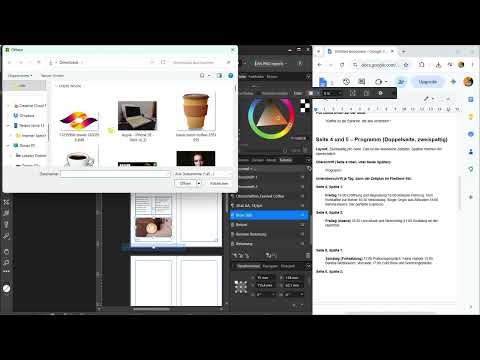
Das Video wird erst beim Abspielen von YouTube geladen – dabei werden Daten (u. a. deine IP-Adresse) an YouTube bzw. Google übertragen. Mehr dazu in der Datenschutzerklärung
Die Anleitung folgt dem Aufbau des Videos. Du beginnst mit der Vorbereitung, legst Seitenzahlen und Schriften fest und gestaltest dann Seite für Seite. Am Ende steht die Qualitätskontrolle, die oft zu kurz kommt.
Wichtigste Erkenntnisse
- Eine gute Vorbereitung spart später viel Zeit. Sammle Bilder, Schriften und Texte vorab in einem Ordner.
- Die Seitenzahlen im Master sollten klein und dezent am Rand stehen.
- Lege Schriftart, Farbe und Größe als Absatzstil ab, damit du Überschriften und Fließtexte schnell und einheitlich anwenden kannst.
- Ein einspaltiges Layout mit großzügigen Rändern wirkt ruhig und klar. Ein großes Stimmungsbild oben bringt Atmosphäre in die Seite.
- Bei zweispaltigen Seiten wie dem Programm solltest du Zeiten und Tage fett setzen und die Blöcke an den Rändern ausrichten.
- Am Ende steht die Kontrolle: gleiche Stile, saubere Bilder, gleiche Ränder und Korrektur des Textes.
Schritt 1: Vorbereitung und Materialsammlung
Bevor du das erste Objekt anlegst, plane die Broschüre. Notiere dir, welche Texte, Bilder und Schriftarten du brauchst. Lege dafür am besten einen eigenen Ordner an und speichere dort alle Bilder, Schriften und Texte. So kannst du alles direkt in das Dokument einfügen und musst nicht ständig suchen. Im Video zeigt der Dozent dieses Vorgehen als den schnellsten Weg, eine Broschüre zu gestalten.

Schritt 2: Seitenzahlen im Musterseiten-Master anpassen
Die Seitenzahlen sind oft zu groß und stören das Gesamtbild. Öffne deshalb den Master, also die Musterseite, und passe die Seitenzahlen dort an. Lade dafür vorab kostenlose Schriften aus Google Fonts herunter, zum Beispiel Playfair Display und Source Sans 3. Installiere sie und wähle sie anschließend für die Seitenzahlen aus.
Verkleinere die Seitenzahlen deutlich, etwa auf 12 Punkt, und schiebe sie an den Rand. Achte darauf, dass sie ausreichend Abstand zum Textbereich haben. Durch diese Änderung wirken die Seiten sofort ruhiger und professioneller.

Schritt 3: Das Raster für Seite 2 bis 8 festlegen
Bevor du Inhalte einfügst, teile die Seiten auf. Die Seite 1 ist bereits das Cover. Die Seiten 2 bis 8 gestaltest du nun. Für die Inhaltsseiten legst du ein einspaltiges Layout mit großzügigen Rändern fest. Oben kommt ein großes Stimmungsbild mit etwa der halben Seitenhöhe, darunter folgt der Text.
Ziehe das Bild in voller Breite über die Seite. Du kannst es auch bis zum Anschnitt laufen lassen, also über den Seitenrand hinaus. Mit einem Doppelklick verschiebst du den Bildausschnitt, bis das Motiv passt. Verwende für das Beispiel ein Festivalbild und ziehe das Bild so, dass es etwa die Hälfte der Seite einnimmt.


Schritt 4: Die Überschrift gestalten
Nimm das Grafiktext-Werkzeug und setze die Überschrift „Willkommen beim Urban Coffee Festival“ auf das Bild. Der erste Entwurf mit 65 Punkt ist zu groß, deshalb reduzierst du die Größe auf 20 Punkt. Ändere die Schrift auf Playfair Display und lass die Zeile über zwei Zeilen laufen. Den Zeilenabstand verringerst du etwas, damit der Block kompakt wirkt. Setze außerdem die Ausrichtung auf Standard und den Abstand auf 24 Punkt.

Schritt 5: Farbe, Fettschrift und Absatzstil festlegen
Damit die Überschriften nicht immer neu formatiert werden müssen, wähle für die Überschrift eine braune Farbe. Die Farbe hast du zuvor bereits gespeichert, sodass du sie schnell wieder aufrufen kannst. Setze die Schrift außerdem fett.
Danach speicherst du alle Eigenschaften als Absatzstil, also Schriftart, Farbe und Größe. Benenne den Stil eindeutig, zum Beispiel „Überschriften Festival Coffee“. Wenn du später weitere Überschriften gestaltest, wendest du den Stil einfach an und sparst dir die Einzelschritte.

Schritt 6: Den Fließtext einspaltig einfügen
Für den Fließtext ziehst du mit dem Textrahmen-Werkzeug einen Rahmen auf und fügst den Text ein. Achte darauf, dass der Textrahmen nur eine Spalte hat. Die Spalten solltest du dir bereits vor dem Einfügen überlegen, damit du nicht später umbauen musst. Eine Größe von etwa 11 Punkt passt meist gut. Falls der Text nicht in den Platz passt, verkleinere zunächst die Überschrift auf 18 Punkt oder schiebe das Bild ein Stück nach oben.

Schritt 7: Die Seite ausbalancieren
Achte beim Einfügen auf den verfügbaren Platz. Wenn du noch weitere Absätze einfügen willst, musst du den Text verkleinern oder das Bild weiter nach oben verschieben. Eine sorgfältige Planung ist hier entscheidend, denn kleine Änderungen wirken sich auf die gesamte Seite aus. Verschiebe den Textrahmen nach unten, bis die Seite harmonisch wirkt. Dann ist Seite 2 abgeschlossen.

Schritt 8: Die Seite „Festival in Zahlen“ gestalten
Seite 3 ist ein luftiges Layout mit großen Zahlen als Blickfang. Setze die Überschrift wieder als Grafiktext, zum Beispiel „Drei Tage voller Geschmack“, und übernimm den gespeicherten Absatzstil. Richte die Überschrift am Rand aus und nutze Hilfslinien, damit sie konsistent zu den anderen Seiten steht.
Darunter folgen vier Highlight-Blöcke. Jeder Block besteht aus einer großen Zahl und einer kurzen Beschreibung. Die Zahl setzt du mit 18 Punkt und Fettschrift, den Beschreibungstext mit 11 Punkt. Kopiere den Block mehrfach und ändere die Zahlen, zum Beispiel auf 30 oder 12. So bleiben alle Blöcke gleich formatiert.


Schritt 9: Pull Quote und Bildplatzierung
Auf der Seite lässt sich auch ein Pull Quote einsetzen, also ein hervorgehobenes Zitat. Kopiere dafür den Stil einer bestehenden Überschrift und färbe den Text braun. Der Satz „Kaffee ist die Sprache, die wir verstehen“ eignet sich dafür gut.
Ergänze außerdem ein Bild in der Mitte der Seite, etwa ein Kaffeebild, und platziere das Zitat darunter. Die Seite wirkt dadurch abwechslungsreich, ohne unruhig zu werden.


Schritt 10: Das Programm auf zwei Seiten aufbauen
Die Seiten 4 und 5 bilden eine Doppelseite mit zweispaltigem Layout, also zwei Spalten pro Seite. Der Zeitplan eignet sich dafür gut. Übernimm die Überschrift „Programm“ und richte sie am Rand aus. Darunter legst du Unterüberschriften für die einzelnen Tage fest.
Füge den Platzhaltertext in einen Rahmen ein und teile ihn in zwei Spalten. In der ersten Spalte steht zum Beispiel der Freitag, in der zweiten der Freitagabend. Auf Seite 5 folgt der Samstag links und der Sonntag rechts. Achte darauf, dass die Blöcke gleichmäßig verteilt sind. Zeiten und Tagesnamen setzt du fett, damit die Struktur auf den ersten Blick erkennbar ist.

Schritt 11: Fotostrecke und Bildunterschriften
Die Seiten 6 und 7 zeigen eine Fotostrecke. Die Bilder müssen nicht alle dasselbe Format haben. Du kannst ein Foto quer und ein anderes hochkant einsetzen, ergänzt durch einen kurzen Beschreibungstext. Die Bildunterschrift steht in einem einspaltigen Rahmen. Wenn du mehrere Bilder verwendest, ist es sinnvoll, für jedes Foto einen eigenen Textblock mit Unterschrift und kurzem Fließtext einzuplanen.
Auf Seite 7 setzt du dann ein weiteres Zitat im bekannten Stil ein und ergänzt Bilder, etwa eines mit einem Spielmotiv.

Schritt 12: Die Schlussseite mit Anfahrt und Tickets
Die letzte Seite enthält Anfahrt, Tickets und weitere Infos. Gestalte sie einspaltig mit einer Headline. Kopiere dafür am besten die Überschrift von einer anderen Seite. Danach fügst du die Infoblöcke ein, die du vorher aufbereitet hast.

Schritt 13: Schriftstile übertragen und vereinheitlichen
Nun geht es um Konsistenz. Du hast zwei Schriftarten heruntergeladen, eine davon ist Source Sans 3 für den Fließtext. Lege dafür einen neuen Absatzstil „Fließtext Festival“ mit der richtigen Größe an. Wähle anschließend alle Fließtexte im Dokument aus und weise ihnen diesen Stil zu. So wird der Fließtext überall gleich. Die Überschriften bleiben in Playfair Display.

Schritt 14: Die Qualitätskontrolle
Der letzte Schritt ist oft der wichtigste. Gehe jede Seite systematisch durch. Prüfe, ob alle Überschriften denselben Stil haben und alle Fließtexte gleich aussehen. Stelle sicher, dass keine Seite eine abweichende Schrift verwendet. Kontrolliere die Bilder: Sind sie verzerrt, scharf und sauber freigestellt? Falls nötig, bearbeite sie vorher in einem Bildbearbeitungsprogramm.
Achte außerdem auf die Abstände. Stimmen die Seitenränder auf allen Seiten überein? Sind die Überschriften gleich ausgerichtet? Und schließlich: Lies den gesamten Text Korrektur. Tippfehler passieren schnell, und genau sie fallen Lesern sofort auf.

Schritt 15: Der Feinschliff
Mit wenigen Minuten ist die Broschüre noch nicht druckfertig. Der Dozent zeigt im Video, dass man das Ergebnis in etwa zehn Minuten grob zusammenstellen kann. Für eine wirklich saubere Broschüre solltest du jedoch rund zwei Stunden einplanen, um Feinheiten zu verbessern. Gerade vor dem Druck lohnt sich dieser Zeitaufwand.

Zusammenfassung – Broschüre in Affinity Publisher: Inhaltsseiten gestalten und prüfen
Du hast gesehen, wie du die Inhaltsseiten einer Broschüre in Affinity Publisher strukturiert aufbaust. Mit guter Vorbereitung, einheitlichen Absatzstilen, sauberen Rastern und einer gründlichen Qualitätskontrolle entsteht ein Ergebnis, das professionell wirkt. Gehe vor dem Druck jede Seite noch einmal durch, denn Sorgfalt entscheidet über das Endergebnis.
FAQ
Wozu soll ich vor dem Gestalten Bilder, Schriften und Texte sammeln?Wenn alle Materialien in einem Ordner liegen, kannst du sie direkt einfügen und sparst dir viel Suchzeit.
Warum sollte ich Seitenzahlen im Master anpassen?Im Master änderst du die Seitenzahlen einmal für alle Seiten. Das sorgt für ein einheitliches Erscheinungsbild.
Was bringt ein Absatzstil?Ein Absatzstil speichert Schriftart, Farbe und Größe. Du wendest ihn später mit einem Klick an und vermeidest unterschiedliche Formatierungen.
Warum arbeitet man auf Inhaltsseiten mit einem einspaltigen Layout?Ein einspaltiges Layout mit großzügigen Rändern wirkt ruhig und ist gut lesbar. Gerade bei Broschüren mit viel Bildmaterial hilft das, die Seiten übersichtlich zu halten.
Muss die Fotostrecke immer einheitliche Bildformate haben?Nein, die Bilder dürfen unterschiedliche Formate haben. Wichtig ist, dass das Gesamtbild stimmig bleibt.
Warum sollte ich die Qualitätskontrolle nicht überspringen?Bei der Kontrolle fallen Fehler wie uneinheitliche Stile, unscharfe Bilder oder Tippfehler auf. Diese Fehler lassen sich vor dem Druck leicht beheben, nach dem Druck aber nur mit hohem Aufwand.

