
Stell dir vor, du gestaltest eine Broschüre, und jedes Foto soll exakt in ein vorgegebenes Feld passen, ohne dass du bei jeder Änderung von vorn anfängst. Genau dafür sind Bildrahmen da. In diesem Tutorial zeigt dir der Dozent, wie du Bildrahmen als Platzhalter einsetzt, Fotos hineinlädst und den Bildausschnitt unabhängig von der Rahmengröße steuerst. Du lernst außerdem, Rahmen als Kreise oder Ellipsen zu nutzen und sie mit Text und Lineal sauber auszurichten.
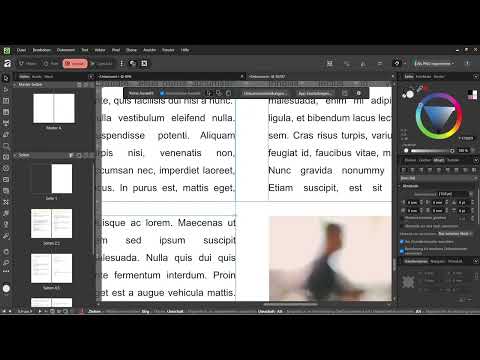
Das Video wird erst beim Abspielen von YouTube geladen – dabei werden Daten (u. a. deine IP-Adresse) an YouTube bzw. Google übertragen. Mehr dazu in der Datenschutzerklärung
Wichtigste Erkenntnisse
Wichtigste Erkenntnisse
- Bildrahmen fungieren als Platzhalter, in die du Bilder lädst, bevor die Fotos überhaupt vorliegen.
- Rahmen und Bildausschnitt lassen sich getrennt bearbeiten: Du kannst den Rahmen verschieben, ohne dass sich der Inhalt verändert, und umgekehrt.
- Mit Bildrahmen erzeugst du Formen wie Ellipsen oder Kreise, die sich mit einem einfachen Platzieren kaum sauber umsetzen lassen.
- Die Optionen zur Inhaltsanpassung entscheiden, ob das Bild gedehnt, minimal oder maximal eingepasst wird.
Schritt-für-Schritt-Anleitung
Schritt 1: Warum ein Bildrahmen besser ist als einfaches Platzieren
Im Layout-Studio arbeitest du für Bilder am besten mit Bildrahmen. Der Grund liegt in der Trennung: Der Rahmen legt fest, wo etwas steht und wie groß es ist. Der Bildinhalt darin lässt sich unabhängig davon verschieben und zoomen. Wenn du dagegen ein Foto einfach platzierst, verschmelzen Ort und Bild miteinander. Du kannst das Bild zwar frei bewegen, aber es gibt keinen Rahmen, der die Position festhält und sich getrennt anpassen lässt. Platzieren hat seinen Platz für Fälle, in denen du ein Bild in seiner Originalform brauchst, für Layouts mit Rahmen ist es aber unpraktisch.

Schritt 2: Den Bildrahmen anlegen
Lege deinen Platzhalter an, indem du das Bildrahmen-Werkzeug mit der Taste K aktivierst. Du kannst zwischen einem rechteckigen und einem elliptischen Rahmen wählen. Zieh den Rahmen einfach über die Seite, am besten an der Stelle, an der später das Bild stehen soll. Du musst dafür noch kein Foto haben. Der Rahmen ist ein Platzhalter, mit dem du Layout und Abstände planen kannst, während die Bilder noch fehlen.

Schritt 3: Platzhalter positionieren und beschriften
Lege den Rahmen so auf die Seite, wie du ihn haben möchtest. Damit du später nicht den Überblick verlierst, beschrifte jeden Platzhalter mit einem Text, zum Beispiel „Kaffee Bild 1“. Setze diesen Text in etwa 12 Punkt und lege ihn über den Rahmen. Auf diese Weise erkennst du sofort, welches Motiv wohin gehört. Das ist besonders hilfreich, wenn du mehrere Fotos im Dokument hast.

Schritt 4: Ein Bild in den Rahmen laden
Wenn das Foto vorliegt, markierst du den Rahmen mit dem Auswahlwerkzeug. Danach hast du zwei Möglichkeiten: Du wählst „Bild ersetzen“ und suchst die Datei aus, oder du nutzt den Befehl „Platzieren“ und wählst das Bild. In beiden Fällen passt sich das Foto direkt an den Rahmen an, weil du den Rahmen zuvor ausgewählt hast. So sparst du dir das manuelle Einpassen.

Schritt 5: Den Rahmen gestalten
Über die Eigenschaften steuerst du das Aussehen des Rahmens. Du kannst die Ecken abrunden, wenn du weichere Formen möchtest, und einen Rand hinzufügen. Für eine klare Trennung zum Hintergrund reicht oft eine dünne Kontur, zum Beispiel ein Punkt in Schwarz. Teste verschiedene Einstellungen, bis das Layout stimmig wirkt.

Schritt 6: Den Bildausschnitt verschieben
Der Rahmen bleibt an seinem Platz, während du innerhalb davon festlegst, welcher Teil des Fotos sichtbar ist. Dafür führst du einen Doppelklick auf das Bild im Rahmen aus oder hältst die Maustaste länger gedrückt. Anschließend verschiebst du den Bildinhalt, bis der gewünschte Ausschnitt zu sehen ist. Genau hier zeigt sich der große Vorteil der Trennung: Du änderst den Ausschnitt, ohne den Rahmen anzufassen.

Schritt 7: Die Inhaltsanpassung festlegen
Falls du das komplette Bild im Rahmen sehen möchtest, findest du in den Optionen zur Füllung die passende Einstellung. Dort kannst du von „Füllung beim Einsetzen von Inhalt löschen“ zu „Rahmengröße an Inhalt anpassen“ wechseln. Zur Auswahl stehen außerdem die Möglichkeiten „nicht skalieren“, „passend dehnen“, „minimal passend skalieren“ und „maximal passend skalieren“. Probier die Varianten aus, denn sie verändern das Ergebnis deutlich. Mit „maximal passend skalieren“ wird der Rahmen vollständig ausgefüllt, wobei Teile des Bildes abgeschnitten werden können.

Schritt 8: Ein Layout mit Spalten und Lineal ausrichten
Nun wendest du das Ganze auf eine Broschüre an. Passe die Rahmen an, indem du Bilder und Textblöcke so anordnest, dass sie zusammenpassen. Dabei kann es nötig sein, den Textabsatz anzupassen, etwa wenn du von einer auf zwei Spalten wechselst. Aktiviere das Lineal, das du in der letzten Sektion eingeblendet hast, und achte darauf, dass Absätze und Elemente auf gleicher Höhe stehen. So wirkt die Broschüre ruhig und geordnet.

Schritt 9: Ellipsen und Kreise als Bildrahmen
Elliptische Formen lassen sich mit einem einfachen Platzieren kaum sauber erstellen. Mit einem Ellipsen-Bildrahmen gelingt das dagegen ohne Mühe. Halte beim Aufziehen die Umschalttaste gedrückt, damit das Seitenverhältnis erhalten bleibt und aus der Ellipse ein Kreis wird. Alternativ legst du die Größe im Transformieren-Paneel rechts unten fest, indem du zum Beispiel Höhe und Breite jeweils auf 50 mm setzt.

Schritt 10: Ein Bild in die Ellipse einfügen
Sobald der Kreis steht, wählst du die Funktion „Bild einfügen“ und suchst dein Foto aus. Mit einem Doppelklick passt du den Ausschnitt an und verschiebst das Motiv, bis es im Kreis richtig sitzt. Auf diese Weise entsteht ein Bildelement, das sowohl in seiner Form als auch im Ausschnitt präzise gesteuert ist.

Schritt 11: Ebenen und Lesbarkeit berücksichtigen
Bildrahmen liegen wie andere Objekte auf Ebenen. Wenn du ein Bild hinter einen Text legen möchtest, verschiebst du die Bildebene unter die Textebene. Dabei musst du aufpassen, dass der Text gut lesbar bleibt. Du kannst entweder dem Textrahmen einen Hintergrund geben oder die Transparenz des Bilderrahmens verringern. Beides lässt sich in den Eigenschaften einstellen. Dieses Thema wird im Projekt noch vertieft, aber die Grundlage kennst du jetzt schon.

Zum Schluss legst du einfach Platzhalter für alle Bilder an. Wenn du die Fotos bereits hast, kannst du sie direkt ins Dokument einfügen. So entsteht Schritt für Schritt deine Broschüre.
Zusammenfassung – Bildrahmen in Affinity Publisher: Bildausschnitt präzise steuern
Bildrahmen sind das zentrale Werkzeug, wenn du Fotos in ein Layout einbinden willst. Sie trennen Position und Bildinhalt, sodass du beides unabhängig voneinander anpassen kannst. Du legst Platzhalter an, bevor die Bilder bereit sind, lädst die Fotos später hinein und steuerst den Ausschnitt mit einem Doppelklick. Mit Ellipsen und Kreisen erzeugst du Formen, die beim einfachen Platzieren schwer zu treffen wären. Wenn du die Inhaltsoptionen und das Lineal sicher beherrschst, gelingt dir ein sauberes und konsistentes Layout.
FAQ
Frage: Worin unterscheidet sich ein Bildrahmen vom normalen Platzieren?Antwort: Ein Bildrahmen trennt die Position des Rahmens vom Bildinhalt. Du kannst den Rahmen verschieben, ohne dass sich der Ausschnitt verändert, und den Ausschnitt ändern, ohne den Rahmen zu bewegen. Beim normalen Platzieren gibt es diese Trennung nicht.
Frage: Wie lege ich einen Bildrahmen an?Antwort: Aktiviere das Bildrahmen-Werkzeug mit der Taste K, wähle Rechteck oder Ellipse und ziehe den Rahmen auf der Seite auf. Ein Foto ist dafür nicht nötig.
Frage: Wie bekomme ich ein Bild in einen bestehenden Rahmen?Antwort: Markiere den Rahmen mit dem Auswahlwerkzeug und wähle „Bild ersetzen“ oder „Platzieren“. Das Foto passt sich dann direkt an den Rahmen an.
Frage: Wie verschiebe ich nur den Bildausschnitt im Rahmen?Antwort: Führe einen Doppelklick auf das Bild im Rahmen aus oder halte die Maustaste länger gedrückt. Danach kannst du den Bildinhalt verschieben, während der Rahmen an seiner Position bleibt.
Frage: Wie erstelle ich einen runden Bildrahmen?Antwort: Wähle das Ellipsen-Werkzeug und halte beim Aufziehen die Umschalttaste gedrückt, damit ein Kreis entsteht. Alternativ legst du Höhe und Breite im Transformieren-Paneel fest.
Frage: Was bewirken die Optionen zur Inhaltsanpassung?Antwort: Sie bestimmen, wie das Bild im Rahmen dargestellt wird. Du kannst es nicht skalieren, passend dehnen, minimal oder maximal passend skalieren oder den Rahmen an den Inhalt anpassen.

