
Wer eine Broschüre gestaltet, kennt das Problem: Der Text ist länger als der Platz auf der Seite. Mit verketteten Textrahmen lässt du langen Text automatisch von einem Rahmen in den nächsten fließen, ohne ihn von Hand zu kopieren. In dieser Anleitung zeige ich dir, wie du Rahmentext richtig einsetzt, Überläufe erkennst und Rahmen miteinander verbindest.
Das Video wird erst beim Abspielen von YouTube geladen – dabei werden Daten (u. a. deine IP-Adresse) an YouTube bzw. Google übertragen. Mehr dazu in der Datenschutzerklärung
Einleitung
Bevor du Text in dein Layout bringst, solltest du wissen, dass Affinity Layout zwei verschiedene Textwerkzeuge bietet. Die Wahl zwischen ihnen entscheidet darüber, ob sich dein Text später flexibel bearbeiten lässt oder ob du ständig Zeilenumbrüche von Hand korrigieren musst. Am Beispiel einer Broschüre für ein Kaffee-Festival zeige ich dir, wie du einen Fließtext auf mehrere Rahmen verteilst, die auch nach dem Verschieben zusammenbleiben.
Wichtigste Erkenntnisse
- Rahmentext eignet sich für längere Texte, Grafiktext für einzelne Überschriften und Logos.
- Ein Rahmen zeigt rot markierte Stellen, wenn mehr Text vorhanden ist, als er anzeigen kann.
- Mit einem Klick auf das Verkettungssymbol am Rahmen erstellst du den nächsten Rahmen, und der Text fließt automatisch weiter.
- Verkettete Rahmen bleiben auch beim Verschieben, Vergrößern oder Verkleinern miteinander verbunden.
Schritt-für-Schritt-Anleitung
Schritt 1: Die beiden Textwerkzeuge unterscheiden
Im Layout-Studio findest du unter dem Buchstaben T zwei Werkzeuge, die auf den ersten Blick ähnlich wirken. Der Unterschied ist aber entscheidend. Das Rahmentextwerkzeug erkennst du daran, dass es einen Rahmen aufzieht. Es ist für Fließtext gedacht, also für längere Passagen, die zusammengehören und innerhalb eines festen Bereichs stehen sollen.

Das Grafiktextwerkzeug liegt direkt darunter und hat kein Rahmenelement. Es eignet sich für einzelne Überschriften oder Logos. Wenn du damit einen langen Absatz schreibst, musst du Zeilenumbrüche und Textbreite selbst kontrollieren. Genau das macht die Arbeit an einer Broschüre mühsam.

Schritt 2: Einen Rahmentext aufziehen
Wähle das Rahmentextwerkzeug und ziehe auf der Seite einen Rahmen auf. Ich empfehle, den Rahmen bis an die Seitenränder zu ziehen. Er rastet dabei an den Hilfslinien ein, sodass du sauber ausgerichtet arbeitest. Du merkst dabei einen leichten Widerstand, der dir zeigt, dass der Rahmen an den Hilfslinien ausgerichtet wird.
Kopiere anschließend einen Lorem-ipsum-Platzhaltertext in den Rahmen. Wenn er nicht hineinpasst, ist das in dieser Phase völlig normal. Du kannst den Text zur Probe verkleinern, um zu sehen, wie er sich verhält.
Schritt 3: Überläufe erkennen
Sobald mehr Text im Rahmen steht, als er anzeigen kann, markiert Affinity den Rahmen rot. Die roten Markierungen erscheinen an den kleinen Dreiecken, die oben links und unten rechts am Rahmen sitzen. Solange diese Dreiecke nicht rot sind, passt der gesamte Text in den Rahmen.

Zusätzlich zeigt dir ein Auge-Symbol an, dass verborgener Text vorhanden ist. Dieser Text ist im aktuellen Rahmen nicht sichtbar, existiert aber trotzdem. Lass dich von diesem Hinweis nicht irritieren. Er ist genau der Text, den du im nächsten Schritt auf einen zweiten Rahmen verteilst.

Schritt 4: Den Rahmen verketten
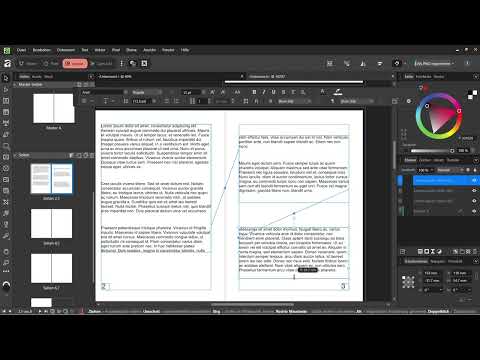
Klicke auf das kleine Dreieck unten rechts am Rahmen. Anschließend ziehst du mit gedrückter Maustaste einen neuen Textrahmen auf die Seite. Sobald du loslässt, ist die Verkettung hergestellt, und der überschüssige Text fließt automatisch in den neuen Rahmen. Du musst nichts kopieren oder einfügen.

Schritt 5: Text auf mehrere Rahmen verteilen
Wechsle nun zum Verschiebewerkzeug und klicke auf den Rahmen, um ihn auszuwählen. Du kannst jetzt den Rahmen so vergrößern oder verkleinern, dass der Text passend verteilt wird. Achte darauf, wie der Text von einem Rahmen in den nächsten rutscht. Wenn der erste Rahmen mehr Platz bekommt, verschiebt sich mehr Text hinein, und der zweite Rahmen enthält entsprechend weniger.

Falls der Text noch immer nicht vollständig passt, ziehe einen weiteren verketteten Rahmen auf. Auf diese Weise kannst du einen langen Text beliebig oft aufteilen. Die roten Markierungen verschwinden erst, wenn der letzte Rahmen den gesamten restlichen Text aufnehmen kann.

Schritt 6: Verkettete Rahmen flexibel anpassen
Der große Vorteil verketteter Rahmen zeigt sich, wenn du das Layout änderst. Vergrößerst du einen Rahmen, wird Text aus dem darunterliegenden Rahmen nachgezogen. Verkleinerst du ihn, wird der Text nach unten weitergeschoben. Dein Textfluss bleibt dabei jederzeit intakt.
Das ist besonders praktisch, wenn du ein Bild zwischen die Textblöcke setzen möchtest. Du musst den Text nicht neu einrichten, sondern passt nur die Rahmen an. Auch das Verschieben eines verketteten Rahmen auf eine andere Seite funktioniert problemlos. Ich habe den Rahmen einfach auf Seite 4 gezogen, und die Verbindung blieb bestehen. Die Verknüpfung behältst du dabei immer im Blick, sodass du die Textabschnitte nicht verlierst.

Schritt 7: Texte vorbereiten und Ebenen prüfen
Für die eigentliche Gestaltung solltest du deine Texte bereits vorliegen haben. Schreibe sie vorab in einer Textverarbeitung wie Google Docs und füge sie dann in die Rahmen ein. So konzentrierst du dich im Layout auf das Design und nicht auf das Schreiben.
Wenn du mit dem Ergebnis zufrieden bist, klickst du mit dem Verschiebewerkzeug einfach auf eine leere Fläche außerhalb des Rahmens. Die Verkettung bleibt dabei erhalten, du musst sie also nicht extra aufheben.
Ein Blick in die Ebenenpalette zeigt dir zudem die Struktur deines Dokuments. Dort findest du deinen Master und darüber die einzelnen Textebenen. Jeder Textrahmen ist eine eigene Ebene, die du separat bearbeiten kannst. Das hilft dir, den Überblick auch bei längeren Broschüren zu behalten.

Zusammenfassung – Textrahmen erstellen und verketten in Affinity Layout
Du hast gelernt, zwischen Rahmentext und Grafiktext zu unterscheiden und die richtige Variante für deinen Inhalt zu wählen. Du weißt jetzt, wie du an den roten Markierungen einen Textüberlauf erkennst und wie du mit einem Klick auf das Dreieck einen verketteten Rahmen erstellst. Außerdem kannst du Rahmen vergrößern, verkleinern und auf andere Seiten verschieben, ohne den Textfluss zu verlieren. Damit ist die Grundlage für eine saubere, flexible Broschüre gelegt.
FAQ
Wann nutze ich Rahmentext und wann Grafiktext?Rahmentext eignet sich für längere Texte, die innerhalb eines festen Bereichs fließen sollen, Grafiktext dagegen für einzelne Überschriften und Logos.
Woran erkenne ich, dass mein Text nicht vollständig in den Rahmen passt?Die kleinen Dreiecke oben links und unten rechts am Rahmen werden rot markiert, und ein Auge-Symbol zeigt verborgenen Text an.
Wie verkette ich zwei Textrahmen miteinander?Klicke auf das Dreieck unten rechts am ersten Rahmen und ziehe anschließend einen neuen Textrahmen auf die Seite, dann fließt der Text automatisch weiter.
Bleibt die Verkettung erhalten, wenn ich einen Rahmen verschiebe?Ja, verkettete Rahmen bleiben miteinander verbunden, auch wenn du sie verschiebst, vergrößerst, verkleinerst oder auf eine andere Seite ziehst.
Muss ich meinen Text vor dem Einfügen in das Layout fertig haben?Das ist nicht zwingend nötig, aber empfehlenswert. Wenn du Texte vorab in einer Textverarbeitung schreibst, kannst du dich im Layout ganz auf das Design konzentrieren.
Wie finde ich verkettete Textrahmen in der Ebenenpalette wieder?Jeder Textrahmen erscheint als eigene Ebene oberhalb des Masters, sodass du jeden Abschnitt separat anwählen und bearbeiten kannst.

