
Stell dir vor, du musst einen Festivalbericht über zwölf Seiten setzen. Mit jedem Textrahmen, den du von Hand aufziehst und mit dem nächsten verknüpfst, verlierst du Zeit und Nerven. Genau dafür gibt es in Affinity Publisher die Funktion AutoFlow. Sie verteilt einen langen Text automatisch auf Textrahmen und erzeugt bei Bedarf neue Seiten.
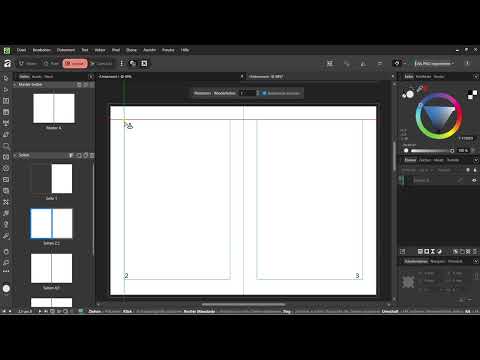
Das Video wird erst beim Abspielen von YouTube geladen – dabei werden Daten (u. a. deine IP-Adresse) an YouTube bzw. Google übertragen. Mehr dazu in der Datenschutzerklärung
In dieser Anleitung zeige ich dir Schritt für Schritt, wie du einen Word- oder Google-Docs-Text mit AutoFlow platzierst, wie du die Größe der Rahmen steuerst und worauf du bei umfangreichen Dokumenten achten solltest.
Wichtigste Erkenntnisse
- AutoFlow verteilt langen Text automatisch über mehrere Textrahmen und Seiten.
- Die Größe des ersten Textrahmens bestimmt die Größe aller folgenden Rahmen.
- Mit gedrückter Umschalttaste (Shift) und einem Klick auf den Textfluss-Anschluss des Rahmens fließt der Text weiter.
- Die Rahmen bleiben miteinander verknüpft, lassen sich aber nachträglich einzeln anpassen.
- Sehr lange Texte teilst du am besten auf mehrere Dokumente auf, bevor du sie platzierst.
Schritt-für-Schritt-Anleitung
Das Problem mit manuellen Textrahmen
Bisher hast du Textrahmen einzeln gezogen und jeden Rahmen mit dem nächsten verknüpft. Das funktioniert bei zwei oder drei Seiten gut. Bei einem Bericht mit vielen Seiten musst du jedoch ständig auf die Pfeile am Rahmen klicken und immer wieder neue Textboxen erzeugen. AutoFlow nimmt dir genau diese Arbeit ab.

Probetext vorbereiten und Platzhaltertext entfernen
Für dieses Beispiel dient ein Probetext über das Urban Coffee Festival. Du kannst ihn in Word oder Google Docs erstellen und lokal abspeichern. Ein Text dieser Länge läuft über sehr viele Seiten, weshalb er sich ideal für AutoFlow eignet.
Bevor du den Text platzierst, entfernst du den Platzhaltertext in deinem Dokument. Klicke dazu in die Textbox mit dem Lorem-Ipsum-Text und lösche ihn. Entscheidend ist, dass du den Rahmen auf Seite 2 nutzt, denn ab dort soll der Bericht beginnen.

Datei platzieren
Wähle im Menü Datei den Befehl Platzieren und wähle deine Worddatei aus. Der Mauszeiger verwandelt sich daraufhin in einen Platziercursor. Mit diesem Cursor kannst du direkt eine Textbox auf der Seite aufziehen, in die der Text fließen soll.

Die Größe des ersten Textrahmens festlegen
Jetzt kommt der wichtigste Punkt. Ziehe den ersten Textrahmen genau in der Größe, die alle folgenden Rahmen haben sollen. Möchtest du, dass der Text immer bis zu einer bestimmten Linie reicht, passe den Rahmen genau dort an. Im Beispiel nutzt du die gesamte Seitenbreite, damit der Text über die ganze Seite läuft.
Die Rahmen bleiben automatisch gleich groß. Ändere also nicht zufällig die Größe, bevor du den Text weiterfließen lässt.

Textfluss mit Shift-Klick erzeugen
Anstatt bei jedem Rahmen eine neue Textbox hinzuzufügen, klickst du auf den Pfeil am Rahmen. Hältst du dabei die Umschalttaste (Shift) gedrückt und klickst einmal, verteilt Affinity den Text automatisch auf neue Rahmen. Die Textbox bleibt dabei immer gleich groß, und du musst nichts weiter tun.

Ersten Rahmen vor dem Verketten anpassen
Achte darauf, dass du die Größe des ersten Rahmens korrekt einstellst, bevor du den Shift-Klick ausführst. Hast du den ersten Rahmen noch leer gelassen und nur klein gezogen, übernehmen die folgenden Rahmen genau diese Größe. Die Verknüpfung bleibt aber bestehen, sodass du die Rahmen später einzeln bearbeiten kannst.

Nachträgliche Anpassungen vornehmen
Du kannst jeden einzelnen Rahmen nach dem Platzieren noch verändern. Wenn du zum Beispiel auf einer Seite mehr Platz für ein Bild brauchst, verkleinerst du einfach diesen Rahmen. Die Verknüpfung zum nächsten Rahmen bleibt erhalten, und der Text passt sich entsprechend an.

Automatisch neue Seiten erzeugen
Wenn dein Text mehr Platz benötigt, als die vorhandenen Seiten bieten, erzeugt Affinity beim Shift-Klick automatisch neue Seiten. Du musst also nicht vorab abschätzen, wie viele Seiten du brauchst. Das ist besonders praktisch, wenn der Umfang deines Textes noch nicht feststeht.

Lange Dokumente vorab aufteilen
Bei sehr langen Texten kann es unübersichtlich werden, wenn ein einziges Dokument zwölf oder mehr Seiten umfasst. Prüfe deshalb zuerst, ob du den Text sinnvoll auf mehrere Dokumente aufteilen kannst, etwa nach Kapiteln oder Tagen des Festivals. Danach lässt sich AutoFlow in jedem Dokument gezielt einsetzen. Das hält deine Datei übersichtlich und macht spätere Korrekturen einfacher.

Zusammenfassung – Langen Text mit AutoFlow in Affinity Publisher platzieren
Mit AutoFlow musst du lange Texte nicht mehr mühsam Rahmen für Rahmen verknüpfen. Du legst die gewünschte Größe des ersten Rahmens fest, platzierst deine Datei und verteilst den Text per Shift-Klick auf neue Rahmen und Seiten. Die Rahmen bleiben verknüpft und lassen sich jederzeit einzeln anpassen. Bei sehr umfangreichen Texten lohnt sich vorab eine Aufteilung in mehrere Dokumente.
FAQ
Muss ich vor dem Platzieren die Größe des Textrahmens festlegen?Ja, die Größe des ersten Rahmens bestimmt die Größe aller folgenden Rahmen. Ziehe ihn deshalb genau in der Form, die du später auf allen Seiten haben möchtest.
Kann ich die Größe einzelner Rahmen nach dem Verketten noch ändern?Ja, du kannst jeden Rahmen nachträglich bearbeiten. Die Verknüpfung zu den anderen Rahmen bleibt dabei bestehen.
Erstellt AutoFlow neue Seiten automatisch?Ja, wenn der Text nicht auf die vorhandenen Seiten passt, erzeugt Affinity beim Shift-Klick neue Seiten.
Was mache ich bei einem sehr langen Dokument?Teile den Text vorab auf mehrere Dokumente auf, zum Beispiel nach Kapiteln. So bleibt dein Layout übersichtlich, und du kannst AutoFlow in jedem Dokument gezielt nutzen.
Warum fließt mein Text nicht weiter?Prüfe, ob du bei gedrückter Umschalttaste auf den Textfluss-Anschluss des Rahmens klickst. Ohne Shift-Taste wird der Text nicht automatisch auf einen neuen Rahmen verteilt.

