
Wer Seitenzahlen von Hand eintippt, merkt spätestens nach dem ersten eingefügten Blatt, dass sämtliche Nummern nicht mehr stimmen. Genau dafür bietet Affinity Layout eine elegante Lösung: ein Seitenzahl-Feld, das auf der Masterseite platziert wird und dann selbstständig mitzählt. Ob du Seiten hinzufügst, entfernst oder verschiebst, die Nummerierung passt sich automatisch an.
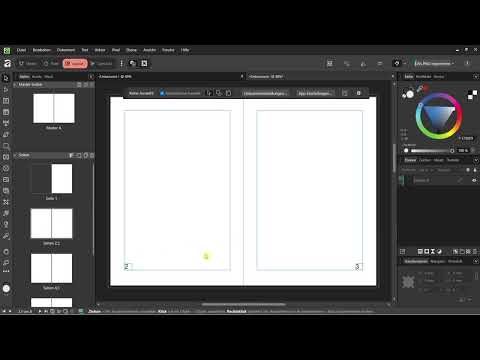
Das Video wird erst beim Abspielen von YouTube geladen – dabei werden Daten (u. a. deine IP-Adresse) an YouTube bzw. Google übertragen. Mehr dazu in der Datenschutzerklärung
In dieser Anleitung zeige ich dir Schritt für Schritt, wie du das Feld auf der Masterseite anlegst, gestaltest und auf alle Seiten anwendest. Außerdem erfährst du, wie du einzelne Seiten gezielt ohne Seitenzahl lässt oder eine eigene Nummer setzt.
Wichtigste Erkenntnisse
- Seitenzahlen gehören auf die Masterseite, weil sie dort auf jeder Seite erscheinen und zentral gepflegt werden.
- Das Seitenzahl-Feld wird über „Text einfügen“ und „Felder“ eingefügt, nicht als normaler Text getippt.
- Lass im Textrahmen genügend Platz für zweistellige Zahlen, damit die Nummer nicht aus dem Rahmen ragt.
- Gestaltung wie Schriftart, Größe und Farbe änderst du einmal im Master, und sie wirkt auf alle Seiten.
- Einzelne Seiten kannst du von der Masterseite ausnehmen oder mit einer eigenen Seitenzahl versehen.
Schritt-für-Schritt-Anleitung
Schritt 1: Auf die Masterseite wechseln
Bevor du das Feld einfügst, musst du sicherstellen, dass du dich auf der richtigen Ebene befindest. Seitenzahlen sollen auf jeder Seite erscheinen, deshalb gehören sie auf die Masterseite. Öffne den Master per Doppelklick auf die Masterseite im Seitenbereich. Erst wenn der Master aktiv ist, arbeitest du dort und nicht auf einer einzelnen Seite.

Schritt 2: Einen Textrahmen anlegen und positionieren
Wähle das Textrahmenwerkzeug und ziehe auf der Masterseite einen Rahmen an die Stelle, an der die Seitenzahl später stehen soll. Du kannst auch einen Rahmen oder eine Form als Hintergrund verwenden, das sieht bei der Arbeit übersichtlicher aus. Ziehe die Ecken anschließend auf die gewünschte Größe. Achte darauf, den Rahmen mit dem Auswahlwerkzeug anzuklicken, damit er aktiv ist, bevor du weitermachst. Der Cursor muss im Rahmen stehen, sonst landet das Feld an der falschen Stelle.

Schritt 3: Das Seitenzahl-Feld einfügen
Jetzt kommt der eigentliche Trick. Du tippst die Seitenzahl nicht selbst ein, sondern fügst sie als Feld ein. Gehe dazu in der oberen Menüleiste auf „Text einfügen“, wähle „Felder“ und dann „Seitenzahl“. Die Nummer erscheint zunächst nicht als Zahl, sondern als kleine Raute. Diese Raute ist der Platzhalter, den Affinity später durch die jeweilige Seitenzahl ersetzt. Die Raute zeigt dir auch, wie groß die Seitenzahl im Rahmen tatsächlich wirkt.

Schritt 4: Platz für zweistellige Zahlen schaffen
Sobald deine Dokumente länger werden, erreichst du Seite 10, und dann stehen zwei Ziffern im Rahmen. Lass deshalb genügend Platz nach links und rechts, damit die Zahl nicht über den Rahmen hinausragt. Wenn du eine große Schrift wählst, verschiebe den Rahmen oder vergrößere ihn entsprechend. Dieser Schritt wirkt unscheinbar, verhindert aber später unschöne Umbrüche.
Schritt 5: Das Ergebnis auf einer Seite prüfen
Um zu sehen, ob alles funktioniert, wechsle per Doppelklick auf eine normale Seite, zum Beispiel Seite 3. Dort sollte automatisch die Ziffer 3 stehen. Genau so erkennst du, dass Affinity die Nummer selbstständig berechnet und du nichts von Hand anpassen musst.

Schritt 6: Die Masterseite auf alle Seiten anwenden
Damit das Feld auf allen Seiten erscheint, wendest du die Masterseite auf die gewünschten Seiten an. Markiere dafür die Seiten, zum Beispiel von 2 bis 8, und wende den Master auf diesen Bereich an. Häufig stellst du dabei fest, dass die Seitenzahl auf rechten Seiten gut platziert ist, auf linken Seiten dagegen am falschen Rand steht. Dann wechselst du zurück auf die Masterseite und schiebst das Feld mit dem Auswahlwerkzeug einfach nach links. Änderst du die Position im Master, übernehmen alle Seiten sie automatisch. Am Ende zeigen Seite 2 und Seite 3 die Nummern so, wie du es dir vorgestellt hast.

Schritt 7: Gestaltung im Master vornehmen
Der größte Vorteil dieser Methode zeigt sich, wenn du das Layout später anpassen willst. Möchtest du die Seitenzahl größer machen, eine andere Schriftart wählen oder die Farbe ändern, musst du das nicht auf jeder einzelnen Seite erledigen, selbst wenn dein Dokument aus Hunderten Seiten besteht. Du bearbeitest das Feld einmal auf der Masterseite, und die Änderung gilt überall. Deshalb lohnt es sich, von Anfang an konsequent mit Masterseiten zu arbeiten, denn sie sind der Schlüssel für alles, was auf mehreren Seiten gleich aussehen soll.

Schritt 8: Eine Seite ohne Seitenzahl gestalten
Manchmal soll eine Seite keine Nummer tragen, etwa das Titelblatt oder eine Seite mit einem Vollbild. Dafür entfernst du auf dieser Seite einfach die Masterseite. Danach erscheint auf dieser Seite keine Seitenzahl mehr, während alle anderen Seiten unverändert bleiben. Die Masterseite bleibt in diesem Fall bestehen, du änderst nur die Zuordnung der betreffenden Seite.

Schritt 9: Eine eigene Seitenzahl für eine einzelne Seite setzen
Wenn du auf einer bestimmten Seite eine abweichende Nummer brauchst, kannst du das Feld ebenfalls direkt auf dieser Seite einfügen. Dazu kopierst du den Rahmen mit der Seitenzahl vom Master auf die Seite und fügst dort über „Text einfügen“, „Felder“ und „Seitenzahl“ das Feld erneut ein. Das funktioniert unabhängig vom Master. Trotzdem ist es sinnvoll, möglichst viel über den Master zu steuern, weil du so den Überblick behältst und Änderungen zentral bleiben.

Zusammenfassung – Seitenzahlen in Affinity Layout automatisch erzeugen
Mit einem Seitenzahl-Feld auf der Masterseite sparst du dir jede Handarbeit. Du legst den Textrahmen einmal an, fügst das Feld über „Text einfügen“ ein, sorgst für genug Platz und wendest den Master auf die gewünschten Seiten an. Gestaltung und Position passt du im Master an, und einzelne Ausnahmen lassen sich gezielt über das Entfernen der Masterseite oder über ein eigenes Feld regeln. Wer diese Logik verinnerlicht, bleibt bei langen Dokumenten entspannt und vermeidet Fehler in der Nummerierung.
FAQ
Muss ich die Seitenzahl wirklich als Feld einfügen, statt sie einfach zu tippen?Ja, nur ein Feld zählt automatisch mit und passt sich an, wenn du Seiten hinzufügst oder entfernst.
Warum sollte die Seitenzahl auf der Masterseite stehen und nicht auf jeder Seite einzeln?Auf der Masterseite gestaltest du das Feld einmal, und die Änderung gilt für alle Seiten, auf denen der Master angewendet ist.
Was mache ich, wenn die Seitenzahl bei zweistelligen Nummern aus dem Rahmen ragt?Vergrößere den Textrahmen oder verschiebe ihn so, dass genügend Platz für zwei Ziffern vorhanden ist.
Wie entferne ich die Seitenzahl auf einer bestimmten Seite?Entferne auf dieser Seite die Masterseite, dann bleibt die Nummer dort aus, während alle anderen Seiten sie weiterhin anzeigen.
Kann ich auf einer einzelnen Seite eine eigene Seitenzahl setzen?Ja, du fügst das Seitenzahl-Feld direkt auf dieser Seite über „Text einfügen“ und „Felder“ ein, unabhängig vom Master.

