
Ein Foto in deiner Broschüre wirkt auf den ersten Blick passend, bis dir ein Fleck auf der Tischdecke oder eine zu dunkle Ecke ins Auge fällt. Normalerweise würdest du das Bild in einem Fotoprogramm öffnen, korrigieren, exportieren und wieder neu platzieren. Mit Affinity kannst du dir diesen Umweg sparen, denn das Pixel-Studio steht dir direkt im Layout zur Verfügung. In dieser Anleitung zeige ich dir Schritt für Schritt, wie du ein Bild auswählst, mit dem Reparaturpinsel störende Stellen entfernst, die Tonwerte anpasst und danach wieder im Layout arbeitest.
Das Video wird erst beim Abspielen von YouTube geladen – dabei werden Daten (u. a. deine IP-Adresse) an YouTube bzw. Google übertragen. Mehr dazu in der Datenschutzerklärung
Wichtigste Erkenntnisse
- Du kannst Bilder in Affinity direkt im Layout bearbeiten, ohne ein separates Fotoprogramm zu öffnen.
- Über das Studio-Menü wechselst du mit dem gewählten Bild ins Pixel-Studio, das alle Foto-Werkzeuge bereithält.
- Mit dem Reparaturpinsel (Taste J) und der Alt-Taste kopierst du gesunde Bildbereiche und überdeckst damit Flecken oder Störungen.
- Tonwertkorrekturen und andere Anpassungen legst du als Anpassungsebenen an, sodass du sie jederzeit überarbeiten kannst.
- Nach der Bearbeitung kehrst du mit einem Klick oder über die Taste F4 ins Layout zurück, und die Änderungen sind sofort sichtbar.
- Die Änderungen bleiben im Projekt gespeichert. Ein Export ist dafür nicht nötig.
Schritt 1: Bild auswählen und ins Pixel-Studio wechseln
Klicke zuerst das Bild an, das du bearbeiten möchtest. Du kannst es mit dem Verschieben-Werkzeug oder über die Ebenenpalette auswählen, beides funktioniert gleich gut. Danach wechselst du oben im Layout-Studio über das Studio-Menü ins Pixel-Studio. Affinity hat dafür drei Bereiche: Das Vektor-Studio ist für Vektorgrafiken gedacht, das Pixel-Studio für Fotos und Bilder, und das Layout-Studio für Broschüren und ähnliche Dokumente. Mit dem Wechsel ins Pixel-Studio hast du alle Werkzeuge für die Bildbearbeitung direkt zur Hand.

Schritt 2: Den Reparaturpinsel richtig einsetzen
Im Pixel-Studio wählst du den Reparaturpinsel, den du mit der Taste J aufrufst. Das Prinzip ist einfach: Du legst zuerst fest, woher die Bildinformation kommt. Halte dafür die Alt-Taste gedrückt und klicke auf einen Punkt, den du kopieren möchtest, also eine gesunde, passende Stelle. Lass dann die Alt-Taste los und male mit der linken Maustaste über den Fleck, den du entfernen willst. Affinity übernimmt die Struktur und Farbe des Ausgangspunkts und passt sie an die Umgebung an.
Wenn du mehrere Störungen hast, wiederhole den Vorgang einfach. Du musst jedes Mal erneut mit Alt einen neuen Quellpunkt setzen. Bei kleinen Punkten reicht oft ein einziger Klick, bei größeren Flächen führst du den Pinsel mehrmals über den Bereich.

Schritt 3: Störende Flecken und Objekte entfernen
Nun geht es an die konkrete Korrektur. Im Beispiel stören ein Fehler im Tischtuch, eine Kaffeebohne, die zu weit am Rand liegt, ein Schokoladenfleck und einige weitere Kaffeebohnen. Setze jeweils einen Quellpunkt auf einer gleichmäßigen Fläche in der Nähe und male darüber, bis der Fleck verschwunden ist. Wichtig ist, dass du den Quellpunkt nicht zu weit von der Störung entfernt wählst, damit Muster und Licht stimmig bleiben.
Auf diese Weise entfernst du die Schokolade und die Kaffeebohnen in wenigen Minuten. Eine saubere Freifläche entsteht dabei oft schon beim ersten Durchgang. Bei hochwertigen Ergebnissen lohnt sich ein zweiter Durchgang mit kleineren Pinselgrößen.

Schritt 4: Ergebnis prüfen und nachbessern
Die Korrektur sieht beim Hineinzoomen oft noch nicht perfekt aus. In einer Broschüre wirst du den Bildausschnitt aber meist in normaler Ansicht betrachten, und dort fallen Unsauberkeiten kaum auf. Trotzdem solltest du die Stellen kontrollieren, an denen du mehrfach gearbeitet hast. Übertreibe es nicht. Ein zu oft übermalter Bereich wirkt schnell künstlich. Mit einem weiteren Alt-Klick und einem kurzen Verschieben des Punkts korrigierst du einzelne Stellen nach, etwa bei den kleinen Punkten am Bildrand.

Schritt 5: Helligkeit und Kontrast mit einer Anpassungsebene korrigieren
Das Bild wirkt noch etwas dunkel. Hier kommen Anpassungsebenen ins Spiel. Du erkennst sie am Halbkreis-Symbol in der Ebenenpalette. Der Vorteil: Die Korrektur liegt als eigene Ebene über dem Bild, und du kannst sie später jederzeit anpassen, ohne das Original zu verändern.
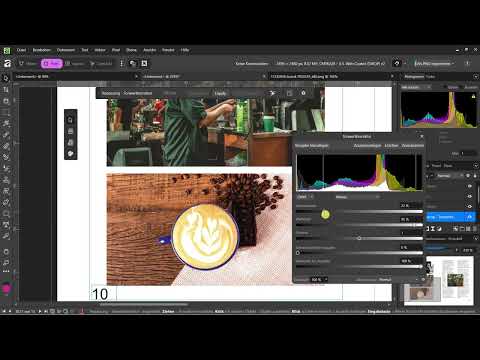
Wähle im Beispiel die Tonwertkorrektur. Ziehe die Weißstufen etwas nach unten, damit die hellen Bereiche nicht mehr ausfressen, und verschiebe die Schwarzstufen nach oben, damit die dunklen Bereiche heller werden. Das Ergebnis ist ein ausgewogeneres Bild, bei dem Details in den Schatten sichtbar bleiben. Achte dabei auf die Vorschau und ziehe die Regler nur so weit, bis dir die Wirkung zusagt.

Schritt 6: Weißabgleich und Farbwirkung an die übrigen Bilder angleichen
Ein Bild in deinem Layout sollte nicht isoliert wirken, sondern zu den anderen Fotos passen. Wähle deshalb das mittlere Bild aus und wechsle wieder ins Pixel-Studio. Dort kannst du eine Anpassung wie den Weißabgleich oder eine Tonwertkorrektur verwenden. Im Beispiel wirkt das Bild etwas grau. Über die Weißstufen nimmst du die helle Tönung heraus, sodass das Bild dunkler und kontrastreicher wird und besser zu den anderen Motiven passt.
Vergleiche die Bilder immer nebeneinander im Layout, denn auf dem Bildschirm im Pixel-Studio wirkt die Korrektur manchmal anders als in der Seitenansicht.

Schritt 7: Zurück ins Layout und Ergebnis kontrollieren
Sobald du mit der Bearbeitung fertig bist, kehrst du ins Layout zurück. Dafür klickst du oben auf das Layout-Studio oder drückst die Taste F4. Die Studios lassen sich in Affinity übrigens auch über weitere Tastenkürzel wie F2 und F3 wechseln. Im Layout siehst du sofort das Ergebnis deiner Arbeit. Einige Korrekturen fallen in der Seitenansicht kaum noch auf, was genau das Ziel ist.
Der entscheidende Vorteil: Du hast die App nie verlassen, nichts separat exportiert und trotzdem alle Änderungen direkt im Projekt gespeichert. Das gilt übrigens nicht nur für das Pixel-Studio, sondern für das gesamte Affinity-Programm. Du kannst also alle Fotos und Bilder, die du irgendwo eingefügt hast, auf diese Weise nachbearbeiten.

Schritt 8: Die Alternative im Vergleich
Du könntest ein Bild auch in einem separaten Fenster öffnen, dort bearbeiten, kopieren und im Layout wieder einfügen. Das funktioniert, ist aber deutlich aufwendiger. Du musst das eingefügte Bild neu ausrichten, eventuell einen Rahmen bauen und die Größe anpassen, und jede Änderung kostet zusätzliche Zeit. Deshalb ist der direkte Weg über das Pixel-Studio fast immer die bessere Wahl. Platziere das Bild einfach im Layout, klicke es an und bearbeite es im Pixel-Studio nach.

Zusammenfassung – Bilder direkt im Layout retuschieren mit Affinity
Mit dem Pixel-Studio in Affinity musst du deine Bilder nicht mehr in ein anderes Programm auslagern. Du wählst das Bild aus, wechselst ins Pixel-Studio und entfernst Flecken mit dem Reparaturpinsel. Helligkeit und Farbe korrigierst du über Anpassungsebenen, die du jederzeit ändern kannst. Danach kehrst du per Klick oder F4 ins Layout zurück, und die Änderungen sind im Projekt gespeichert. So sparst du dir Exporte, Neuplatzierungen und unnötige Umwege.
FAQ
Kann ich im Pixel-Studio auch andere Werkzeuge außer dem Reparaturpinsel nutzen?Ja, im Pixel-Studio stehen dir alle Foto-Werkzeuge zur Verfügung, darunter Anpassungsebenen wie die Tonwertkorrektur oder der Weißabgleich.
Muss ich das Bild nach der Bearbeitung exportieren?Nein, die Änderungen werden direkt im Projekt gespeichert. Ein separater Export ist nicht nötig.
Wie setze ich den Quellpunkt für den Reparaturpinsel?Halte die Alt-Taste gedrückt, klicke auf eine gesunde Stelle im Bild und lasse dann Alt los. Anschließend malst du mit der linken Maustaste über den Fleck.
Warum sollte ich Anpassungsebenen statt direkter Änderungen nutzen?Anpassungsebenen liegen als eigene Ebene über dem Bild. Du kannst sie später jederzeit verändern, ohne das Originalbild zu beschädigen.
Wie komme ich wieder ins Layout zurück?Du klickst oben auf das Layout-Studio oder drückst die Taste F4.

