
Ein Layout sieht auf dem Bildschirm oft perfekt aus, und erst im Druck fällt auf, dass ein Logo verschwommen wirkt oder ein Absatz abgeschnitten ist. Genau hier setzt der Preflight-Check an. Er ist eine automatische Prüfung, die dein Dokument vor dem Export nach typischen Problemen durchsucht. In dieser Anleitung lernst du, das Preflight-Panel zu öffnen, die Warnungen richtig zu lesen und die häufigsten Fehler zu beheben: zu niedrige Bildauflösung, Textüberlauf und falsch eingestellte Sprachen.
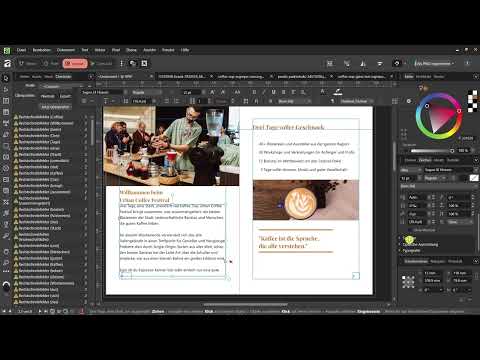
Das Video wird erst beim Abspielen von YouTube geladen – dabei werden Daten (u. a. deine IP-Adresse) an YouTube bzw. Google übertragen. Mehr dazu in der Datenschutzerklärung
Wichtigste Erkenntnisse
Der Preflight-Check läuft im Hintergrund und findet Probleme, bevor sie in der Druckerei auffallen. Du findest ihn unter Fenster, Layout, Checkliste. Die Prüfung lässt sich live oder erst beim Export ausführen, am sichersten ist die Live-Prüfung. Nicht jede Meldung ist ein echter Fehler: Rechtschreibhinweise lassen sich über das Profil ausschalten, während Textüberlauf und zu geringe Bildauflösung unbedingt behoben werden sollten.
Schritt-für-Schritt-Anleitung
Schritt 1: Den Preflight-Check verstehen
Bevor du loslegst, solltest du wissen, wozu die Funktion dient. Der Preflight-Check prüft dein Dokument auf Dinge, die auf dem Bildschirm kaum auffallen, im Druck aber sofort sichtbar werden. Dazu gehören Bilder mit zu niedriger Auflösung, Objekte, die außerhalb des Seitenrahmens liegen, und Text, der nicht vollständig in seinen Rahmen passt. Stell dir den Preflight-Check als letzte Kontrolle vor, bevor du dein Projekt aus der Hand gibst.

Schritt 2: Das Preflight-Panel öffnen
Um die Prüfung zu starten, öffnest du das Panel über das Menü Fenster, dann Layout und anschließend Checkliste. In Affinity Layout heißt das Panel auf Deutsch tatsächlich Checkliste, auch wenn der englische Begriff Preflight geläufiger ist. Achte darauf, dass das Panel aktiviert ist. Du erkennst das an dem Haken im Menü. Danach erscheint es in deiner Panelgruppe, typischerweise neben den Seiten und Assets.

Schritt 3: Die Warnungen lesen und einordnen
Sobald das Panel geöffnet ist, zeigt es dir eine Liste mit Warnungen an. Typische Meldungen sind ein Bild mit zu niedriger Auflösung, das im Druck pixelig wirkt, ein Bild, das fehlerhaft platziert ist, oder ein Textelement, das außerhalb des Rahmens liegt. Du kannst jede Warnung anklicken, um direkt zum betreffenden Element zu springen. So musst du nicht mühsam im Dokument suchen.

Schritt 4: Die Prüfung live durchführen
Im Panel findest du die Schaltfläche Jetzt überprüfen. Mit ihr startest du die Prüfung manuell. Du kannst die Prüfung aber auch erst beim Export ausführen lassen. Empfehlenswert ist die Live-Prüfung, denn so siehst du Fehler sofort, während du arbeitest, und musst nicht erst kurz vor Abgabe alles korrigieren.

Schritt 5: Rechtschreibfehler richtig einordnen
Im Beispiel meldet der Preflight zahlreiche Fehler, die gar keine echten Fehler sind. Der Grund ist, dass der Text eigentlich auf Deutsch geschrieben ist, die Sprache des Textes aber auf Englisch eingestellt war. Die Software markiert dann deutsche Wörter als vermeintliche Rechtschreibfehler. Prüfe deshalb zuerst, ob die Meldungen tatsächlich stimmen, bevor du etwas änderst.

Schritt 6: Die Textsprache korrigieren
Um die Sprache zu ändern, markierst du den betroffenen Text und öffnest rechts das Panel für Zeichen. Dort siehst du unter dem Reiter Sprache, welche Sprache eingestellt ist. Wähle Deutsch oder, falls du keine Sprachprüfung möchtest, die Option Ohne. Markiere am besten alle betroffenen Textstellen auf einmal, damit du nicht jeden Absatz einzeln bearbeiten musst. Danach führst du die Prüfung erneut aus, und die Rechtschreibmeldungen sollten verschwinden.

Schritt 7: Rechtschreibprüfung im Profil deaktivieren
Falls die Meldungen trotzdem bleiben, kannst du die Prüfung dauerhaft anpassen. Dazu öffnest du über die drei Striche neben dem Profil das Menü und wählst die Option zum Bearbeiten des Profils. Dort deaktivierst du die Rechtschreibfehler als Prüfkriterium. Das ist sinnvoll, wenn du weißt, dass deine Texte bereits korrekturgelesen sind und du dich auf die technischen Punkte konzentrieren willst.

Schritt 8: Textüberlauf erkennen
Ein schwerer Fehler ist der Textüberlauf. Dabei passt der Text nicht in seinen Rahmen, und ein Teil wird im Dokument einfach nicht angezeigt. Der Preflight markiert das mit einem roten Dreieck am Textrahmen. Der verborgene Text ist trotzdem noch vorhanden, du siehst ihn nur nicht. Das ist eine Warnung, die du auf keinen Fall ignorieren solltest, denn im Druck fehlen dann Wörter oder ganze Sätze.

Schritt 9: Den Textrahmen anpassen
Um den Überlauf zu beheben, ziehst du den Textrahmen an seinem unteren Griff nach unten, bis der gesamte Text sichtbar ist. Wenn das nicht ausreicht, vergrößerst du den Rahmen zusätzlich. Manchmal hilft es auch, Bilder etwas zu verkleinern, damit mehr Platz für den Text bleibt. Im Beispiel reicht es, den Rahmen zu verlängern und ein Bild etwas kleiner zu machen. Danach verschwinden die Meldungen.

Schritt 10: Die Bildauflösung prüfen
Bilder sind die häufigste Fehlerquelle beim Druck. Für den Druck brauchst du in der Regel 300 DPI. Ein Bild, das auf dem Bildschirm scharf aussieht, kann im Druck dennoch matschig wirken, wenn die Auflösung zu gering ist. Prüfe deshalb bei jedem Bild die Auflösung, bevor du es platzierst, und nicht erst nachträglich. Hast du ein Bild aus dem Internet, ist die Wahrscheinlichkeit für eine zu niedrige Auflösung besonders hoch.

Schritt 11: Mit Erfahrung und Zoom beurteilen
Neben der Warnung im Panel hilft ein Blick auf das Dokument. Zoome nah an ein Bild heran. Wirkt es schon bei starker Vergrößerung klar und detailliert, ist die Auflösung meist ausreichend. Wirkt es dagegen unscharf, solltest du eine bessere Version des Bildes besorgen. Nach einiger Übung erkennst du problematische Bilder oft schon beim ersten Blick.

Schritt 12: Warnungen richtig bewerten
Nicht jede Meldung im Preflight bedeutet, dass du das Dokument nicht speichern kannst. Viele Hinweise sind lediglich Warnungen. Die Datei lässt sich dann trotzdem speichern, aber im Druck können Probleme auftreten. Deshalb solltest du vor dem Export alle relevanten Warnungen prüfen und beheben. Erst wenn die Liste leer ist oder nur noch unwichtige Hinweise enthält, exportierst du das Dokument.

Zusammenfassung – Preflight-Check in Affinity Layout: Druckfehler finden, bevor sie teuer werden
Der Preflight-Check ist deine letzte Sicherung vor dem Druck. Du findest das Panel unter Fenster, Layout und Checkliste, und du solltest es im Live-Modus laufen lassen, damit Fehler früh auffallen. Rechtschreibhinweise lassen sich über die Sprache des Textes oder das Profil beheben. Textüberlauf und zu niedrige Bildauflösung sind dagegen echte Probleme, die du vor dem Export korrigieren solltest. Wenn du diese Schritte regelmäßig anwendest, vermeidest du unangenehme Überraschungen in der Druckerei.
FAQ
Was ist der Preflight-Check in Affinity Layout?Der Preflight-Check ist eine automatische Prüfung, die dein Dokument auf typische Druckprobleme durchsucht, bevor du es exportierst.
Wo finde ich das Preflight-Panel?Du findest es über das Menü Fenster, dann Layout und Checkliste. Achte darauf, dass das Panel aktiviert ist.
Muss ich jede Warnung sofort beheben?Nicht jede Warnung ist kritisch. Textüberlauf und zu niedrige Bildauflösung solltest du unbedingt beheben. Rechtschreibhinweise kannst du prüfen und gegebenenfalls über das Profil deaktivieren.
Warum zeigt der Preflight Rechtschreibfehler, obwohl mein Text korrekt ist?Das passiert häufig, wenn die Sprache eines Textes falsch eingestellt ist, etwa Englisch statt Deutsch. Ändere die Sprache im Zeichen-Panel unter dem Reiter Sprache.
Was bedeutet 300 DPI bei Bildern?300 DPI steht für 300 Punkte pro Zoll. Diese Auflösung wird für den Druck meist empfohlen, damit Bilder scharf und detailliert wirken.
Kann ich die Prüfung auch erst beim Export ausführen?Ja, das ist möglich. Empfehlenswert ist jedoch die Live-Prüfung, weil du Fehler sofort siehst und nicht erst kurz vor Abgabe korrigieren musst.
