
Ein Cover hat nur einen Blick Zeit, um zu überzeugen. Genau deshalb verdient es die meiste Gestaltungsenergie innerhalb deiner Broschüre. Die gute Nachricht: Du brauchst dafür keine neuen Werkzeuge. Bildeinfügen, Ebeneneffekte, Anpassungsebenen und Textformatierung kennst du bereits. In dieser Anleitung führst du sie zu einem auffälligen Cover zusammen, das in Natura besser wirkt als auf dem Bildschirm.
Das Video wird erst beim Abspielen von YouTube geladen – dabei werden Daten (u. a. deine IP-Adresse) an YouTube bzw. Google übertragen. Mehr dazu in der Datenschutzerklärung
Wichtigste Erkenntnisse
- Ein Cover muss großzügig und auffällig gestaltet sein. Es soll direkt ins Auge springen.
- Der Anschnitt von 3 mm sorgt dafür, dass beim Schneiden kein Weißrand entsteht.
- Mit Tonwertkorrektur und Split Toning gibst du einem unscheinbaren Foto Kontrast und Stimmung.
- Ein Verlauf über einem Rechteck verbessert die Lesbarkeit des Titels, ohne das Bild zu verdecken.
- Schatten wirken hochwertig, wenn du sie dezent einsetzt. Eine Intensität um 5 % reicht meist aus.
- Ein Logo, das du in derselben Farbe und mit demselben Schatten wie den Text gestaltest, bindet alle Elemente zusammen.
Schritt 1: Rahmen und Anschnitt prüfen
Bevor du etwas platzierst, kontrolliere den Seitenrand und den Beschnitt in den Einstellungen. Achte besonders auf den Anschnitt von 3 mm. Hintergründe und Bilder sollten bis über den Beschnitt hinausreichen, damit beim Schneiden kein heller Streifen entsteht. Wichtige Motivdetails wie Gesichter oder Schriftzüge gehören dagegen in den inneren Bereich, sonst können sie abgeschnitten werden.

Schritt 2: Seite 1 als Cover festlegen
Lege deine Broschüre gedanklich wie ein echtes Heft aus. Die erste Seite ganz vorne rechts ist das Cover, die Innenseiten beginnen danach. Im Video steht auf dieser Seite noch eine Masterseite mit der Nummerierung. Ein Masterelement lässt sich nicht einfach löschen. Entferne deshalb die Masterseite per Rechtsklick. Die Seitenzahl verschwindet dann vom Cover, was für die Titelseite genau richtig ist. Du kannst die Seitennummerierung alternativ in den Einstellungen anpassen. Bei dieser Broschüre bleibt die Seite 2 aber einfach bei ihrer Zählung.

Schritt 3: Titelbild platzieren
Wähle das Rechteck-Bildrahmenwerkzeug und ziehe den Rahmen bis zum Beschnitt. Anschließend platzierst du das Bild im Rahmen. Ideal ist ein auffälliges Hochformatbild, das den Platz gut ausfüllt. Mit einem Doppelklick in die Bildmitte kannst du den Bildausschnitt feinjustieren. Achte darauf, dass das Motiv an einer sinnvollen Stelle beginnt. Im Beispiel passt es gut, dass die Kaffeetasse die untere Kante berührt.

Schritt 4: Bild im Pixelstudio korrigieren
Wechsle zum Bild und öffne das Pixelstudio. Mit einer Anpassungsebene über den Halbkreis-Button in der Ebenenpalette kannst du Korrekturen zerstörungsfrei vornehmen. Wähle die Tonwertkorrektur und nimm den Weißwert etwas zurück. Das Bild wird unten dunkler und gewinnt an Kontrast. Die Wirkung sollte dezent bleiben, weil ein zu starker Eingriff schnell künstlich aussieht.

Schritt 5: Split Toning für den Hollywood-Look
Füge eine weitere Anpassungsebene hinzu und wähle Split Toning. Färbe die Lichter leicht orange ein und die Schatten in einem kräftigen Dunkelblau. Beide Sättigungen liegen bei etwa 40 %, die Balance schiebst du etwas Richtung Schatten. Das Ergebnis wirkt warm in den Lichtern und kühl in der Tiefe. Vergleiche die Ansicht mit und ohne Anpassung, dann erkennst du den Unterschied deutlich.

Schritt 6: Verlauf für bessere Lesbarkeit
Zurück im Layout-Studio legst du über das Bild ein schwarzes Rechteck. Mit dem Verlaufswerkzeug (Taste G) ziehst du eine Linie von oben nach unten. Oben wählst du Schwarz mit etwa 40 % Deckkraft, unten Weiß mit null Prozent. Verschiebe den Verlaufspunkt so, dass der dunkle Bereich vor allem den oberen Teil abdeckt. Dadurch bekommt der Titel einen ruhigen Hintergrund. Auf die Deckkraft eines einfachen grauen Rechtecks solltest du dagegen verzichten, das wirkt schnell flau.

Schritt 7: Titel als Grafiktext setzen
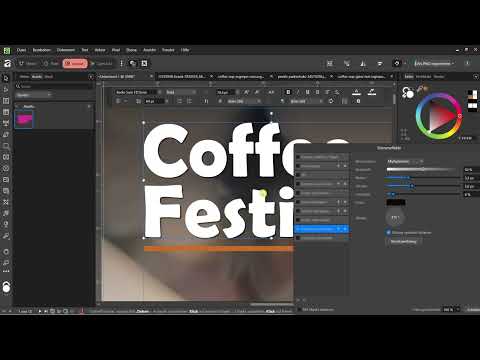
Für den Titel verwendest du den Grafiktext und nicht den Rahmentext, denn der Rahmentext ist für Fließtext gedacht. Schreibe deinen Titel, zum Beispiel „Coffee Festival“, und färbe ihn weiß. Anschließend wählst du eine Schrift, die zum Thema passt. Im Video fällt die Wahl auf eine serifenlose Schrift, die kräftig und modern wirkt. Probiere mehrere Schriften aus und vergleiche sie direkt auf dem Cover.

Schritt 8: Zeilenabstand, Linie und Farben abstimmen
Markiere die Textelemente und passe den Abstand an. Im Beispiel setzt du den Wert auf 64 Punkte, damit der Titel Luft bekommt und nicht gedrängt wirkt. Danach ergänzt du eine waagerechte Linie. Mit dem Zeichenstift oder dem Rechteck lässt sich das schnell umsetzen. Nimm mit der Pipette eine Farbe aus dem Bild auf, etwa ein warmes Braun, damit das Cover farblich zusammenpasst.

Schritt 9: Schatten für Text und Linie
Wähle den Titel aus und öffne im Bereich der Ebeneneffekte den Schatten nach außen. Der Radius bestimmt, wie weich der Schatten wirkt, der Versatz legt die Richtung fest. Die Intensität solltest du niedrig halten, etwa bei 5 %. Stärkere Werte wirken schnell billig, und Schatten sind im Druck ohnehin anspruchsvoll. Denselben Effekt kannst du auf die Linie übertragen. Achte darauf, dass Linie und Text ähnliche Werte bekommen, dann wirkt das Ganze stimmig. Die Linie kannst du übrigens weiß einfärben, das passt besser zum Titel.

Schritt 10: Datum, Ort und Logo ergänzen
Kopiere den Titel, verkleinere die Kopie auf etwa 15 Punkte und trage Ort und Datum ein, zum Beispiel „Wien“ und „27.07.2027“. Markiere anschließend alle Texte und das Rechteck mit gedrückter Steuerungstaste und gruppiere sie. So lässt sich die Gruppe gemeinsam verschieben. Als Nächstes fügst du das Logo über die Zwischenablage ein, färbst es ebenfalls weiß ein und gibst ihm einen Außenschatten. Übernimm die Werte von Text und Linie, möglicherweise musst du Radius und Versatz leicht anpassen. Zum Schluss prüfst du mit den Hilfslinien, ob alles sauber ausgerichtet ist.

Zusammenfassung – Broschüren-Cover gestalten mit Affinity Publisher: Schritt für Schritt
Du hast gelernt, wie du ein Broschüren-Cover aufbaust, das Aufmerksamkeit erzeugt. Du hast Rahmen und Anschnitt geprüft, ein Bild im Pixelstudio mit Tonwertkorrektur und Split Toning veredelt und einen Verlauf für die Lesbarkeit eingesetzt. Außerdem hast du Titel, Linie, Datum und Logo mit dezenten Schatten zu einem stimmigen Gesamtbild verbunden. Die Gestaltung bleibt damit nachvollziehbar und lässt sich auf andere Seiten übertragen. Am Ende lohnt sich ein Testausdruck, denn auf dem Bildschirm wirken Schatten und Farben oft anders als auf Papier. Diesen Feinschliff kannst du mit deinem Export abschließen.
FAQ
Warum sollte ich die Masterseite auf dem Cover entfernen?Die Masterseite zeigt sonst eine Seitenzahl, die auf dem Cover nichts zu suchen hat. Entfernst du sie per Rechtsklick, bleibt die Titelseite sauber.
Wie viel Schatten ist im Druck sinnvoll?Eine niedrige Intensität von etwa 5 % wirkt meist hochwertig. Stärkere Schatten sehen schnell billig aus und sind im Druck schwer umzusetzen.
Warum nutze ich für den Titel den Grafiktext und nicht den Rahmentext?Der Rahmentext ist für Fließtext gedacht. Grafiktext eignet sich besser für kurze, gestaltete Titel mit individueller Wirkung.
Kann ich einen einfachen grauen Schleier über das Bild legen?Das ist möglich, wirkt aber schnell flau und grau. Ein Verlauf von Schwarz nach Weiß sorgt für einen ruhigen Bereich, ohne das ganze Bild zu schwächen.

