
Stell dir eine Broschüre mit zwanzig Überschriften vor, die alle von Blau auf Braun wechseln sollen. Wenn du jede einzelne Überschrift anklickst und Schriftart, Farbe und Größe von Hand änderst, verbringst du viel Zeit mit Routinearbeit, und am Ende stimmt trotzdem vielleicht nicht jede Stelle. Genau dafür gibt es in Affinity Layout Textstile. Mit ihnen legst du einmal fest, wie eine Überschrift aussieht, und wendest diese Vorlage an, wo immer du sie brauchst.
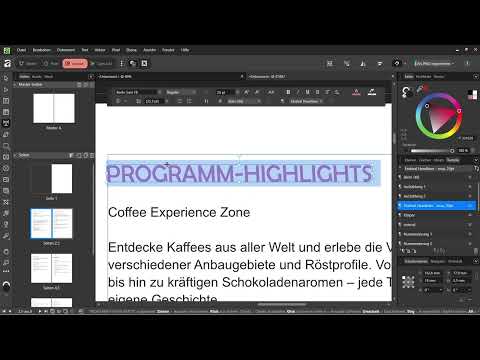
Das Video wird erst beim Abspielen von YouTube geladen – dabei werden Daten (u. a. deine IP-Adresse) an YouTube bzw. Google übertragen. Mehr dazu in der Datenschutzerklärung
In dieser Anleitung lernst du, wie du Absatzstile und Zeichenstile anlegst, auf Texte anwendest und später bearbeitest. Du erfährst außerdem, wie du mit einem einzigen Eingriff alle betroffenen Textstellen gleichzeitig aktualisierst. Die Anleitung orientiert sich am Video-Tutorial und folgt dem Ablauf, mit dem du auch in deinen eigenen Projekten arbeiten kannst.
Wichtigste Erkenntnisse
- Textstile sorgen dafür, dass dein Layout typografisch konsistent bleibt. Ändert du einen Stil, aktualisieren sich alle Stellen, auf die er angewendet wurde.
- Ein Absatzstil gilt immer für einen kompletten Absatz, zum Beispiel für eine Überschrift oder einen Fließtext.
- Ein Zeichenstil betrifft nur markierte Zeichen oder einzelne Wörter innerhalb eines Absatzes und überschreibt dort den Absatzstil.
- Lege Stile früh an, bevor du ein Projekt ausarbeitest. Typischerweise brauchst du Stile für Überschriften, Fließtext, Unterüberschriften und Fußnoten.
Schritt-für-Schritt-Anleitung
Schritt 1: Das Textstile-Paneel öffnen
Bevor du Stile anlegst, brauchst du das passende Bedienfeld. Du findest es über das Menü Text, dann Textstile. Das Paneel erscheint rechts neben den Ebenen, wo du es jederzeit wieder aufrufen kannst. Dort siehst du die vorhandenen Absatz- und Zeichenstile und kannst neue erstellen.

Schritt 2: Eine Überschrift als Vorlage gestalten
Ein Absatzstil übernimmt die Formatierung eines kompletten Absatzes. Du gestaltest deshalb zuerst eine Überschrift so, wie sie später aussehen soll: große Schrift, fett, in deiner gewünschten Farbe. Für kurze Texte wie Überschriften eignet sich der Grafiktext, für längere Fließtexte nutzt du dagegen einen Rahmentext. Die Vorlage musst du zunächst nicht perfekt machen, denn du kannst den Stil später jederzeit anpassen.
Schritt 3: Die Eigenschaften der Vorlage festlegen
Markiere nun den gesamten Text deiner Überschrift. Im Textstile-Paneel zeigt Affinity dann an, dass der aktuelle Stil noch auf Normal steht. Das ist der Ausgangspunkt. Lege jetzt die gewünschten Werte fest: zum Beispiel 20 Punkt als Schriftgröße, die Schrift Berlin Sans Serif und eine kräftige Farbe. Im Video wird ein Rosa gewählt, damit der Unterschied später deutlich zu sehen ist. In der Praxis wählst du natürlich die Farbe deines Corporate Designs.
Schritt 4: Feinheiten im Zeichen-Paneel einstellen
Neben dem Textstile-Paneel befindet sich das Zeichen-Paneel. Dort kannst du Details steuern, die im oberen Bereich der Oberfläche nur umständlich zu erreichen sind. Du kannst etwa festlegen, dass der Text immer in Großbuchstaben erscheint oder dass er eine Neigung erhält. Du kannst außerdem Abstände bei Zeilenumbrüchen anpassen. Im Video wird eine leichte negative Neigung gesetzt, um der Überschrift eine dynamische Wirkung zu verleihen. Diese Einstellungen werden später mit im Stil gespeichert.

Schritt 5: Einen neuen Absatzstil anlegen
Jetzt machst du aus deiner Vorlage einen wiederverwendbaren Stil. Dafür klickst du im Textstile-Paneel unten links auf das Plus-Symbol für Absatzstile. Das Symbol ist mit einem P für Paragraph gekennzeichnet. Vergib anschließend einen aussagekräftigen Namen, zum Beispiel Festival Headlines. Es lohnt sich außerdem, die Größe direkt im Namen zu notieren, etwa mit „20 Punkt“. So weißt du später sofort, was sich hinter dem Stil verbirgt. Als Basis wählst du Normal. Das passt in den meisten Fällen, weil du so nicht von einem bereits veränderten Stil erbst. Bestätige mit OK.
Schritt 6: Den Stil auf weitere Überschriften anwenden
Der neue Stil erscheint nun im Paneel. Um ihn auf eine andere Überschrift anzuwenden, markierst du diese Überschrift und klickst im Paneel einmal auf den Stil. Ein Doppelklick ist hier nicht nötig, und der Stil wird sofort übernommen. Auf diese Weise bekommt auch die zweite Überschrift die gleiche Schriftgröße, Schriftart und Farbe wie die erste.
Schritt 7: Das Ergebnis prüfen und Stile gezielt zuweisen
Nach der Anwendung solltest du das Ergebnis kontrollieren. Dabei zeigt sich, dass alle Eigenschaften übernommen wurden: die Neigung, die Farbe, die Größe und die Großschreibung. Wende den Stil nun auch auf weitere Überschriften an, etwa auf eine Ausstellerüberschrift. Du musst dafür nicht jedes Mal ins Paneel wechseln. Alternativ kannst du den Stil auch in der Auswahl oben in der Werkzeugleiste ansprechen. So färbst du viele Überschriften mit nur zwei Klicks um.

Schritt 8: Einen bestehenden Stil bearbeiten
Der große Vorteil der Stile zeigt sich, wenn du nachträglich etwas ändern möchtest. Du musst dafür nicht jede Überschrift einzeln öffnen. Klicke im Paneel mit der rechten Maustaste auf den Stil und wähle Bearbeiten. Im Dialogfenster kannst du dann die gewünschten Werte anpassen. Dieses Vorgehen ist deutlich effizienter als jede Einzelbearbeitung.

Schritt 9: Änderungen für alle betroffenen Stellen übernehmen
Angenommen, du hast die Schriftgröße zunächst mit 20 Punkt festgelegt und willst nun 30 Punkt verwenden. Außerdem soll die Farbe nicht mehr Rosa, sondern Gelb sein. Passe die Werte im Dialog an und bestätige mit OK. Affinity übernimmt die Änderung automatisch in alle Textstellen, die diesen Stil tragen. Du siehst das sowohl bei der Ausstellerüberschrift als auch bei den Überschriften oben im Layout. Genau darin liegt die Stärke des Systems: Eine einzige Änderung wirkt sich im gesamten Dokument aus.

Schritt 10: Ein Typografie-System vorausplanen
Der eigentliche Gewinn entsteht, wenn du die Stile nicht erst im Nachhinein anlegst, sondern schon vor der Gestaltung. Lege daher frühzeitig Stile für Überschriften, Fließtext, Unterüberschriften, Fußnoten und weitere Textelemente an. Ähnlich wie bei Masterseiten gilt: Die Vorarbeit spart später viel Zeit, weil du große Mengen an Text schnell und einheitlich bearbeiten kannst.

Schritt 11: Einen Zeichenstil für einzelne Wörter erstellen
Während ein Absatzstil immer den ganzen Absatz umfasst, betrifft ein Zeichenstil nur ausgewählte Zeichen oder Wörter. Im Textstile-Paneel findest du den Zeichenstil neben dem Absatzstil. Das Symbol trägt ein Plus und ein A. Erstelle damit einen neuen Stil, beispielsweise mit dem Namen Textstil Beispiel, und lege eine Farbe fest. Auf diese Weise hebst du gezielt einzelne Begriffe hervor, ohne den gesamten Absatz anzupassen.
Schritt 12: Den Zeichenstil auf einzelne Wörter anwenden
Markiere das gewünschte Wort in deinem Fließtext und wende den Zeichenstil an. Der Text färbt sich dann um, während der restliche Absatz beim Absatzstil bleibt. Wenn du anschließend den Absatzstil änderst, behält das markierte Wort seine Farbe. Das liegt daran, dass auf diesem Wort bereits ein eigener Zeichenstil liegt, der Vorrang hat.

Schritt 13: Das Zusammenspiel von Absatz- und Zeichenstil verstehen
Dieser Mechanismus ist der wichtigste Punkt beim Arbeiten mit Textstilen. Der Absatzstil legt die Grundformatierung fest, der Zeichenstil überschreibt sie gezielt. Wenn du einen Zeichenstil nicht mehr brauchst, kannst du ihn wieder entfernen. Markiere dazu das Wort und setze die Formatierung zurück, oder lösche den Zeichenstil im Paneel. Beides bringt das Wort wieder in den Zustand des umgebenden Absatzes zurück.

Zusammenfassung – Absatz- und Zeichenstile in Affinity Layout: Ein konsistentes Typografie-System aufbauen
Textstile sind das Fundament für ein einheitliches und flexibles Layout. Du legst einmal fest, wie Überschriften, Fließtexte und Hervorhebungen aussehen sollen, und wendest diese Vorlagen überall an, wo sie gebraucht werden. Absatzstile steuern ganze Absätze, Zeichenstile einzelne Wörter oder Zeichen. Wenn du einen Stil änderst, aktualisieren sich alle betroffenen Stellen automatisch. Lege deine Stile daher am besten gleich zu Beginn eines Projekts an, dann sparst du dir später aufwendige Korrekturen.
FAQ
Was ist der Unterschied zwischen einem Absatzstil und einem Zeichenstil?Ein Absatzstil formatiert einen kompletten Absatz, etwa eine Überschrift oder einen Fließtext, während ein Zeichenstil nur markierte Zeichen oder einzelne Wörter innerhalb eines Absatzes verändert.
Wie wende ich einen Textstil auf eine Überschrift an?Markiere die Überschrift und klicke im Textstile-Paneel einmal auf den gewünschten Stil. Ein Doppelklick ist nicht erforderlich.
Wie ändere ich einen bestehenden Stil für alle Textstellen gleichzeitig?Klicke im Paneel mit der rechten Maustaste auf den Stil, wähle Bearbeiten, passe die Werte an und bestätige mit OK. Die Änderung wird automatisch auf alle Stellen übertragen, die diesen Stil verwenden.
Warum behält ein Wort mit Zeichenstil seine Farbe, wenn ich den Absatzstil ändere?Der Zeichenstil überschreibt die Formatierung des Absatzstils an dieser Stelle. Deshalb bleibt das Wort unverändert, auch wenn sich der Absatzstil ändert.
Wo finde ich das Textstile-Paneel?Du öffnest es über das Menü Text und den Eintrag Textstile. Es erscheint rechts neben den Ebenen.
Was passiert, wenn ich beim neuen Stil die Basis verändere?Als Basis wählst du meist Normal. So erbt der neue Stil keine unerwünschten Eigenschaften eines bereits veränderten Stils.

