
Stell dir vor, du arbeitest an einer Broschüre mit zwölf Seiten, und auf jeder Seite soll das Festival-Logo unten stehen, dazu eine Linie als Trenner. Ohne Masterseiten bedeutet das zwölfmal Kopieren, Einfügen und Verschieben. Dabei passieren schnell Fehler, und jede kleine Änderung müsstest du auf allen Seiten einzeln nachziehen. Masterseiten lösen dieses Problem, denn sie blenden wiederkehrende Elemente automatisch auf jeder Seite ein. In dieser Anleitung lernst du, wie du eine Masterseite anlegst, Inhalte darauf platzierst und sie auf deine Seiten anwendest.
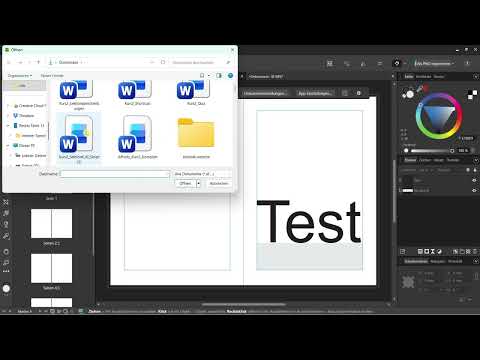
Das Video wird erst beim Abspielen von YouTube geladen – dabei werden Daten (u. a. deine IP-Adresse) an YouTube bzw. Google übertragen. Mehr dazu in der Datenschutzerklärung
Wichtigste Erkenntnisse
- Masterseiten zeigen wiederkehrende Elemente wie Logos, Linien oder Fußzeilen automatisch auf allen zugewiesenen Seiten an.
- Änderungen auf der Masterseite wirken sich sofort auf alle Seiten aus, die diese Masterseite verwenden.
- Auf den normalen Seiten kannst du Elemente der Masterseite nicht direkt bearbeiten. Das schützt das einheitliche Erscheinungsbild.
- Mit einem Doppelklick gelangst du schnell in die Bearbeitung der Masterseite.
Schritt 1: Den Bereich Masterseiten finden
Den wichtigsten Einstiegspunkt findest du im Seitenpanel, das oben den Bereich Masterseiten enthält. Dort werden alle Masterseiten deines Dokuments aufgelistet. Achte darauf, dass du im richtigen Panel arbeitest, denn das Masterseiten-Panel unterscheidet sich vom normalen Seitenbereich. Viele Anwender übersehen diesen Bereich zunächst, obwohl er die Grundlage für alles Weitere bildet.

Schritt 2: Eine neue Masterseite anlegen
Klicke im Masterseiten-Bereich auf das Symbol zum Hinzufügen. Dadurch entsteht eine neue Masterseite. Lege dabei gleich die Formatierung fest, damit sie zu deinen Seiten passt. Das bedeutet konkret: Die Seitenränder links und rechts sollten identisch mit denen deiner anderen Seiten sein. So weißt du später genau, in welchem Bereich du arbeiten kannst. Außerdem solltest du das Format, also etwa Hochformat, ebenfalls übernehmen, damit die Masterseite exakt wie deine übrigen Seiten aussieht.

Schritt 3: In die Masterseite wechseln
Um Inhalte auf der Masterseite zu bearbeiten, führe einen Doppelklick auf die Masterseite aus. Ein einfacher Klick reicht dafür nicht. Der Doppelklick bringt dich direkt auf diese Seite, und du befindest dich sofort im Bearbeitungsmodus der Masterseite. Gewöhne dir diesen Ablauf an, denn er spart dir Zeit und vermeidet Verwirrung, wenn du zwischen normalen Seiten und Masterseiten wechselst.

Schritt 4: Wiederkehrende Elemente platzieren
Jetzt füllst du die Masterseite mit Inhalten. Als Beispiel kannst du ein Rechteck als grafische Form einfügen. Wähle dazu das Rechteckwerkzeug, zum Beispiel über die Taste U, und ziehe die Form mit gedrückter linker Maustaste am unteren Seitenrand auf. Anschließend fügst du einen Textrahmen ein, den du über das Textwerkzeug erstellst. Gerade am Anfang darf das Ergebnis ruhig noch unschön sein. Es geht zunächst darum, das Prinzip zu verstehen. Die Gestaltung kannst du später in Ruhe verfeinern.

Als Nächstes platzierst du ein Logo. Öffne dazu im Menü oben links den Befehl Datei und wähle Platzieren. Anschließend wählst du deine Logo-Datei aus und setzt sie auf die Masterseite. Achte darauf, vorher kein anderes Objekt markiert zu haben, da du sonst den Inhalt des markierten Objekts ersetzen könntest. Im Video hat das Logo den Bereich zunächst überladen, was dir zeigt, dass man das Element später einfach nach unten kopieren oder anpassen kann.

Schritt 5: Die Masterseite auf die Seiten anwenden
Nachdem die Masterseite mit Inhalten gefüllt ist, musst du sie den einzelnen Seiten zuweisen. Wechsle dazu auf die gewünschte Seite, zum Beispiel Seite 1, und klicke mit der rechten Maustaste. Wähle dort den Befehl Masterseite anwenden und bestätige mit OK. Erst jetzt erscheinen die Elemente der Masterseite auf dieser Seite. Wenn du die Masterseite zunächst nicht sichtbar findest, prüfe, ob du den Befehl wirklich ausgeführt hast. Ein Doppelklick auf die Seite allein genügt nicht.

Wenn du mehrere Seiten gleichzeitig zuweisen möchtest, halte die Steuerungstaste auf Windows beziehungsweise die Befehlstaste auf dem Mac gedrückt und klicke die gewünschten Seiten nacheinander an. Danach kannst du wieder mit der rechten Maustaste den Befehl Masterseite anwenden auswählen. Alternativ gibst du die Seitenzahlen direkt ein, etwa 3, 4, 5 und 7. Beide Varianten führen zum gleichen Ergebnis, die Auswahl per Maus geht bei größeren Dokumenten aber meist schneller.

Schritt 6: Änderungen zentral auf der Masterseite vornehmen
Der große Vorteil zeigt sich, sobald du Änderungen vornimmst. Doppelklicke wieder auf die Masterseite und lösche zum Beispiel das Logo. Sofort verschwindet es auch auf allen Seiten, die diese Masterseite verwenden. Genauso funktioniert es mit dem Text: Wenn du ihn auf dem Master entfernst, fehlt er überall. Du musst also nicht mehr jede Seite einzeln anpassen. Das ist besonders hilfreich, wenn du spät im Projekt noch kleine Korrekturen durchführen musst.
Schritt 7: Sinnvolle Inhalte für die Masterseite auswählen
Überlege dir gut, welche Inhalte auf den Master gehören. Geeignet sind alle Elemente, die auf jeder Seite gleich sein sollen. Dazu zählen Logos, eine feste Kopfzeile, Seitenzahlen oder eine Fußzeile mit Hinweisen. Ein typisches Beispiel ist ein Disclaimer am unteren Seitenrand, der etwa erklärt, dass das Dokument nur zu Informationszwecken dient. Solche Texte legst du einmal auf dem Master an, statt sie auf jeder Seite zu wiederholen.
Beachte dabei eine wichtige Einschränkung: Auf den normalen Seiten kannst du Elemente der Masterseite nicht verändern. Auch wenn du etwa auf Seite 3 oder Seite 5 arbeitest, lassen sich Logo oder Headline dort nicht bearbeiten. Diese Sperre ist beabsichtigt. Sie verhindert, dass versehentlich einzelne Seiten vom Rest des Layouts abweichen. Bearbeitungen nimmst du daher immer auf der Masterseite selbst vor.

Zusammenfassung – Masterseiten in Affinity nutzen: So gestaltest du ein einheitliches Layout
Masterseiten sparen dir viel Arbeit, weil wiederkehrende Elemente nur einmal angelegt werden müssen. Du legst im Seitenpanel eine Masterseite an, passt Ränder und Format an, platzierst Logo, Formen oder Texte und wendest die Masterseite anschließend auf die gewünschten Seiten an. Änderungen auf dem Master wirken sich sofort auf alle zugewiesenen Seiten aus. Das Ergebnis ist ein konsistentes Layout, das Fehler vermeidet und Korrekturen erheblich vereinfacht.
FAQ
Kann ich auf einer normalen Seite ein Element der Masterseite löschen?Nein, Elemente der Masterseite sind auf den normalen Seiten nicht bearbeitbar. Änderungen nimmst du immer auf der Masterseite selbst vor.
Wie gelange ich schnell zur Masterseite?Führe im Masterseiten-Bereich des Seitenpanels einen Doppelklick auf die gewünschte Masterseite aus. Ein einfacher Klick reicht dafür nicht.
Wie wende ich eine Masterseite auf mehrere Seiten gleichzeitig an?Wähle die Seiten mit gedrückter Steuerungstaste (Windows) beziehungsweise Befehlstaste (Mac) aus, klicke mit der rechten Maustaste und wähle Masterseite anwenden. Alternativ kannst du die Seitenzahlen direkt eingeben.
Welche Elemente eignen sich für eine Masterseite?Geeignet sind alle Inhalte, die auf jeder Seite gleich sein sollen, zum Beispiel Logos, Linien, Kopf- oder Fußzeilen, Seitenzahlen und Hinweistexte wie Disclaimer.
Warum sehe ich die Elemente der Masterseite nach dem Anlegen nicht auf meiner Seite?Du musst die Masterseite zuerst über den Befehl Masterseite anwenden auf die entsprechende Seite übertragen. Ein Doppelklick auf die Seite allein reicht dafür nicht aus.

