
Bevor du das erste Layout gestaltest, entscheidet das Dokument selbst darüber, ob deine Broschüre später sauber gedruckt wird. Farbmodus, Format, Anschnitt und Seitenränder legst du am besten gleich beim Anlegen fest. Änderst du diese Werte erst nachträglich, musst du unter Umständen Elemente verschieben oder Hintergründe neu aufziehen.
Das Video wird erst beim Abspielen von YouTube geladen – dabei werden Daten (u. a. deine IP-Adresse) an YouTube bzw. Google übertragen. Mehr dazu in der Datenschutzerklärung
In dieser Anleitung richtest du ein A5-Dokument für eine achtseitige Broschüre in Affinity Layout ein. Dabei stellst du den richtigen Farbmodus ein, aktivierst gegenüberliegende Seiten, legst den Anschnitt fest und definierst Seitenränder als Hilfslinien. Du wirst sehen, warum diese Einstellungen für die Druckerei so wichtig sind und wo die Grenzen zwischen deinen Hilfslinien und den Druckvorgaben verlaufen.
Wichtigste Erkenntnisse
Für gedruckte Projekte arbeitest du immer im CMYK-Farbmodus, denn RGB-Farben lassen sich im Druck oft nicht originalgetreu wiedergeben. Der Anschnitt von 3 mm ist für jede Grafik oder jedes Bild gedacht, das bis an den Seitenrand reicht, und er ist eine Vorgabe der Druckerei. Seitenränder von etwa 12 bis 15 mm sind dagegen nur Hilfslinien für dich, damit wichtige Inhalte nicht zu nah am Beschnitt liegen. Aktivierst du gegenüberliegende Seiten, siehst du beim Gestalten sofort, wie die Doppelseiten später zusammenwirken.
Neues Dokument öffnen
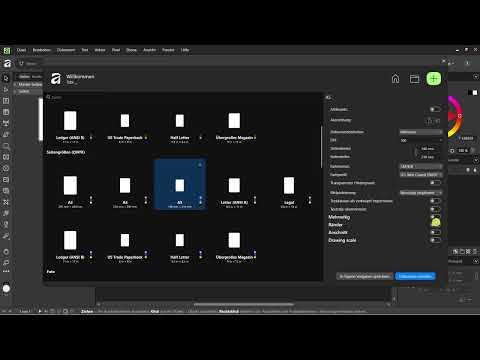
Öffne Affinity Layout und wähle im Menü Datei den Eintrag Neu. Falls du dich im Startbildschirm befindest, erreichst du dieselbe Ansicht über das Plus-Symbol oben rechts. Beide Wege führen zu den Dokumenteinstellungen, in denen du alles selbst festlegen oder eine vorhandene Vorlage auswählen kannst.

Ein Hinweis vorab: Vorlagen sind praktisch, aber prüfe ihre Einstellungen immer nach, bevor du lossarbeitest. Viele Vorlagen sind für Bildschirmnutzung gedacht und nicht für den Druck.
Den Farbmodus auf CMYK setzen
Affinity unterscheidet zwischen RGB und CMYK. RGB ist für alles gedacht, was nicht gedruckt wird, also etwa Social-Media-Grafiken, Webseiten oder reine PDFs für den Bildschirm. Alles, was auf Papier landet, gehört in den CMYK-Modus.
Der Grund liegt in der Farbdarstellung. RGB kann Farben darstellen, die CMYK nicht erreicht. Ein leuchtendes Gelb aus deinem Logo sieht auf dem Monitor brillant aus, im Druck wirkt es womöglich dunkler oder heller und verliert seine Strahlkraft. Wenn du also eine Broschüre planst, stelle den Farbmodus in den Dokumenteinstellungen auf CMYK/8 um. Achte darauf, dass dort nicht RGB ausgewählt ist, auch wenn der Rest der Einstellungen relativ unwichtig erscheint.

Format und Auflösung festlegen
Für die Broschüre wählst du das Format A5, das sich für handliche Hefte gut eignet. Anschließend stellst du die Ausrichtung auf Hochformat um. Die Einstellung für die Auflösung steht auf 300 DPI. Diesen Wert brauchst du für eine saubere Druckqualität, und er wird beim Export später noch einmal eine Rolle spielen.

Die restlichen Felder kannst du für dieses Projekt meist unverändert lassen. Wichtig sind das Format, die Ausrichtung, die 300 DPI und der CMYK-Modus.
Gegenüberliegende Seiten und Seitenanzahl einrichten
Damit deine Broschüre wie ein echtes Heft funktioniert, aktivierst du die Option für mehrseitige Dokumente. In älteren Versionen heißt sie Doppelseiten, heute trägt sie oft die Bezeichnung Mehrseitig. Aktiviere außerdem die Option Facing Pages, also gegenüberliegende Seiten. Der Haken ist meist schon automatisch gesetzt, prüfe ihn trotzdem.
Die Seiten ordnest du horizontal an und beginnst mit einer rechten Seite, denn so verhält sich auch ein aufgeschlagenes Heft. Die Seitenanzahl trägst du direkt auf acht Seiten ein. Dadurch musst du später keine Seiten nachträglich hinzufügen, was die Arbeit meist unübersichtlicher macht.
Ein kleines Detail gehört ebenfalls dazu: Die Option für die Masterseite, also eine Standardseite, die als Vorlage für alle Seiten dient, lässt du zunächst deaktiviert. Du brauchst sie für dieses Grundlayout nicht, und du kannst sie später jederzeit ergänzen.
Anschnitt auf 3 mm festlegen
Der Anschnitt ist der wichtigste Punkt für die Druckerei. Er gibt an, wie weit Hintergründe, Farbflächen oder Bilder über den späteren Endformatrand hinausragen müssen. Das ist keine Option, die du frei gestalten kannst, sondern eine technische Vorgabe, die immer gilt, sobald jemand die Broschüre druckt.
Stelle den Anschnitt auf 3 mm ein. Der Grund ist einfach: Beim Beschneiden des Papiers entstehen minimale Abweichungen. Ohne Anschnitt könnten am Rand weiße Blitzer entstehen, also helle Streifen, wenn ein farbiger Hintergrund nicht exakt bis zur Kante reicht. Der Anschnitt fungiert deshalb als Sicherheitszone, die nach dem Beschnitt verschwindet.
Seitenränder als Hilfslinien definieren
Die Seitenränder sind etwas anderes als der Anschnitt, und diese beiden Begriffe solltest du nicht verwechseln. Ränder sind ausschließlich für dich als Gestalter gedacht. Sie zeigen dir, wie weit du Texte und wichtige Elemente vom Papierrand entfernt halten solltest, damit sie beim Beschneiden nicht abgeschnitten werden und die Seite ruhig wirkt.
Bei Broschüren liegen sinnvolle Werte meist zwischen 12 und 15 mm. Du kannst den Wert einfach auf 15 mm festlegen. Oben und unten darfst du gerne etwas mehr Abstand lassen, weil dort oft Kopfzeilen oder Seitenzahlen stehen. Diese Ränder sind keine harten Grenzen, sondern Hilfslinien, die dir beim Gestalten Orientierung geben. Die Druckerei kümmert sich nicht um sie.
Dokument erstellen und Ansicht prüfen
Wenn alle Einstellungen passen, klickst du unten rechts auf Dokument erstellen. Das Dokument öffnet sich mit acht Seiten, und in der Seitenübersicht auf der linken Seite erkennst du, dass die Nummerierung auf einer rechten Seite beginnt.
Auf der Arbeitsfläche siehst du nun zwei Begrenzungen. Die Linie in 15 mm Abstand zeigt deinen Seitenrand. Die äußere Begrenzung mit 3 mm Abstand markiert den Anschnitt. Als Faustregel gilt: Alles, was in den Anschnitt ragt, sollte genau bis zur äußeren Linie reichen, und alles Wichtige bleibt innerhalb der inneren Ränder.

Seiten navigieren und das Grundlayout testen
Zum Schluss lohnt sich ein kurzer Test. Wähle in der Seitenübersicht verschiedene Seiten aus und wechsle zwischen den Doppelseiten hin und her. So siehst du, wie die Seiten zusammenwirken, bevor du den eigentlichen Inhalt platzierst. Übe das ruhig ein paar Mal, denn später bearbeitest du die Broschüre Seite für Seite.

Damit ist das Grundgerüst deiner Broschüre fertig. Im nächsten Schritt kannst du dich den Masterseiten widmen, also den wiederkehrenden Elementen wie Kopfzeilen oder Seitenzahlen.
Zusammenfassung – Broschüre in Affinity Layout richtig anlegen
Ein sauber angelegtes Dokument spart dir später viel Ärger beim Druck. Du stellst den CMYK-Modus ein, damit die Farben im Druck stimmen, wählst das A5-Format im Hochformat mit 300 DPI und aktivierst gegenüberliegende Seiten für acht Seiten. Der Anschnitt von 3 mm sorgt dafür, dass Hintergründe bis an die Kante reichen, ohne weiße Blitzer zu hinterlassen. Die Seitenränder von 15 mm dienen dir als Hilfslinien und halten deinen Text ruhig innerhalb der Seite. Mit diesem Grundgerüst kannst du zuverlässig mit dem eigentlichen Gestalten beginnen.
FAQ
Muss ich die Broschüre immer im CMYK-Modus anlegen?Ja, sobald das Dokument gedruckt werden soll. RGB eignet sich für Bildschirmmedien, aber Farben lassen sich im Druck oft nicht so darstellen, wie du sie am Monitor siehst.
Ist der Anschnitt dasselbe wie der Seitenrand?Nein. Der Anschnitt ist eine technische Vorgabe für die Druckerei und liegen außerhalb des späteren Formats. Der Seitenrand ist eine Hilfslinie für dich, damit wichtige Inhalte nicht zu nah am Rand stehen.
Warum sollte die Auflösung auf 300 DPI stehen?300 DPI ist der Standard für scharfen Druck. Mit diesem Wert stellst du sicher, dass Bilder und Grafiken auf Papier klar und detailliert wirken.
Kann ich die Seitenanzahl später noch ändern?Ja, du kannst jederzeit Seiten hinzufügen oder entfernen. Es ist aber praktischer, die voraussichtliche Seitenanzahl gleich festzulegen, damit das Layout von Anfang an übersichtlich bleibt.
Brauche ich eine Masterseite für das Grundlayout?Für den Einstieg nicht unbedingt. Masterseiten sind aber hilfreich, wenn sich Elemente wie Kopfzeilen oder Seitenzahlen auf mehreren Seiten wiederholen sollen.

