
Ein Logo, das im Layout unscharf wird, sobald du es vergrößerst, kostet dich schnell Nerven und Qualität. Vektorgrafiken lösen dieses Problem, denn sie bleiben unabhängig von der Größe gestochen scharf. In Affinity Layout musst du dafür nicht einmal das Programm wechseln. Das Vektor-Studio ist direkt eingebunden, und du kannst dort Icons zeichnen, Logos anpassen und Formen bearbeiten, während dein Layout geöffnet bleibt.
Das Video wird erst beim Abspielen von YouTube geladen – dabei werden Daten (u. a. deine IP-Adresse) an YouTube bzw. Google übertragen. Mehr dazu in der Datenschutzerklärung
In dieser Anleitung zeige ich dir, wie du vorhandene Vektorelemente in dein Projekt übernimmst, neue Icons direkt im Layout erstellst und ein fertiges Logo nachträglich einfärbst. Am Beispiel einer Kaffeebohne gehen wir Schritt für Schritt durch den kompletten Ablauf.
Wichtigste Erkenntnisse
Vektorelemente lassen sich zwischen Vektor-Studio und Layout-Studio kopieren, ohne vorher eine Datei speichern zu müssen. Im Vektor-Studio erstellte Formen behalten ihre Bearbeitbarkeit, auch wenn du bereits im Layout arbeitest. Beim Zeichnen mit dem Zeichenstift solltest du den Stiftmodus aktivieren, nicht den Smartmodus. Logos kannst du über das Vektor-Studio jederzeit einfärben und danach wieder ins Layout wechseln.
Schritt-für-Schritt-Anleitung
Vektorelement aus dem Vektor-Studio ins Projekt übernehmen
Der einfachste Einstieg ist das Übernehmen eines bereits vorhandenen Icons. Öffne die Datei mit deinem Vektor-Element und markiere es. Anschließend kopierst du es mit Strg+C und fügst es mit Strg+V in dein Layout ein. Alternativ kannst du das Element einfach per Drag-and-drop in dein Projekt ziehen. So landet dein Logo direkt dort, wo du es brauchst, zum Beispiel auf dem Cover.

Einzelne Teile eines Vektors bearbeiten
Nach dem Einfügen sind die Bestandteile eines Icons häufig getrennt. Du kannst die komplette Gruppe bearbeiten, um das Logo als Ganzes zu verschieben oder zu skalieren. Möchtest du jedoch nur einen Teil verändern, reicht ein Doppelklick auf das gewünschte Element. Diese Möglichkeit ist nicht auf das Vektor-Studio beschränkt, sondern funktioniert auch innerhalb deines Layouts.

Neue Icons direkt im Layout erstellen
Besonders praktisch ist, dass du neue Icons im selben Arbeitsbereich entwerfen kannst. Du musst dafür nicht zwischen Programmen wechseln oder eine separate Datei anlegen. Im Beispiel entsteht eine Kaffeebohne, die später als Gestaltungselement in einer Broschüre dienen soll. Die Umsetzung beginnt mit einer einfachen Grundform.

Grundform mit dem Formwerkzeug zeichnen
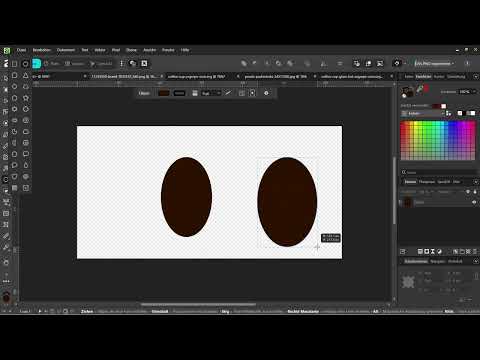
Wähle das Formwerkzeug für Ellipsen aus und ziehe eine Form auf. Halte dabei die Umschalttaste nicht gedrückt, denn sonst entsteht ein exakter Kreis. Für die Kaffeebohne brauchst du jedoch ein Oval. Die Form bildet die Basis für die weitere Gestaltung, und du kannst sie später jederzeit in Größe und Proportion anpassen.

Zeichenstift im Stiftmodus einrichten
Bevor du mit dem Zeichenstift arbeitest, solltest du einen wichtigen Schritt nicht übersehen. Aktiviere in der oberen Leiste den Stiftmodus und nicht den Smartmodus. Nur so hast du die volle Kontrolle über die Punkte und Kurven deines Pfads. Stelle außerdem die Farbe des Umrisses auf Weiß ein. Da die Linie nur ein Umriss ist, kannst du die Innenfläche transparent lassen.

Kurve zeichnen und Pfad abschließen
Setze den ersten Punkt des Stiftpfads in der Mitte deiner Ellipse, bis er einrastet. Ziehe danach mit gedrückter linker Maustaste nach rechts unten, um eine leichte Kurve zu erzeugen. Anschließend setzt du den letzten Punkt ganz unten auf den Pfad und schließt die Bearbeitung ab. Auf diese Weise entsteht die typische Mittellinie einer Kaffeebohne. Färbe diese Linie weiß ein und stelle die Strichstärke auf sechs Punkt ein. Danach wirkt das Icon bereits fertig und gut lesbar.

Fertiges Icon kopieren und in die Broschüre übertragen
Wenn dir das Ergebnis gefällt, kopierst du es wie gewohnt mit Strg+C und fügst es mit Strg+V in dein Layout ein. Du musst die Datei dafür nicht vorher speichern, auch wenn das bei wichtigen Arbeiten immer sinnvoll bleibt. Die Möglichkeit, Icons spontan direkt im Layout zu erstellen, spart dir bei kleineren Grafiken viel Zeit.

Nachträgliche Bearbeitung im Vektor-Studio
Das Icon bleibt auch nach dem Einfügen bearbeitbar. Ein Doppelklick auf das Element im Layout öffnet das Vektor-Studio, sodass du Formen, Punkte oder Strichstärken weiterhin anpassen kannst. Beachte jedoch, dass im Layout-Studio ohne aktiven Vektor-Modus nicht alle Werkzeuge sichtbar sind. Sobald du zurück ins Layout wechselst, fehlen dir die speziellen Vektortools. Über einen Klick auf den Vektor-Button blendest du sie wieder ein.

Logo nachträglich einfärben
Auch vorhandene Logos lassen sich einfach anpassen. Gehe dafür in den Vektor-Modus und ändere die Farbe oder andere Eigenschaften des Elements. Danach wechselst du zurück ins Layout-Studio und setzt deine Arbeit fort, als wäre nichts passiert. Dieser Ablauf eignet sich besonders, wenn ein Logo zu einem neuen Farbkonzept passen soll.

Zusammenfassung – Vektorgrafiken in Affinity Layout: Logos und Icons direkt einbauen
Vektorelemente bleiben in Affinity Layout dank des Vektor-Studios scharf und skalierbar. Du kannst sie aus anderen Dateien übernehmen, neu erstellen oder nachträglich einfärben, ohne dein Layout zu verlassen. Mit dem Stiftmodus, den Grundformen und dem Wechsel zwischen Layout und Vektor behältst du die volle Kontrolle über deine Icons und Logos. Die Zusammenarbeit aller Studios in einem Programm ist ein Vorteil, der dir sowohl als Einsteiger als auch als erfahrener Gestalter viel Arbeit abnimmt.
FAQ
Muss ich ein Vektorelement vor dem Einfügen speichern?Nein, du kannst ein Icon direkt im Vektor-Studio erstellen und per Kopieren und Einfügen ins Layout übertragen. Speichern ist trotzdem sinnvoll, um eine Sicherungskopie zu haben.
Kann ich ein eingefügtes Logo später noch bearbeiten?Ja, ein Doppelklick auf das Element öffnet das Vektor-Studio. Dort kannst du Formen, Punkte und Farben jederzeit anpassen.
Warum fehlen mir nach dem Wechsel ins Layout einige Werkzeuge?Die speziellen Vektortools sind nur im Vektor-Modus sichtbar. Über den Vektor-Button blendest du sie wieder ein.
Welchen Modus sollte ich beim Zeichenstift wählen?Verwende den Stiftmodus und nicht den Smartmodus. Nur so hast du die volle Kontrolle über die Punkte und Kurven.
Lässt sich ein fertiges Logo auch nachträglich einfärben?Ja, wechsle in den Vektor-Modus, ändere die Farbe des Elements und kehre danach ins Layout zurück.

