

Stell dir vor, du setzt einen Artikel mit dutzenden Absätzen, und jeder Absatz soll Schrift, Größe, Farbe und Abstand exakt gleich aussehen lassen. Wenn du das von Hand machst, verbringst du viel Zeit mit Wiederholungen und machst dabei leicht Fehler. Absatzstile lösen genau dieses Problem. Du legst die Formatierung einmal fest, speicherst sie als Vorlage und wendest sie mit einem Klick auf beliebig viele Textrahmen an.
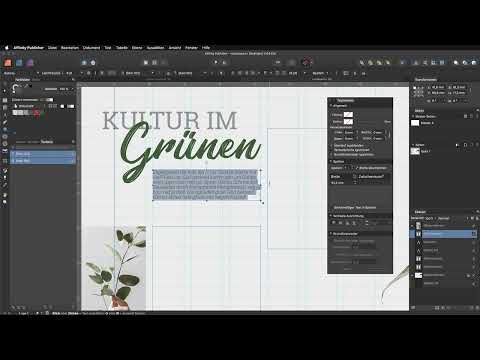
Das Video wird erst beim Abspielen von YouTube geladen – dabei werden Daten (u. a. deine IP-Adresse) an YouTube bzw. Google übertragen. Mehr dazu in der Datenschutzerklärung
In dieser Anleitung lernst du, wie du in Affinity Publisher einen ersten Absatzstil für einen Einleitungstext anlegst. Du erfährst, wo die Textstile zu finden sind, welche Einstellungen im Dialog wirklich zählen und warum manche Änderungen im Textrahmen den Stil nicht erreichen. Am Ende kannst du den Stil sicher auf eigene Texte anwenden.
Wichtigste Erkenntnisse
Wichtigste Erkenntnisse
- Ein Absatzstil speichert Schriftart, Schriftgröße, Farbe und Abstände als wiederverwendbare Vorlage.
- Absatzstile wirken auf ganze Absätze, Zeichenstile dagegen nur auf markierte Wörter oder Zeichen.
- Das Grundlinienraster beeinflusst den Zeilenabstand. Für kleine Schriftgrößen solltest du es in den Textrahmenoptionen bewusst ignorieren und stattdessen einen passenden Durchschuss festlegen.
- Manuelle Änderungen im Textrahmen werden nicht immer in den Stil übernommen. Mit der Funktion „Absatzstil aktualisieren“ kannst du den Stil gezielt nachziehen.
Schritt-für-Schritt-Anleitung
Die folgenden Schritte bauen aufeinander auf. Arbeite sie der Reihe nach ab, dann entsteht am Ende ein sauberer Einleitungstext mit eigenem Absatzstil.
Schritt 1: Textrahmen für den Einleitungstext anlegen
Wähle für den Einleitungstext nicht den grafischen Textrahmen, sondern den normalen Textrahmen. Ziehe ihn unterhalb deiner Überschrift auf. Falls du dabei versehentlich die Überschrift markierst, setze den Rahmen einfach ein Stück tiefer an, damit sich die beiden Elemente nicht überlagern.

Schritt 2: Blindtext einfügen und die Ausgangslage prüfen
Fülle den neuen Rahmen mit Blindtext, bis er ungefähr drei Zeilen umfasst. Dieser Platzhalter zeigt dir sofort, wie sich die Formatierung auf den Textfluss auswirkt. Als Standard hat der Text vermutlich die Schrift Arial mit 12 Punkt. Diese Ausgangslage passt nicht zu deinem Layout, deshalb ist sie der richtige Startpunkt für alle weiteren Anpassungen.
Schritt 3: Textstile-Panel öffnen und aufräumen
Das Panel für Textstile findest du über Ansicht, dann Studio und dort Textstile. Dort sind standardmäßig viele vorgefertigte Stile hinterlegt. Du könntest einen davon verwenden, aber meist passt keiner exakt zu deinem Vorhaben. Deshalb ist es sinnvoll, nicht benötigte Stile zu löschen. Wähle den Textrahmen anschließend ohne Stil aus, damit er keine versteckte Vorgabe mehr enthält.

Schritt 4: Absatzstil und Zeichenstil unterscheiden
Im Panel siehst du zwei Symbole, die sich deutlich unterscheiden. Das erste Symbol steht für Absatzstile. Es gilt für komplette Absätze. Das zweite Symbol, das mit dem großen Buchstaben und der Unterstreichung, steht für Zeichenstile. Diese beziehen sich auf einzelne Wörter oder Zeichen. Für einen Einleitungstext brauchst du den Absatzstil. Unten im Panel legst du ihn über das Symbol „Absatzstil erstellen“ an.

Schritt 5: Schriftart festlegen
Wähle als Schrift Roboto in der Variante Light Italic. In Affinity Publisher heißt diese Variante leicht kursiv. Die Schrift Roboto Slab, die du bei der Überschrift verwendet hast, passt hier nicht, weil sie zu wuchtig wirkt. Eine zurückhaltende Schrift im Fließtext sorgt für eine ruhige Lesbarkeit.
Schritt 6: Schriftgröße und Farbe bestimmen
Eine Schriftgröße von 12 Punkt ist für diesen Einleitungstext zu groß. Acht Punkt reichen völlig aus. Anschließend wählst du einen dunkelgrauen Farbton. So wirkt der Text dezenter als reines Schwarz, bleibt aber gut lesbar.
Schritt 7: Grundlinienraster ignorieren und Durchschuss festlegen
Öffne oben die Textrahmenoptionen und aktiviere die Option, das Grundlinienraster zu ignorieren. Das Raster ist auf 16 Punkt eingestellt, und ein Wert von 12 Punkt würde nicht sauber darauf passen. Damit der Zeilenabstand trotzdem stimmt, legst du stattdessen einen passenden Durchschuss von 12 Punkt fest. Drei Zeilen sind für deinen Einleitungstext in Ordnung. Vier Zeilen sind ebenfalls möglich, je nachdem, wie viel Platz du im Layout hast.

Schritt 8: Absatzstil erstellen und benennen
Kehre nun zu den Textstilen zurück und klicke unten auf das Plus-Symbol für Absatzstile. Es öffnet sich der Dialog „Absatzstil erstellen“. Gib dem Stil einen eindeutigen Namen, zum Beispiel „Einleitungstext“. Der Name hilft dir später, den Stil im Dokument schnell wiederzufinden.

Schritt 9: Die Einstellungen im Dialog prüfen
Auf der linken Seite des Dialogs findest du zahlreiche Kategorien. Die Kategorie „Zeichen und Schrift“ übernimmt die Einstellungen, die du bereits gesetzt hast, also Roboto Light Italic, die Größe und die Farbe. Die Kategorie „Position und Transformierung“ bleibt auf Standard, weil du dort nichts verändert hast. Unter „Typografie“ kannst du zusätzliche Feinheiten festlegen, etwa Großbuchstaben. Im Moment bestätigst du den Dialog mit OK, die weiteren Feinheiten folgen später.
Schritt 10: Den Stil am Textfeld testen
Klicke nun auf den Textrahmen und wähle als Stil zunächst „kein Stil“. Die Formatierung kehrt sofort auf den Ausgangszustand zurück. Wähle anschließend wieder den Stil „Einleitungstext“ aus. Die gesamte Formatierung ist damit mit einem Klick wiederhergestellt. So erkennst du, dass der Stil tatsächlich die gespeicherten Eigenschaften enthält.

Schritt 11: Fülltext einfügen und den Stil auf den gesamten Textfluss anwenden
Über das Menü Text und den Eintrag Fülltext einfügen kannst du den Blindtext auch neu erzeugen, falls du ihn verändern möchtest. Markiere anschließend den gesamten Textfluss zwischen den beiden verketteten Textrahmen und wende den Absatzstil „Einleitungstext“ an. Alle Absätze werden dadurch einheitlich ausgerichtet und formatiert. So siehst du sofort, wie sich der Stil über mehrere Rahmen hinweg verhält.

Schritt 12: Änderungen im Dialog live beobachten
Öffne den Dialog des Absatzstils erneut und ändere beispielsweise die Großbuchstaben auf „Nur Großbuchstaben“. Du wirst feststellen, dass der Text im Dokument sofort reagiert. Auf diese Weise kannst du jede Einstellung ausprobieren, bevor du dich festlegst. Am unteren Rand des Dialogs gibt es außerdem eine Zusammenfassung aller bisher gesetzten Eigenschaften. Sie ist hilfreich, um den Überblick zu behalten.

Schritt 13: Den Konflikt mit dem Grundlinienraster verstehen
Wenn du im Dialog das Grundlinienraster deaktivierst, siehst du zunächst keine Veränderung im Textrahmen. Das liegt daran, dass du das Grundlinienraster vorher manuell im Textrahmen beeinflusst hast. Affinity Publisher bevorzugt in diesem Fall die direkte Einstellung am Rahmen gegenüber dem Stil. Setze die Option deshalb im Rahmen zurück, damit der Stil wieder greift. Dieser Zusammenhang erklärt, warum manche Formate nicht wie erwartet übernommen werden.
Schritt 14: Den Absatzstil über die Textauswahl aktualisieren
Es gibt einen zweiten Weg, den Stil zu verändern. Markiere den Text im Rahmen, ändere eine Eigenschaft wie etwa die Farbe und klicke anschließend unten im Panel auf „Absatzstil aktualisieren“. Die Änderung wird dann auf alle Textrahmen übertragen, die diesen Stil als Merkmal tragen. Du musst also nicht jedes Mal den Dialog öffnen. Wenn du die Änderung nicht übernehmen möchtest, kannst du sie einfach rückgängig machen. Für den Einleitungstext ist das die passende Ausgangssituation, auf der du in den nächsten Schritten aufbauen kannst.

Zusammenfassung – Absatzstile in Affinity Publisher definieren: Schritt-für-Schritt-Anleitung
Du hast nun einen eigenen Absatzstil für deinen Einleitungstext angelegt. Du hast gelernt, Absatz- und Zeichenstile zu unterscheiden, die passende Schrift, Größe und Farbe zu wählen und das Grundlinienraster zugunsten eines festen Durchschusses zu ignorieren. Außerdem weißt du, wie du den Stil testest, auf den gesamten Textfluss anwendest und mit der Funktion „Absatzstil aktualisieren“ nachträglich anpasst. Mit diesem Wissen kannst du weitere Stile für Zwischenüberschriften, Bildunterschriften oder Fließtext anlegen.
FAQ
Was ist der Unterschied zwischen einem Absatzstil und einem Zeichenstil?Ein Absatzstil gilt für komplette Absätze, ein Zeichenstil nur für markierte Zeichen oder Wörter.
Warum wird eine Änderung nicht in den Absatzstil übernommen?Wenn du eine Eigenschaft bereits manuell im Textrahmen festgelegt hast, kann Affinity Publisher die Einstellung aus dem Stil nicht übernehmen. Setze die Einstellung im Rahmen zurück, damit der Stil wieder greift.
Was bewirkt die Funktion „Absatzstil aktualisieren“?Sie überträgt die Änderungen, die du an einem markierten Text vorgenommen hast, auf alle Textrahmen, die denselben Absatzstil verwenden.
Warum sollte ich das Grundlinienraster ignorieren?Wenn die Schriftgröße nicht zum Raster passt, entsteht ein ungleichmäßiger Zeilenabstand. Mit einem festen Durchschuss erreichst du einen gleichmäßigen Abstand, unabhängig vom Raster.
Kann ich nicht benötigte Textstile löschen?Ja. Im Panel Textstile kannst du vorinstallierte Stile entfernen, die du nicht brauchst. Das hält die Liste übersichtlich.

