

Kreise, Rechtecke und Dreiecke sind die Bausteine fast jeder Gestaltung. Wenn du lernst, sie miteinander zu verschmelzen oder auszuschneiden, entstehen Icons, Logos und Ausschnitte, die du sonst nur umständlich zeichnen könntest. In dieser Anleitung führe ich dich Schritt für Schritt durch die Befehle Hinzufügen und Subtrahieren in Affinity Publisher, so wie ich sie im Grundlagen-Tutorial vorgestellt habe.
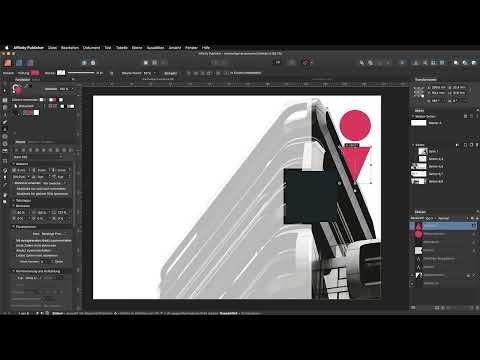
Das Video wird erst beim Abspielen von YouTube geladen – dabei werden Daten (u. a. deine IP-Adresse) an YouTube bzw. Google übertragen. Mehr dazu in der Datenschutzerklärung
Wichtigste Erkenntnisse
- Mit gedrückter Umschalttaste markierst du mehrere Objekte gleichzeitig und behältst Proportionen oder Quadrate beim Zeichnen bei.
- Über das Menü Ebene und Geometrie verschmilzt du Objekte mit Hinzufügen oder schneidest sie mit Subtrahieren zu neuen Formen zusammen.
- Beim Subtrahieren wird das vordere Objekt vom hinteren Objekt abgezogen. Die Reihenfolge der Ebenen entscheidet also über das Ergebnis.
- Das Ergebnis ist ein Vektorpfad. Du kannst ihn beliebig skalieren, ohne dass er pixelig wird.
- Verschmolzene Objekte lassen sich gemeinsam mit einer Kontur versehen, was bei getrennten Objekten so nicht möglich ist.
Schritt-für-Schritt-Anleitung
Schritt 1: Rechteck anlegen und Deckkraft anpassen
Wähle das Rechteck-Werkzeug und ziehe oben im Beschnitt ein Rechteck auf, das ungefähr die Breite deiner Seite einnimmt. Damit die Form später gut erkennbar bleibt, setzt du die Deckkraft anschließend auf 80 Prozent. Das Beispiel stammt übrigens aus einem Broschürencover, du kannst also direkt mit einem Layout arbeiten, das du bereits kennst.

Schritt 2: Ein perfektes Quadrat zeichnen
Zeichne ein zweites Rechteck, halte dabei aber die Umschalttaste gedrückt. So erzwingst du gleiche Seitenlängen und erhältst ein sauberes Quadrat. Solche exakten Grundformen sind die Voraussetzung dafür, dass sich die Objekte später sauber überlagern.

Schritt 3: Objekte an den Kanten ausrichten
Richte das Quadrat an der Kante des Rechtecks aus, einmal oben und einmal unten. Die Ausrichtung sorgt dafür, dass beide Formen exakt übereinanderliegen. Erst dann stimmt das Ergebnis der späteren Rechenoperation.
Schritt 4: Das Rechteck duplizieren
Ziehe das Rechteck auf eine neue Ebene, um eine Kopie zu erzeugen. Blende die Kopie danach aus, damit du das Original im Blick behältst. Das Original ist das Objekt, mit dem du gleich arbeitest, die Kopie dient dir als Vergleich.

Schritt 5: Zwei Objekte markieren und das Geometrie-Menü öffnen
Markiere das erste Objekt und halte danach die Umschalttaste gedrückt, während du das zweite anklickst. Beide Objekte sind nun aktiv. Gehe anschließend in der Menüleiste auf Ebene und wähle den Bereich Geometrie. Dort findest du die Befehle Hinzufügen, Subtrahieren, Überlappen und Aufteilen. Den Befehl XOR lasse ich in dieser Anleitung bewusst außen vor, denn er wird im Video nicht erklärt. Konzentriere dich zunächst auf die ersten vier Befehle, das sind die wichtigsten.

Schritt 6: Mit Subtrahieren eine neue Form erzeugen
Wähle nun den Befehl Subtrahieren. Affinity Publisher zieht dabei das vordere Objekt vom hinteren Objekt ab und erzeugt einen neuen Pfad. Im Beispiel entsteht dadurch eine geschwungene Kurve, die genau dort liegt, wo sich die beiden Formen überschnitten haben. Achte darauf, welches Objekt oben liegt, denn genau diese Ebenenreihenfolge bestimmt das Ergebnis.

Schritt 7: Das Rechteck wieder einblenden und positionieren
Blende das zuvor ausgeblendete Rechteck wieder ein. Verkleinere es mit gedrückter Umschalttaste, damit die Proportionen erhalten bleiben, und setze es mittig auf die neue Form. Auf diese Weise entsteht ein Effekt, der durch das Zusammenspiel von Original und Ausschnitt lebt.

Schritt 8: Die Vorteile der Vektorformen nutzen
Das Ergebnis ist kein Pixelbild, sondern ein Vektorpfad. Du kannst es vergrößern oder verkleinern, und die Kanten bleiben trotzdem gestochen scharf. Die Form verändert sich dabei proportional zu ihrer Ursprungsgröße. Gerade für Logos und Icons, die auf Plakaten oder Visitenkarten in ganz unterschiedlichen Größen erscheinen, ist das ein großer Vorteil.

Schritt 9: Ein Dreieck hinzufügen
Suche dir ein Dreieck aus den Formen heraus, passe es in der Größe an das Rechteck an, drehe es einmal um und schiebe es an die passende Stelle. Wichtig ist, dass du die Form vor dem Verschmelzen so platzierst, wie sie später im Endergebnis aussehen soll.
Schritt 10: Objekte addieren und eine Kontur anlegen
Markiere das Dreieck und das Rechteck, öffne erneut das Menü Ebene und Geometrie und wähle diesmal Hinzufügen. Aus den beiden Objekten wird ein einziges Objekt. Genau das eröffnet neue Möglichkeiten: Du kannst dem gemeinsamen Pfad nun eine Kontur geben, die die gesamte Form umfließt. Bei zwei getrennten Objekten wäre das in dieser Form nicht möglich.

Schritt 11: Ein Icon mit dem Subtrahieren-Befehl bauen
Als Nächstes zeigt das Video, wie du mit wenigen Klicks ein Standortsymbol erstellst, wie man es aus Kartenanwendungen kennt. Setze einen Kreis mittig auf die Form, färbe ihn weiß und positioniere ihn so, dass er die Form überdeckt. Markiere danach beide Objekte und wende erneut Ebene, Geometrie und Subtrahieren an. Der Kreis schneidet sich aus der Form heraus, und du erhältst das fertige Icon.

Schritt 12: Text aus einer Fläche ausschneiden
Dasselbe Prinzip funktioniert auch mit Text. Lege eine Fläche über einen Textrahmen und subtrahiere sie, indem du das obere Objekt vom Text abziehst. Dahinter entsteht dann eine Durchsicht, die den Text ausspart. Du kannst die Fläche anschließend vergrößern, ihre Deckkraft reduzieren oder eine dezente Kontur ergänzen.

Schritt 13: Den Feinschliff setzen
Zum Abschluss kannst du das Ergebnis weiter verfeinern. Reduziere die Deckkraft ein wenig und ergänze eine feine Kontur in einer Akzentfarbe, zum Beispiel Rot mit etwa zwei Punkt Stärke. Damit wirkt die Gestaltung lebendig, und die Form bleibt trotzdem klar lesbar. Spiel ruhig mit verschiedenen Varianten herum, denn durch die Vektorbasis lässt sich jeder Schritt jederzeit zurücknehmen oder anpassen.

Zusammenfassung – Vektorformen in Affinity Publisher: So kombinierst du Objekte kreativ
Du hast gesehen, wie du mit den Befehlen Hinzufügen und Subtrahieren aus einfachen Grundformen neue Vektorpfade baust. Achte beim Subtrahieren auf die Ebenenreihenfolge, denn das vordere Objekt wird vom hinteren abgezogen. Nutze die Umschalttaste für gleichmäßige Proportionen und Quadrate, und verwende verschmolzene Objekte für Konturen, Icons und Texturen. Mit diesem Wissen kannst du eigene Formen entwickeln, die sich verlustfrei skalieren lassen.
FAQ
Was ist der Unterschied zwischen Hinzufügen und Subtrahieren?Hinzufügen verschmilzt die markierten Objekte zu einer gemeinsamen Form, Subtrahieren schneidet das vordere Objekt aus dem hinteren Objekt heraus.
Warum wird das Ergebnis beim Skalieren nicht pixelig?Die Formen entstehen als Vektoren und nicht auf Pixelebene. Dadurch bleiben die Kanten auch bei starker Vergrößerung scharf.
Wie zeichne ich ein perfektes Quadrat?Halte beim Aufziehen des Rechtecks die Umschalttaste gedrückt. So bleiben Breite und Höhe gleich.
Wie wähle ich mehrere Objekte gleichzeitig aus?Klicke das erste Objekt an, halte danach die Umschalttaste gedrückt und klicke das zweite Objekt an.
Was bedeutet der Befehl XOR?Der Befehl wird im Tutorial nicht erklärt. Konzentriere dich zunächst auf Hinzufügen, Subtrahieren, Überlappen und Aufteilen, da diese die Grundlagen bilden.
Kann ich nach dem Verschmelzen noch einzelne Objekte bearbeiten?Ein verschmolzenes Objekt ist ein gemeinsamer Pfad. Änderungen daran wirken auf die gesamte Form, deshalb solltest du Größe und Position vorher festlegen.

