

Wenn du Affinity zum ersten Mal öffnest, wirkt die Oberfläche schnell unübersichtlich. Werkzeuge, Paletten und Menüs wechseln scheinbar willkürlich. Der Grund dafür sind die drei Studios Vektor, Pixel und Layout. Sobald du verstehst, was jedes Studio leistet, ergibt die gesamte App einen Sinn. Diese Anleitung führt dich durch die drei Bereiche, zeigt dir die wichtigsten Tastenkürzel zum Umschalten und hilft dir, für jede Aufgabe das passende Studio zu wählen.
Das Video wird erst beim Abspielen von YouTube geladen – dabei werden Daten (u. a. deine IP-Adresse) an YouTube bzw. Google übertragen. Mehr dazu in der Datenschutzerklärung
Wichtigste Erkenntnisse
Affinity besteht aus drei Studios: Vektor, Pixel und Layout. Jedes Studio hat eigene Werkzeuge und eine eigene Oberfläche. Du wechselst mit Tastenkürzeln schnell zwischen ihnen, und mit etwas Übung erkennst du sofort, welches Studio du für eine Aufgabe brauchst.
Schritt-für-Schritt-Anleitung
Das Herzstück: Drei Studios, drei Aufgaben
Bevor du mit einzelnen Werkzeugen arbeitest, solltest du die Grundstruktur kennen. Affinity trennt Arbeitsschritte bewusst. Die Studios sind das Herzstück der App, und jedes von ihnen ist auf eine bestimmte Art von Projekt zugeschnitten.

Schritt 1: Das Vektorstudio für Logos und Illustrationen
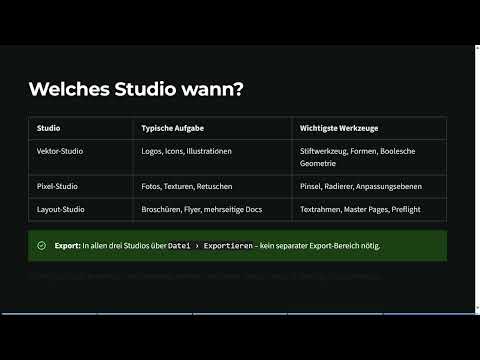
Das Vektorstudio ist dein Hauptarbeitsplatz, wenn du Formen, Pfade und Linien erstellst. Mit dem Zeichenstift setzt du Ankerpunkte und baust Kurven, mit den Form-Werkzeugen zeichnest du Rechtecke, Kreise und Sterne. Alles, was skalierbar sein soll, etwa ein Logo, ein Icon oder eine Illustration, entsteht hier. Vektorgrafiken verlieren beim Vergrößern keine Schärfe, deshalb eignen sie sich ideal für Branding und Social-Media-Grafiken.
Im Vektorstudio findest du außerdem die Werkzeuge für Füllungen, Konturen und Darstellungsformen. Diese Einstellungen bestimmen das Aussehen deiner Formen und lassen sich jederzeit nachträglich anpassen.
Schritt 2: Das Pixelstudio für Fotos und Texturen
Das Pixelstudio arbeitet mit Rastergrafiken. Hier stehen dir Pinsel, Radierer und Werkzeuge zur Pixelbearbeitung zur Verfügung. Wenn du Fotos retuschierst, Flecken entfernst, Texturen malst oder mit Anpassungsebenen arbeitest, bist du hier richtig. Du kannst mit dem Stempelwerkzeug auch Bildbereiche gezielt kopieren.

Für reine Vektorprojekte brauchst du das Pixelstudio selten. Sobald du jedoch eine Textur in ein Logo einbauen oder ein Foto direkt in Affinity bearbeiten möchtest, ist es unverzichtbar.
Schritt 3: Das Layout Studio für Broschüren und Magazine
Das Layout Studio ist auf mehrseitige Dokumente ausgelegt, etwa Broschüren, Flyer und Magazine. Es enthält alle Vektor- und Pixelwerkzeuge und ergänzt sie um Funktionen für die Seitengestaltung. Dazu gehören Masterpages, Textrahmen und Bildrahmen. Gerade für Druckprodukte bietet dieses Studio die nötige Struktur.

Schritt 4: Zwischen den Studios mit Tastenkürzeln wechseln
Damit du flüssig arbeiten kannst, musst du die Studios schnell wechseln können. Oben links in der Oberfläche siehst du die Auswahl Vektor, Pixel und Layout. Unter Windows erreichst du die Studios direkt über die Funktionstasten. Halte den Mauszeiger über den jeweiligen Eintrag, dann schlägt dir Affinity das passende Tastenkürzel vor. F2 führt zum Vektorstudio, F3 zum Pixelstudio und F4 zum Layout Studio. Auf einem Mac sind die Kürzel abweichend, deshalb lohnt sich ein Blick in das Menü oder in die Tastenkürzel-Übersicht.

Prüfe nach dem Umschalten, ob sich die Oberfläche verändert hat. Genau das passiert nämlich: Die Werkzeugleiste, die Seitenpaletten und die rechts angezeigten Panels wechseln je nach Studio.
Schritt 5: Die Oberfläche der Studios vergleichen
Jedes Studio zeigt dir andere Paletten. Im Vektorstudio arbeitest du mit Zeichenstift und Formen, und rechts findest du Füllungen, Konturen und Darstellungsoptionen. Im Pixelstudio verändert sich die Werkzeugleiste zugunsten von Pinseln, Stempel und Retusche. Rechts erscheinen Histogramm und Farbpalette, die dir bei der Bildbearbeitung helfen. Im Layout Studio stehen die Seiten im Vordergrund. Die Werkzeugauswahl ist kleiner, dafür geht es vor allem um Bildrahmen, Seitenstruktur und Farben.


Schritt 6: Das passende Studio für die Aufgabe wählen
Du musst nicht jedes Studio gleich häufig nutzen. Für Icons brauchst du das Pixelstudio kaum, weil Vektorwerkzeuge die Arbeit übernehmen. Für Layouts benötigst du meist wenig Vektorarbeit, dafür umso mehr Seitenverwaltung. Mit etwas Übung entwickelst du ein Gefühl dafür, welches Studio du wann brauchst. Du kannst außerdem jederzeit zwischen den Studios hin- und herwechseln, falls sich dein Projekt während der Arbeit verändert.
Schritt 7: Mit dem Vektorstudio weiterarbeiten
Im nächsten Schritt konzentrierst du dich auf das Vektorstudio, denn dort entstehen die meisten Grafiken dieses Kurses. Halte F2 im Hinterkopf, um jederzeit dorthin zurückzukehren.
Zusammenfassung – Affinity Studios erklärt: Vektor, Pixel und Layout im Überblick
Die drei Studios in Affinity sind klar voneinander getrennt. Das Vektorstudio erstellst du Logos, Icons und Illustrationen mit Formen und dem Zeichenstift. Das Pixelstudio nutzt du für Fotoretusche, Pinselarbeiten und Texturen. Das Layout Studio gestaltest du mehrseitige Dokumente wie Broschüren und Magazine. Mit F2, F3 und F4 unter Windows wechselst du schnell zwischen ihnen. Wenn du dir merkst, welches Studio welche Aufgabe übernimmt, arbeitest du deutlich flüssiger.
FAQ
Welches Studio brauche ich für ein Logo?Für ein Logo nutzt du das Vektorstudio, weil Vektorgrafiken verlustfrei skalierbar sind.
Kann ich zwischen den Studios wechseln, während ich arbeite?Ja, du kannst jederzeit zwischen Vektor, Pixel und Layout wechseln, auch innerhalb eines Projekts.
Welche Tastenkürzel gibt es zum Umschalten?Unter Windows wechselst du mit F2 zum Vektorstudio, mit F3 zum Pixelstudio und mit F4 zum Layout Studio.
Wofür verwende ich das Pixelstudio?Das Pixelstudio nutzt du für Fotoretusche, Pinselarbeiten, Stempelwerkzeuge und Anpassungsebenen.
Wann ist das Layout Studio die richtige Wahl?Das Layout Studio eignet sich für mehrseitige Dokumente wie Broschüren, Flyer und Magazine.
Brauche ich das Pixelstudio für reine Vektorprojekte?Nein, für reine Vektorprojekte benötigst du das Pixelstudio nur selten.

