

Ein gelungenes Design kann an der falschen Exportdatei scheitern. Ein Logo wird im Social-Media-Post unscharf, ein Flyer erscheint in der Druckerei mit falschen Farben, und ein Icon hat plötzlich einen weißen Kasten um sich. Dieses Tutorial zeigt dir, welches Dateiformat für welchen Zweck das richtige ist, und führt dich Schritt für Schritt durch den Export in Affinity.
Das Video wird erst beim Abspielen von YouTube geladen – dabei werden Daten (u. a. deine IP-Adresse) an YouTube bzw. Google übertragen. Mehr dazu in der Datenschutzerklärung
Wichtigste Erkenntnisse
Für Social Media, Web und Präsentationen nutzt du in der Regel PNG im RGB-Farbraum mit 72 bis 150 DPI. Transparente Hintergründe funktionieren nur bei PNG, nicht bei JPEG oder PDF. SVG ist ein Vektorformat für Logos, Icons und alles, was in beliebiger Größe scharf bleiben muss. Schriften musst du dabei einbetten oder in Kurven umwandeln. Für den Druck exportierst du als PDF im CMYK-Farbraum mit 300 DPI, einem Anschnitt und, wenn die Druckerei es verlangt, im Standard PDF/X-1a. Die Einstellungen findest du in Affinity über „Datei > Exportieren“.
Schritt-für-Schritt-Anleitung
PNG für Social Media und Web verstehen
Beginne mit dem wohl häufigsten Format. PNG ist der Standard für Social-Media-Grafiken, Webseitenbilder, Banner und Präsentationsfolien. Auch für Newsletter-Grafiken ist es oft geeignet, solange die Datei nicht zu groß wird. Entscheidend ist der Einsatzzweck: Alles, was nur digital auf einem Bildschirm erscheint, ist mit PNG gut bedient.

Die richtigen Einstellungen für PNG wählen
PNG arbeitet im RGB-Farbraum, der für Bildschirme gedacht ist. Für niedrige Auflösungen reichen 72 DPI, für hochauflösende digitale Darstellung etwa 150 DPI. Ein PNG-24 ist dabei die passende Variante für Fotos und farbige Grafiken. Achte darauf, dass du PNG nur für digitale Zwecke verwendest. Für gedruckte Produkte ist es ungeeignet.
Transparenten Hintergrund bewusst einsetzen
Ein Vorteil von PNG ist die Transparenz. Wenn dein Logo über einer Webseite oder einem farbigen Hintergrund schweben soll, brauchst du einen transparenten Hintergrund. Dieser lässt sich bei JPEG und PDF nicht abbilden, bei PNG hingegen problemlos. Prüfe daher vor dem Export, ob dein Motiv tatsächlich transparent sein muss, und wähle das Format entsprechend.

SVG für Logos, Icons und Entwickler nutzen
SVG ist ein Vektorformat. Es besteht nicht aus Pixeln, sondern aus mathematisch beschriebenen Formen. Das bedeutet, dass du die Größe beliebig ändern kannst, ohne dass die Qualität leidet. Deshalb ist SVG die erste Wahl für Logos, Icons in unterschiedlichen Größen, Grafiken für Retina-Displays und Assets für Entwicklerinnen und Entwickler. Die Dateien bleiben dabei meist sehr klein.

Schriften beim SVG-Export berücksichtigen
Enthält dein Logo Text, musst du die Schriften einbetten oder in Kurven umwandeln. Andernfalls zeigt der Browser oder das Zielprogramm möglicherweise eine Ersatzschrift an, und dein Design sieht anders aus als geplant. Diesen Schritt vergisst man leicht, deshalb solltest du ihn vor dem Export fest in deinen Ablauf einbauen.
PDF für den Druck vorbereiten
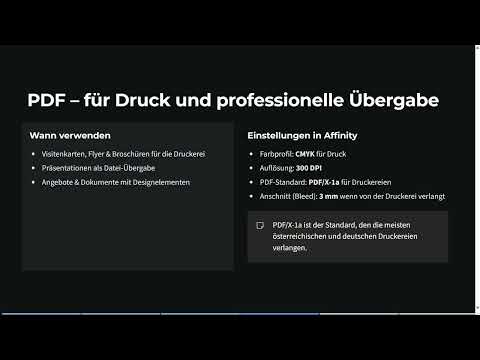
Für Visitenkarten, Flyer, Broschüren und Angebote, die versendet werden sollen, ist das PDF das richtige Format. Im Gegensatz zu PNG arbeitet es mit dem CMYK-Farbraum. Dieser deckt die Farben ab, die im Offset- oder Digitaldruck tatsächlich darstellbar sind. Eine Auflösung von 300 DPI ist für den Druck Pflicht. Für Webgrafiken wäre sie dagegen unnötig und würde nur die Dateigröße unnötig vergrößern.

Anschnitt für den Druck einplanen
Beim Druck wird ein Bogen oft größer produziert und anschließend beschnitten. Deshalb brauchst du einen Anschnitt, auch Beschnittzugabe genannt. Er beträgt bei vielen Druckereien etwa 3 mm. Frage im Zweifel bei deiner Druckerei nach, denn manche Anbieter haben eigene Vorgaben. Ohne Anschnitt können an den Schnittkanten weiße Streifen entstehen.
PDF/X-1a und digitale PDFs unterscheiden
Viele Druckereien verlangen den Standard PDF/X-1a. Dieser sorgt dafür, dass alle Elemente wie Schriften und Farben vollständig eingebettet sind und der Druck reibungslos funktioniert. Ein digitales PDF dagegen bleibt im RGB-Farbraum und eignet sich zum Beispiel für Präsentationen oder für Slideshows auf LinkedIn, die als PDF hochgeladen werden. Wenn du unsicher bist, welche Variante gewünscht ist, kläre das vor dem Export mit der Druckerei oder der Plattform ab.
Den Export-Dialog in Affinity öffnen
Nun schauen wir uns den Export direkt in Affinity an. Öffne dein Dokument und gehe oben links auf „Datei“ und anschließend auf „Exportieren“. Den Shortcut Strg+Alt+Umschalt+W unter Windows kannst du ebenfalls nutzen, auf dem Mac sieht er anders aus. Für den Einstieg ist der Weg über das Menü am einfachsten.

JPEG-Qualität und Dateigröße vergleichen
Im Dialog kannst du auf der linken Seite die Qualitätsstufen für JPEG auswählen, von höchster bis niedriger Qualität. Die Dateigröße ändert sich dabei deutlich. Bei einem Newsletter ist eine kleinere Datei oft sinnvoll, denn große E-Mails landen schneller im Spam-Ordner. Hier ist meist eine mittlere Qualität ein guter Kompromiss.

PNG-Einstellungen im Dialog anpassen
Wählst du PNG, kannst du den RGB-Farbraum festlegen und die Auflösung über die DPI-Angabe steuern. Je höher die Einstellung, desto größer wird die Datei. Bei einfachen Formen bleibt PNG klein, bei großen Fotos kann es dagegen schnell mehrere Megabyte erreichen. Teste daher die Dateigröße, bevor du endgültig exportierst.

SVG-Export kontrollieren
Beim SVG-Export siehst du den transparenten Hintergrund direkt in der Vorschau. Auch hier kannst du die Qualität anpassen, doch da es sich um ein Vektorformat handelt, bleibt die Schärfe erhalten. Die Dateigröße ist meist sehr gering, bei einem einfachen Icon beispielsweise nur wenige Kilobyte.

PDF für den Druck einrichten
Im Bereich PDF findest du Voreinstellungen wie „Druckfertig“ oder „Digital, hohe Qualität“. Wähle für den Druck die passende Vorlage und kontrolliere den CMYK-Farbraum. Außerdem kannst du hier den Anschnitt eintragen und den Standard PDF/X-1a auswählen, falls deine Druckerei ihn verlangt. Ansonsten sind die Voreinstellungen meist ausreichend.

Datei exportieren und speichern
Hast du alle Einstellungen geprüft, klickst du auf „Exportieren“. Anschließend vergibst du einen Namen und wählst einen Speicherort. Das fertige PDF lässt sich danach direkt an die Druckerei senden, als Präsentation abspielen oder auf einer Plattform hochladen. Beachte aber, dass du eine exportierte PDF nicht mehr bearbeiten kannst. Deine Affinity-Quelldatei sollte deshalb immer separat gespeichert bleiben.

Zusammenfassung – Affinity Export: PNG, SVG & PDF richtig wählen
Du hast gesehen, dass es nicht das eine richtige Format gibt, sondern nur das passende für deinen Zweck. PNG eignet sich für digitale Inhalte mit transparentem Hintergrund, SVG für skalierbare Logos und Icons und PDF für alles, was gedruckt oder als fertige Datei weitergegeben wird. Achte auf den richtigen Farbraum, die passende Auflösung und gegebenenfalls auf den Anschnitt. Mit diesen Grundlagen exportierst du deine Designs künftig sicher und ohne böse Überraschungen.
FAQ
Welches Format nutze ich für Social-Media-Posts?PNG im RGB-Farbraum mit 72 bis 150 DPI ist für die meisten Social-Media-Grafiken die passende Wahl.
Wann brauche ich einen transparenten Hintergrund?Transparenz funktioniert nur bei PNG. JPEG und PDF unterstützen sie nicht, daher wählst du PNG, wenn dein Motiv über anderen Flächen schweben soll.
Warum eignet sich SVG für Logos?SVG ist ein Vektorformat, das ohne Qualitätsverlust in jeder Größe dargestellt wird. Das ist besonders wichtig für Logos und Icons auf Retina-Displays.
Muss ich bei SVG etwas beachten, wenn Text enthalten ist?Ja, du solltest die Schriften einbetten oder in Kurven umwandeln, sonst können Schriften beim Betrachter abweichen.
Welche Farbprofile brauche ich für den Druck?Für den Druck verwendest du den CMYK-Farbraum, für digitale Darstellungen den RGB-Farbraum.
Welche Auflösung ist für Druckprodukte nötig?Für Druckprodukte sind 300 DPI notwendig. Für reine Webgrafiken ist diese Auflösung dagegen unnötig und vergrößert nur die Datei.
Was ist ein Anschnitt und wie groß sollte er sein?Der Anschnitt ist eine Zugabe, die beim Beschneiden des Druckbogens benötigt wird. Oft liegt er bei etwa 3 mm, die genauen Vorgaben erfährst du bei deiner Druckerei.
Was bedeutet PDF/X-1a?PDF/X-1a ist ein Standard für den Druck, der sicherstellt, dass alle Elemente vollständig eingebettet sind. Viele Druckereien verlangen ihn.
Wann ist ein digitales PDF sinnvoll?Ein digitales PDF im RGB-Farbraum eignet sich für Präsentationen oder Slideshows, zum Beispiel auf LinkedIn.
Kann ich eine exportierte PDF nachträglich bearbeiten?Nein, eine fertig exportierte PDF lässt sich nicht mehr bearbeiten. Speichere deshalb deine Affinity-Quelldatei separat, um Änderungen später vornehmen zu können.

