

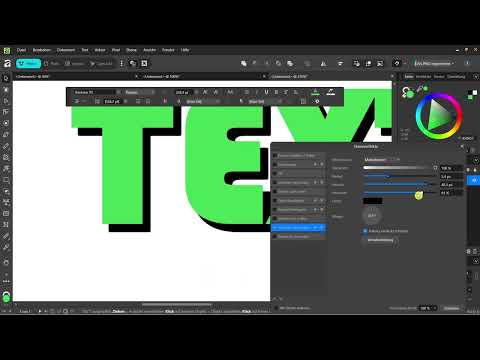
Ein Text auf der Arbeitsfläche wirkt oft flach, bis du ihm ein wenig Tiefe gibst. Genau dafür gibt es die Ebeneneffekte. Sie legen Schatten, Kanten oder 3D-Wirkungen direkt auf eine Ebene, ohne dass du zusätzliche Formen zeichnen musst. In dieser Anleitung zeige ich dir, wie du Schatten nach außen und innen einrichtest, welche Regler die Wirkung wirklich bestimmen und warum manche Effekte schnell billig aussehen. Am Ende kannst du Texte für Thumbnails und Social-Media-Grafiken plastischer gestalten.
Das Video wird erst beim Abspielen von YouTube geladen – dabei werden Daten (u. a. deine IP-Adresse) an YouTube bzw. Google übertragen. Mehr dazu in der Datenschutzerklärung
Wichtigste Erkenntnisse
- Ebeneneffekte findest du im Ebenen-Panel über das FX-Symbol oder im Menü Ebene.
- Radius, Deckkraft und Versatz bestimmen gemeinsam, wie ein Schatten aussieht.
- Hohe Intensität bei kleinem Radius wirkt fast wie eine Kontur.
- Schatten nach innen, 3D-Effekt und Mischmodi verstärken die räumliche Wirkung.
- Zu viele Effekte gleichzeitig wirken schnell überladen und unprofessionell.
Schritt-für-Schritt-Anleitung
Schritt 1: Text erstellen und auswählen
Schreibe mit dem Textwerkzeug einen kurzen Text auf die Arbeitsfläche. Er muss weder groß noch perfekt formatiert sein, denn hier geht es um die Effekte und nicht um die Typografie. Achte anschließend darauf, dass die Textebene im Ebenen-Panel markiert ist. Effekte wirken immer auf das ausgewählte Objekt. Die Schriftwahl kannst du später in Ruhe verfeinern.

Schritt 2: Das FX-Symbol im Ebenen-Panel finden
Schaue auf die rechte Seite des Programms, ins Ebenen-Panel. Dort findest du das Symbol FX. Alternativ öffnest du das Menü Ebene und wählst den Eintrag Ebeneneffekte. Beide Wege führen zum selben Dialog mit allen verfügbaren Effekten. Ebeneneffekte sind eines der praktischsten Werkzeuge, um Tiefe zu erzeugen, ohne zusätzliche Formen anlegen zu müssen.

Schritt 3: Schatten nach außen aktivieren
Wähle in der Effektliste den Schatten nach außen aus. Bevor du die Regler verschiebst, ändere am besten zuerst die Farbe des Schattens. Der Standard ist meist Schwarz, und dieser Ton geht auf dunklen Hintergründen schnell unter. Sobald der Effekt markiert ist, werden seine Einstellungen aktiv, und du siehst die Wirkung direkt am Text.

Schritt 4: Den Radius steuern
Der Radius bestimmt, wie weich der Schatten ausläuft. Ein großer Wert erzeugt einen diffusen, ausgedehnten Schatten mit sanften Übergängen. Ein kleiner Wert sorgt für klare, harte Kanten. Probiere ein paar Werte aus und beobachte die Vorschau, bis der Schatten zum Stil deines Motivs passt.

Schritt 5: Deckkraft für die Intensität nutzen
Mit der Deckkraft legst du fest, wie kräftig der Schatten erscheint. Je höher der Wert, desto stärker hebt sich der Schatten vom Hintergrund ab. Für eine dezente Tiefe reichen oft niedrige Werte. Wenn du einen auffälligen Look für ein Thumbnail brauchst, darfst du bewusst höher gehen.

Schritt 6: Den Versatz festlegen
Der Versatz bestimmt, in welche Richtung der Schatten verschoben wird. Damit simulierst du eine Lichtquelle. Ein leichter Versatz nach unten rechts wirkt natürlich, ein extremer Versatz eher wie ein bewusstes Stilmittel. Mit einem Textversatz kannst du den Schriftzug regelrecht vom Hintergrund abheben, was bei Überschriften besonders gut funktioniert.

Schritt 7: Den Kontur-Look erzeugen
Kombinierst du eine hohe Intensität mit einem kleinen Radius, wirkt der Schatten fast wie eine Kontur. Der Text erhält dadurch einen klar abgesetzten Rand. Ergänze anschließend einen kleinen Versatz, damit der Effekt nicht flach aussieht. So erreichst du eine Konturen-Anmutung, ohne einen eigenen Konturen-Effekt zu benötigen.

Schritt 8: Den Schatten nach innen einsetzen
Der Schatten nach innen liegt im Inneren der Form und lässt das Objekt eingesunken oder eingeprägt wirken. Du kannst ihn zusätzlich zum Schatten nach außen aktivieren. Die Kombination beider Effekte erzeugt eine räumliche Wirkung, die vor allem bei größeren Schriftzügen gut zur Geltung kommt. Übertreibe die Werte jedoch nicht, sonst wird der Text unruhig.

Schritt 9: Den 3D-Effekt und das Kanten abschleifen testen
Im Effektangebot findest du außerdem den 3D-Effekt. Er erzeugt mit einem Klick eine plastische Wirkung. In Kombination mit etwas Weichzeichnung und einem größeren Radius kann er spannende Ergebnisse liefern, wirkt aber schnell überladen. Der Effekt Kanten abschleifen weicht harte Kanten auf und sorgt für sanftere Übergänge. Beide Effekte lassen sich gut ausprobieren, da du jeden Schritt jederzeit rückgängig machen kannst.

Schritt 10: Mischmodi verstehen und anwenden
Mischmodi legen fest, wie der Effekt mit den Farben und dem Design darunter zusammenspielt. Meist steht der Modus auf Normal. Alternativ kannst du etwa Multiplizieren wählen, das sich bei einfachen Designs oft kaum vom Standard unterscheidet. Bei farbigen Motiven lohnt sich der Test mit dem Modus Negativ, der die Farben invertiert und den Schatten dadurch weniger dunkel erscheinen lässt. Fahre einfach mit der Maus über die Modi, um die Vorschau zu sehen.

Schritt 11: Die Füllung anpassen
Unten rechts im Dialog kannst du die Füllung anpassen. Damit verändert sich, wie stark das Objekt selbst sichtbar bleibt. Auf diese Weise erreichst du eigene Looks, die über die Standardeinstellungen hinausgehen. Probiere auch hier mehrere Werte aus, bis das Ergebnis zu deinem Design passt.

Schritt 12: Maß halten und den Effekt auf den Post übertragen
Ebeneneffekte entfalten ihre Wirkung nur in Maßen. Falsch gesetzt wirken sie schnell billig oder trashig. Setze sie deshalb gezielt ein, wenn sie eine klare Aufgabe erfüllen, etwa für bessere Lesbarkeit oder mehr Tiefe. Im nächsten Schritt wendest du die Effekte auf einen vollständigen Social-Media-Post an, und dann zeigt sich, wie gut dein Zusammenspiel aus Text und Effekt funktioniert.

Zusammenfassung – Ebeneneffekte in Affinity Vektor: Schatten und 3D-Effekte gezielt einsetzen
Ebeneneffekte geben deinen Texten Tiefe, wenn du sie dosiert einsetzt. Der Schatten nach außen lässt sich über Radius, Deckkraft und Versatz fein steuern. Mit hoher Intensität und kleinem Radius entsteht ein konturähnlicher Look. Schatten nach innen, der 3D-Effekt und das Kanten abschleifen ergänzen dein Repertoire. Mischmodi und Füllung geben dir zusätzliche Kontrolle über das Zusammenspiel mit dem Design. Entscheidend bleibt das Maß: Weniger Effekte wirken meist professioneller als zu viele.
FAQ
Wo finde ich die Ebeneneffekte in Affinity Vektor?Du findest sie im Ebenen-Panel über das FX-Symbol oder im Menü Ebene unter dem Punkt Ebeneneffekte.
Warum ist mein Schatten nicht sichtbar?Oft liegt es an der Farbe. Der Standardschatten ist schwarz und verschwindet auf dunklen Hintergründen. Ändere die Farbe, damit der Schatten klar erkennbar wird.
Wie erzeuge ich einen Kontur-ähnlichen Effekt?Wähle eine hohe Intensität bei einem kleinen Radius und ergänze einen leichten Versatz. So entsteht ein klar abgesetzter Rand um den Text.
Was bewirkt der Mischmodus Negativ?Der Modus invertiert die Farben des Effekts im Zusammenspiel mit dem Design darunter. Bei farbigen Motiven kann der Schatten dadurch weniger dunkel wirken.
Kann ich einen Effekt wieder entfernen?Ja, du kannst den Effekt deaktivieren oder mit dem Befehl Rückgängig zurücknehmen, solange du noch keinen neuen Schritt gemacht hast.
Eignen sich Ebeneneffekte für YouTube-Thumbnails?Ja, sie eignen sich gut für kräftige Titel. Achte jedoch darauf, dass der Text auch in kleiner Darstellung lesbar bleibt.

